Mon disque a commencé à dysfonctionner avec un accès lent et des erreurs de fichiers occasionnelles, et je crains que cela ne s’aggrave. Je cherche des conseils sur le meilleur outil de réparation de disque à essayer en premier pour corriger les erreurs de disque dur sans risquer de perdre des données.
Pour la plupart des gens, je m’inquiéterais des données avant de m’inquiéter de la réparation du disque. Beaucoup d’outils de réparation peuvent aggraver une mauvaise situation si le disque est déjà instable, donc l’option la plus sûre est de copier ou de récupérer vos fichiers d’abord.
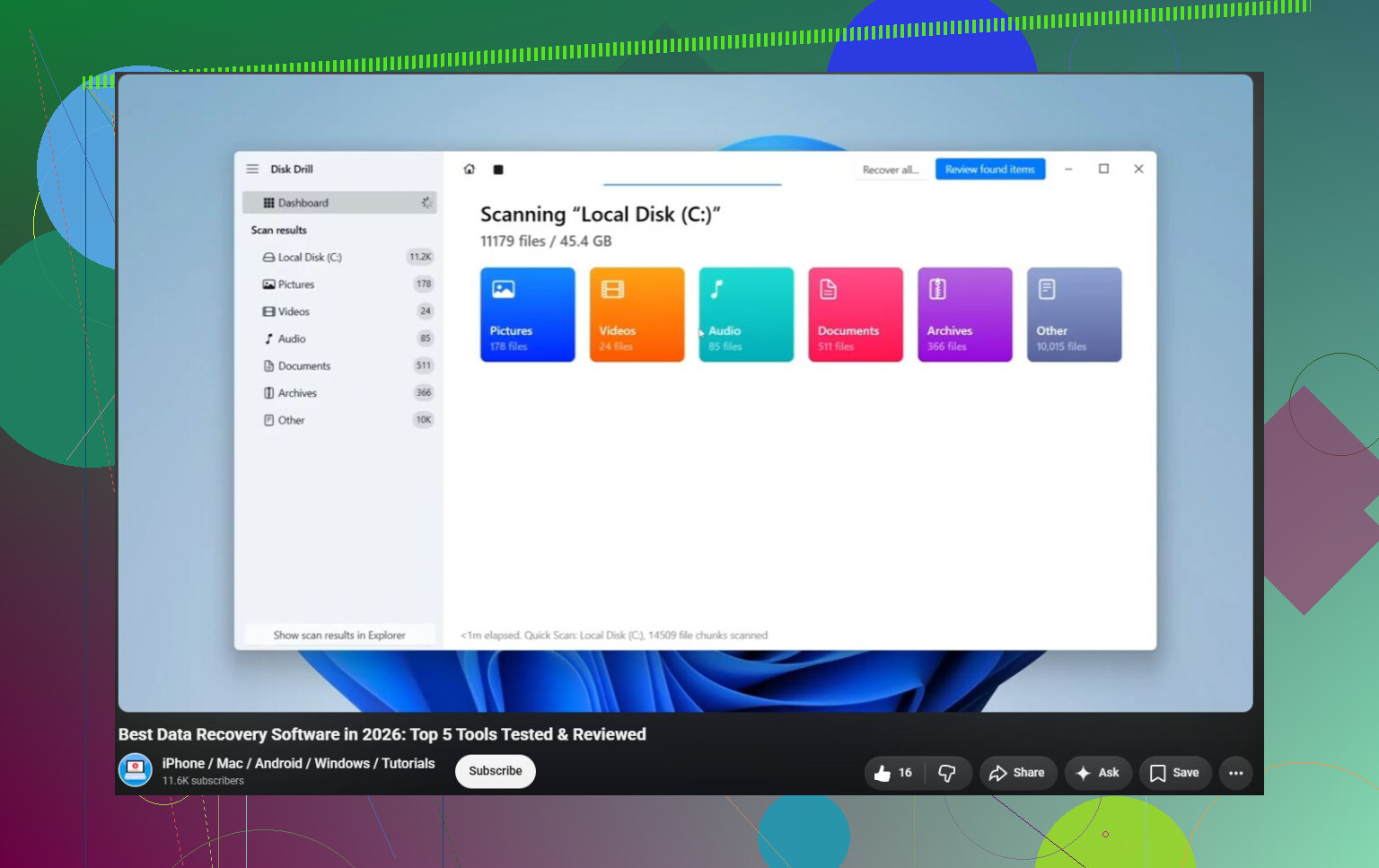
C’est pourquoi je commencerais probablement par Disk Drill. Ce n’est pas un outil magique qui répare tous les problèmes de disque, mais c’est justement un peu le principe. Disk Drill est surtout utile pour récupérer des fichiers depuis des disques corrompus, RAW, formatés ou qui ne démarrent pas. Il dispose aussi d’une surveillance S.M.A.R.T., afin de mieux évaluer si le matériel lui-même commence à tomber en panne.
La fonction d’image disque est aussi un gros avantage. Si le disque se comporte de manière instable, vous pouvez d’abord en créer une image, puis essayer de récupérer les données à partir de cette copie au lieu de solliciter le disque d’origine encore et encore.
Quelques autres outils valent aussi la peine d’être connus, selon le problème :
- TestDisk est excellent si vous avez affaire à une partition perdue, une table de partition endommagée ou un secteur de démarrage abîmé. Il est gratuit et très performant, mais il fonctionne en mode texte et n’est pas vraiment adapté aux débutants. Je n’en ferais pas le premier choix, sauf si vous êtes déjà à l’aise avec la gestion des partitions.
- Hard Disk Sentinel est davantage destiné à la surveillance qu’à la récupération. Il lit les données S.M.A.R.T., surveille les températures et peut vous avertir lorsqu’un disque commence à montrer des signes de problème. Utile si vous voulez détecter les soucis avant que Windows ne commence à se plaindre.
La principale chose à garder à l’esprit est qu’un logiciel ne peut pas réparer une panne physique. Si le disque clique, grince, bourdonne, disparaît aléatoirement, se fige pendant les lectures, affiche davantage de secteurs défectueux, émet des alertes S.M.A.R.T. ou produit des erreurs d’E/S répétées, ne continuez pas à lancer des tentatives de réparation juste pour voir ce qui se passe.
À ce stade, récupérez toutes les données possibles depuis le disque et prévoyez de le remplacer. Lorsqu’un disque commence à devenir peu fiable au niveau matériel, cela ne s’améliore généralement pas.
Si le disque n’est absolument pas détecté, produit de forts bruits mécaniques, ou si les données sont trop importantes pour prendre le moindre risque, j’arrêterais les tentatives maison et je contacterais un laboratoire de récupération professionnel. Ils peuvent intervenir sur l’électronique, remplacer des pièces défaillantes ou récupérer les données à partir des plateaux dans un environnement en salle blanche. Cela peut devenir coûteux, avec une récupération logique souvent autour de 300–700 $ et des pannes mécaniques graves plutôt de l’ordre de 1 000–2 500 $+, mais c’est parfois la seule option réaliste.
Mon ordre de priorité de base serait : récupérer d’abord les fichiers importants, vérifier l’état du disque, ne tenter des réparations que si le disque semble stable, le remplacer s’il y a des signes d’alerte matériels, et utiliser un service de récupération si le disque a subi des dommages physiques ou n’est pas reconnu du tout.
Un disque lent avec quelques erreurs de fichiers est différent d’un disque qui disparaît, émet des clics ou bloque tout le PC. Dans le premier cas, je commencerais simplement : copiez les éléments importants, vérifiez SMART, puis envisagez une tentative de récupération en lecture seule ou une image avec quelque chose comme Disk Drill avant d’exécuter des outils de réparation. Dans le second cas, je n’exécuterais pas CHKDSK en premier, même si Windows le rend tentant, car il écrit des modifications dans le système de fichiers et peut compliquer davantage la récupération si le disque est déjà en panne. CHKDSK convient après que vous avez une sauvegarde ou une image, mais comme première action sur un disque instable, c’est un pari, pas un plan de sauvetage.
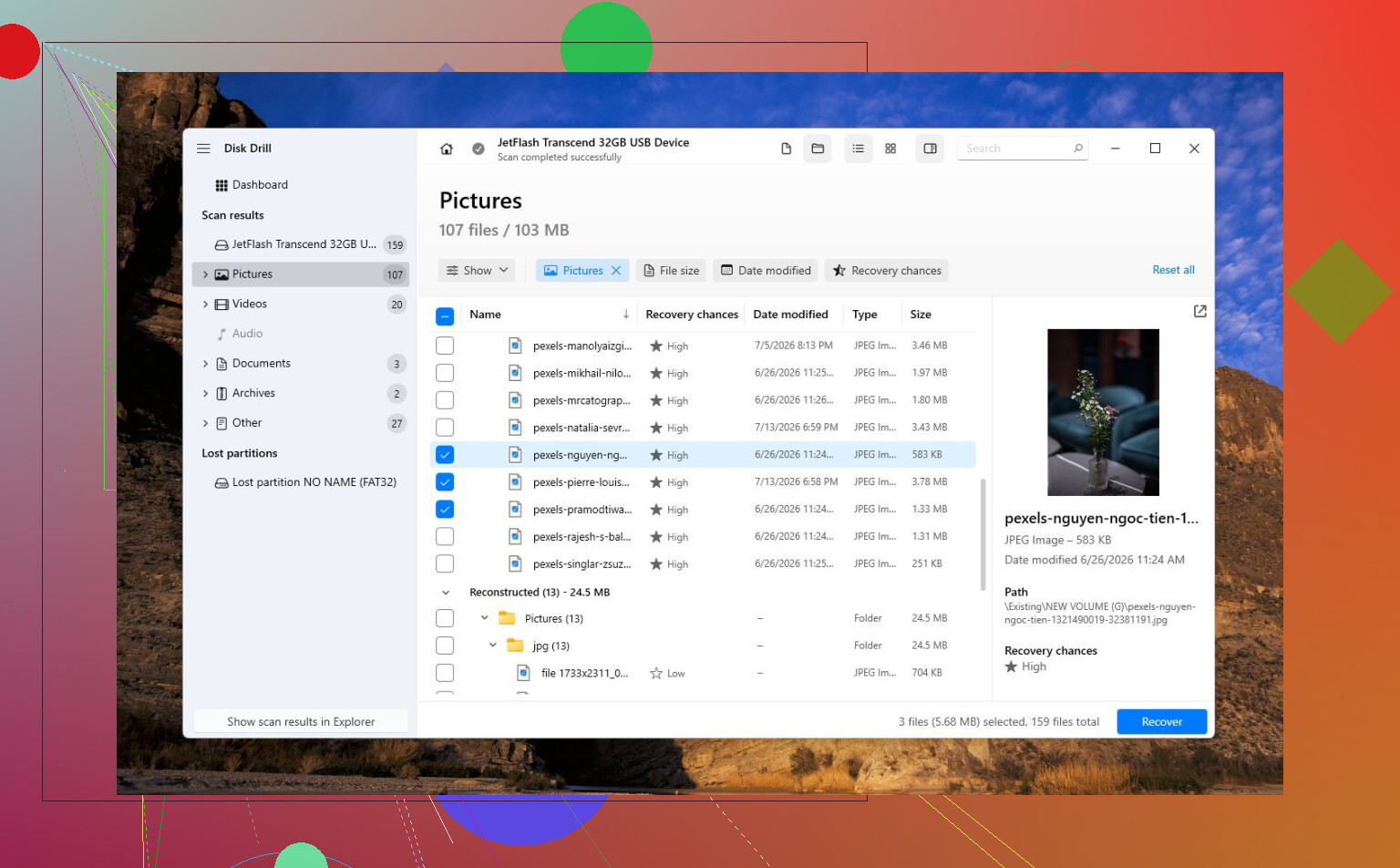
Ne vous attendez pas à ce qu’un utilitaire rende à nouveau fiable un disque dur en train de mourir. Au mieux, un logiciel peut réparer les dommages du système de fichiers ou vous aider à copier les données avant que le disque ne s’aggrave. Si le disque est lent et génère des erreurs de fichier, mon premier outil serait ce qui permet de transférer vos fichiers importants sur un autre disque avec le moins de stress possible pour le disque défaillant.
Je suis d’accord avec la prudence concernant CHKDSK, mais je serais encore plus ennuyeux avant de choisir un programme de réparation : essayez un autre câble, un autre port USB, un autre boîtier ou un autre port SATA s’il s’agit d’un disque externe ou secondaire. Des ponts USB défectueux et des câbles instables peuvent beaucoup ressembler à une panne de disque. Ensuite, vérifiez le SMART avec quelque chose de simple comme CrystalDiskInfo ou Hard Disk Sentinel. Si SMART montre des secteurs réalloués, des secteurs en attente ou une augmentation des erreurs de lecture, ne pensez plus réparation, pensez remplacement.
Disk Drill a du sens comme option précoce si vous devez d’abord récupérer des fichiers ou créer une image. Je ne le considérerais pas comme un bouton réparer mon disque dur, cependant. Récupérez ou créez une image d’abord, puis exécutez CHKDSK ou TestDisk seulement une fois les données en sécurité. Si les erreurs ont été causées par un arrêt brutal ou un système de fichiers corrompu, les outils de réparation peuvent aider. Si le disque est physiquement défaillant, le bon résultat consiste à récupérer vos données et à mettre le disque au rebut, pas à le remettre en service au quotidien.