J’essaie de récupérer des fichiers vidéo MP4 d’une carte SD après qu’ils ont soudainement disparu pendant un transfert. La carte indique toujours qu’un espace de stockage est utilisé, mais les vidéos ne s’ouvrent pas et ne s’affichent pas correctement. Il s’agit d’enregistrements personnels importants, et j’ai besoin de conseils sur les meilleures méthodes ou outils de récupération vidéo de carte SD susceptibles de les restaurer sans causer davantage de dommages.
Je connais cette sensation. Vous supprimez un clip dont vous aviez besoin, vous sentez votre estomac se nouer, et votre premier réflexe est de tripoter la carte jusqu’à ce que quelque chose fonctionne. Je l’ai fait une fois. Mauvaise idée. Si votre vidéo a disparu d’une carte SD, arrêtez immédiatement d’y toucher.
Supprimé ne veut pas toujours dire disparu. Sur la plupart des cartes SD, les données du fichier restent là pendant un certain temps. Le système marque simplement l’espace comme libre. Votre vidéo reste récupérable jusqu’à ce que de nouvelles données soient écrites par-dessus.
Ce que je ferais d’abord
1. Arrêtez immédiatement d’écrire quoi que ce soit sur la carte
C’est le plus important.
Ne filmez pas davantage. Ne prenez pas de photos. Ne déplacez pas de fichiers sur la carte. Ne la formatez pas, même si Windows vous y invite. Retirez la carte et laissez-la tranquille jusqu’à ce que vous soyez prêt à l’analyser.
Je l’ai appris à mes dépens avec la carte d’un appareil photo après un voyage de week-end. Quelques nouveaux clips plus tard, la moitié des anciennes vidéos était fichue.
2. Vérifiez si votre ordinateur voit encore la carte
Avant d’essayer la récupération, regardez si la carte apparaît au moins.
Utilisez un autre lecteur de carte.
Essayez un autre port USB.
Branchez-la sur un deuxième ordinateur si vous en avez un.
Sous Windows, ouvrez Gestion des disques et cherchez la carte à cet endroit.
Si Windows indique que la carte est en RAW ou affiche une demande de formatage, ne paniquez pas tout de suite. J’ai déjà vu des outils de récupération analyser des cartes dans cet état sans trop de difficulté. Si la carte n’apparaît nulle part, vous avez peut-être affaire à une carte défaillante ou à un lecteur HS plutôt qu’à une simple suppression.
Outils de récupération que j’ai vus fonctionner
3. Analysez la carte avec un logiciel de récupération
Pour la vidéo, Disk Drill est l’un des meilleurs choix que j’ai utilisés. Il prend en charge une longue liste de types de fichiers, et son mode d’analyse axé sur les caméras aide avec les fichiers vidéo fragmentés, ce qui est courant sur les caméras d’action, les drones et certains appareils photo hybrides.
Je l’ai vu récupérer des clips sur des cartes GoPro, DJI et Sony, là où une simple analyse de fichiers passait à côté de certaines parties.
La version Windows vous offre jusqu’à 100 Mo gratuits pour la récupération. Pour les gros fichiers vidéo, cette limite ne vous mènera pas loin, mais elle suffit pour analyser, prévisualiser et vérifier si vos images sont bien là avant de dépenser de l’argent.
Si vous voulez une option gratuite, PhotoRec vaut le coup d’essayer. Ça fonctionne. C’est moche. Il a aussi tendance à supprimer les noms de fichiers d’origine et l’arborescence des dossiers, alors attendez-vous à une pile de fichiers récupérés génériques. Malgré tout, pour zéro euro, il a sauvé les images de nombreuses personnes à maintes reprises.
Comment je procéderais à la récupération
4. Récupérez vers un autre lecteur, jamais sur la même carte
Connectez la carte SD avec un lecteur de cartes.
Lancez une analyse complète ou une analyse approfondie.
Filtrez les résultats pour les fichiers vidéo.
Prévisualisez tout ce qui semble prometteur.
Enregistrez les fichiers récupérés sur votre ordinateur ou un disque externe.
N’enregistrez pas les fichiers récupérés sur la carte SD. Je sais que cela semble évident, mais les gens le font. Si vous écrivez des données récupérées sur la même carte, vous risquez d’effacer des parties d’autres fichiers supprimés que vous n’avez pas encore récupérés.
Si la vidéo récupérée ne se lit pas
5. Le fichier est peut-être là, mais endommagé
Cette partie devient agaçante. Parfois, la récupération ramène le fichier, mais le clip ne s’ouvre pas.
La première chose que j’essaierais, c’est VLC Media Player. VLC a déjà ouvert des fichiers endommagés chez moi quand d’autres lecteurs ont échoué et renvoyé des erreurs.
Si VLC ne le prend pas en charge, renseignez-vous sur les outils de réparation vidéo. Certains reconstruisent des séquences corrompues à l’aide d’un échantillon sain enregistré avec la même caméra, avec les mêmes réglages. Ça semble bizarre, mais oui, parfois ça fonctionne.
Et si votre système continue de demander de formater la carte, ignorez-le pour l’instant. Récupération d’abord. Nettoyage plus tard.
Ce qui compte le plus
Le temps compte. Les écritures comptent encore plus.
Vos chances s’améliorent si vous arrêtez rapidement d’utiliser la carte et lancez la récupération avant que quoi que ce soit n’écrase la zone supprimée. Si la carte est encore lisible, vous avez de bonnes chances. Si vous continuez à enregistrer dessus, la situation se dégrade vite. C’est aussi simple que ça.
Si l’espace est toujours utilisé, vos MP4 sont souvent encore là, mais la table des fichiers a été endommagée pendant le transfert. Je ne suis pas tout à fait d’accord avec @mikeappsreviewer sur un point : je ferais d’abord une image octet par octet de la carte SD si votre PC la lit encore. Travaillez à partir de l’image, pas de la carte. Les cartes défaillantes empirent vite.
Utilisez USB Image Tool, HDD Raw Copy ou Win32 Disk Imager. Enregistrez l’image sur votre PC. Ensuite, analysez l’image avec Disk Drill. Cela réduit les risques et vous permet de réessayer avec d’autres outils plus tard.
Si les fichiers reviennent mais ne se lisent pas, le problème vient souvent de l’en-tête MP4, l’atome moov manquant ou endommagé. MediaInfo aide à vérifier cela. ffmpeg corrige parfois le problème avec :
ffmpeg -i broken.mp4 -c copy fixed.mp4
Si ffmpeg échoue, untrunc ou un outil de réparation utilisant un fichier exemple provenant de la même caméra fonctionne souvent mieux.
Vérifiez aussi les fichiers cachés sur la carte avant la récupération. Sous Windows, exécutez :
attrib -h -r -s /s /d X:.
Cela corrige les cartes où les fichiers disparaissent après le transfert mais où le stockage apparaît toujours utilisé. Je l’ai vu arriver avec des cartes SD bon marché et des lecteurs peu fiables.
Pour une vidéo étape par étape, ce guide YouTube de récupération de vidéos MP4 sur carte SD est facile à suivre.
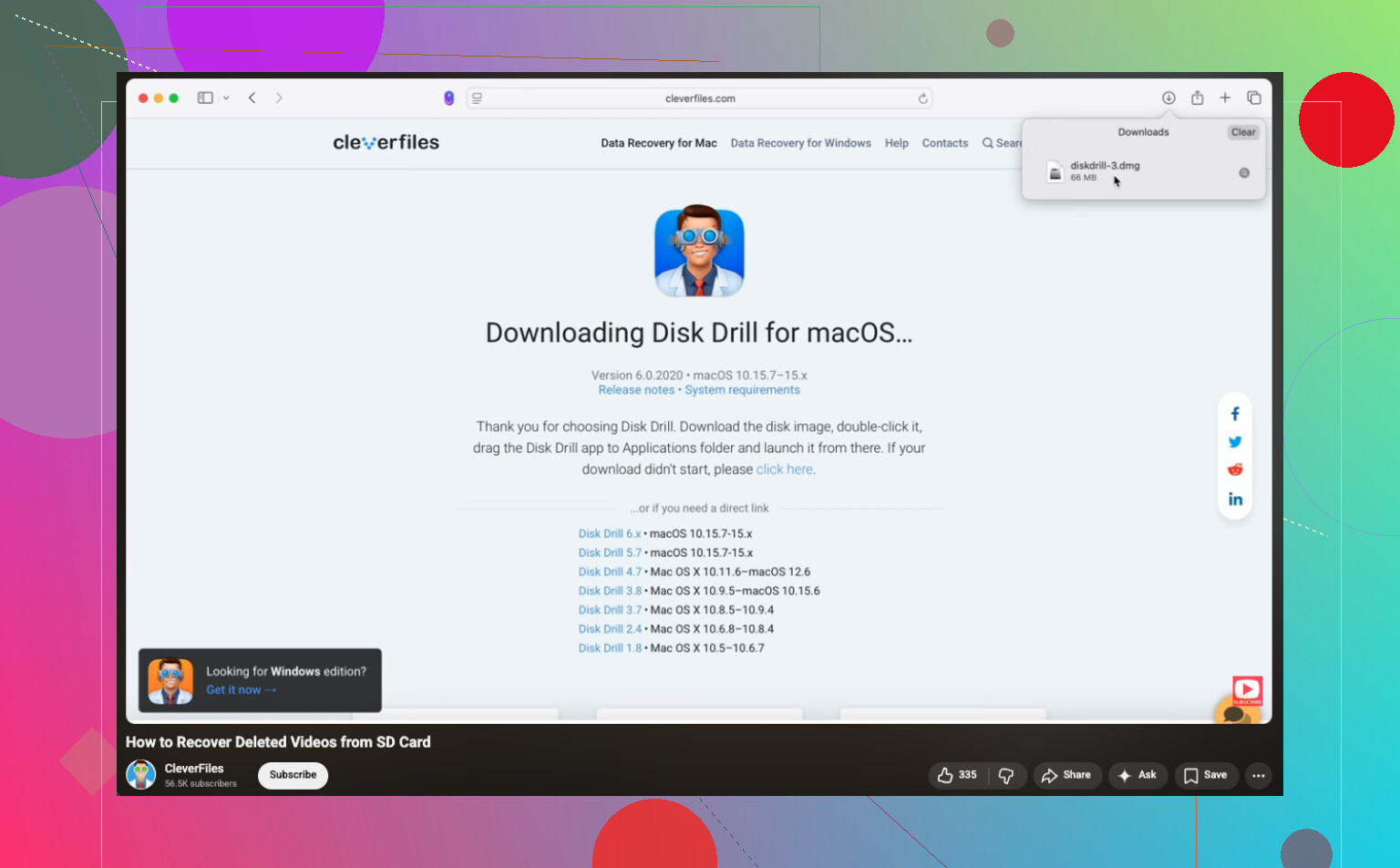
Si la carte affiche toujours de l’espace utilisé, je ne supposerais pas que les fichiers ont disparu. Parfois, le transfert s’interrompt en plein milieu et vous vous retrouvez avec des données orphelines, des entrées de répertoire corrompues ou des fichiers vides de zéro octet. Avis légèrement différent de @mikeappsreviewer et @reveurdenuit : avant d’exécuter des commandes de réparation sur quoi que ce soit, vérifiez l’état de la carte. Utilisez quelque chose comme H2testw ou les diagnostics du formateur de carte SD si disponibles. Une carte contrefaite ou en fin de vie peut faire croire qu’une récupération est possible, puis tout recorrompre ensuite.
De plus, n’exécutez pas CHKDSK en premier. Les gens adorent le suggérer, mais sur les cartes d’appareil photo cela peut mettre le bazar dans les structures vidéo.
Voici ce que j’essaierais :
- Mettez le loquet de verrouillage de la carte.
- Copiez tout le contenu visible sur votre PC, même les dossiers bizarres.
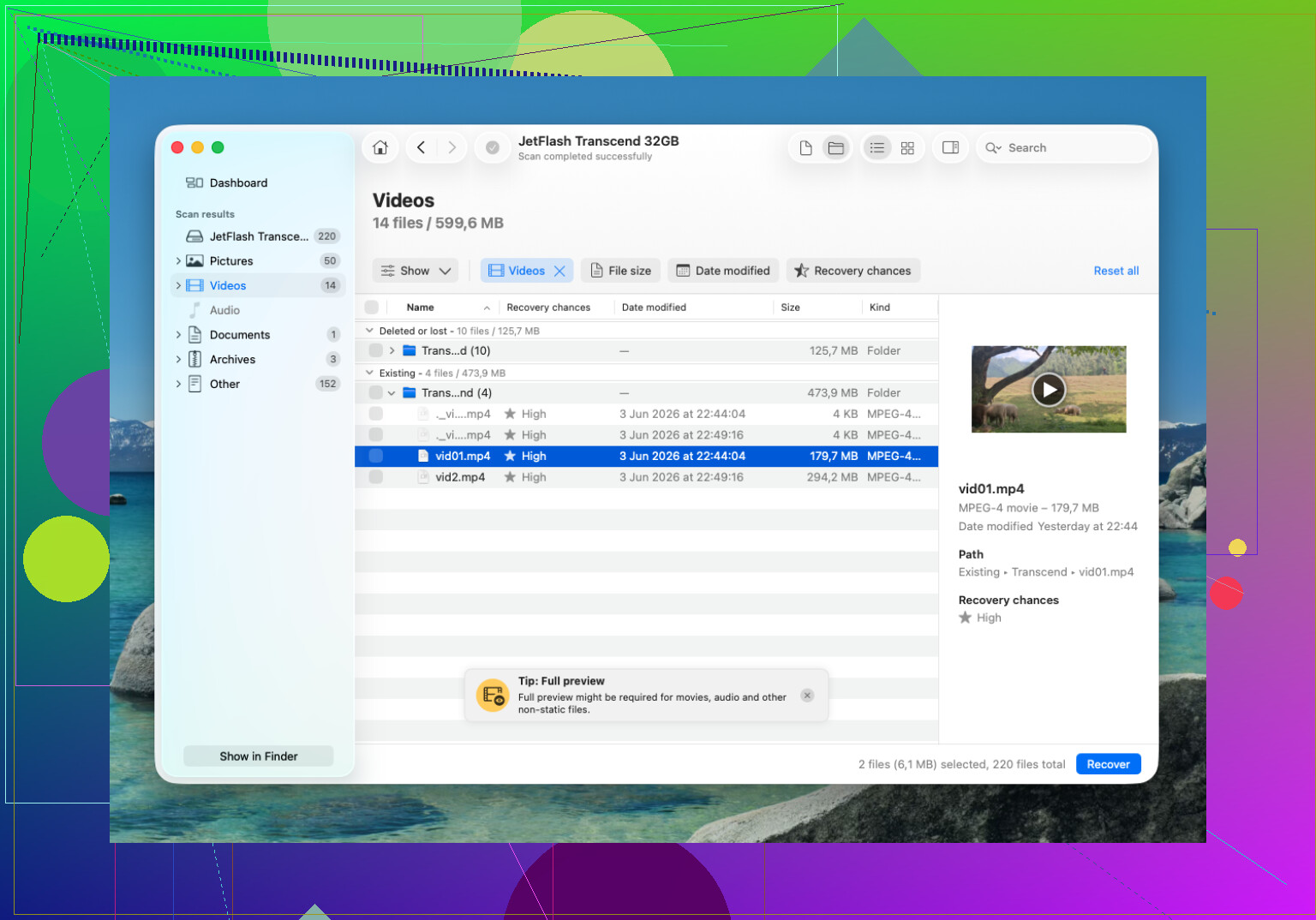
- Utilisez Disk Drill pour rechercher les signatures MP4/MOV perdues et voir si les tailles de fichiers semblent réalistes.
- Si les fichiers récupérés existent mais ne se lisent pas, testez-les dans MPV, pas seulement dans VLC. MPV est étonnamment efficace avec les fichiers endommagés.
- Comparez les tailles des clips récupérés à ce que votre appareil photo crée normalement par minute. Les petits fichiers signifient généralement qu’il s’agit seulement de déchets d’en-tête.
Encore une chose que les gens négligent : vérifiez l’utilitaire de récupération/importation propre à la marque de l’appareil photo. Canon, Sony, Panasonic, GoPro, DJI, etc. reconstruisent parfois les clips à leur manière mieux que les outils génériques.
Cette discussion sur la récupération de vidéos supprimées d’une carte SD et de séquences de caméra contient aussi quelques conseils utiles issus du terrain. Évitez aussi de brancher et débrancher la carte 20 fois, au passage, cela peut rendre une combinaison lecteur/carte défaillante encore plus stupide.
Un angle que j’ajouterais à ce qu’ont dit @reveurdenuit, @himmelsjager et @mikeappsreviewer : vérifiez si la caméra a enregistré les clips comme segments fractionnés ou comme médias gérés par fichiers sidecar. Beaucoup de caméras créent des fichiers auxiliaires comme THM, XML, BDMV, IDX, BIN, CPI ou des métadonnées du fabricant. S’ils manquent mais que les blocs vidéo bruts existent encore, une récupération générique peut restaurer les données tout en vous laissant avec des MP4 illisibles ou bizarrement tronqués.
Je ne commencerais donc pas par récupérer tous les MP4. J’essaierais d’abord de récupérer toute la structure de la carte si possible, y compris les dossiers système cachés. Parfois, la bonne approche consiste à reconstruire l’arborescence d’origine des dossiers, puis à importer via le logiciel du fabricant de la caméra au lieu de faire glisser directement les clips.
Je ne suis pas tout à fait d’accord avec l’idée de faire des tests de santé trop tôt si la carte est instable. Des lectures complètes répétées peuvent solliciter une carte en fin de vie. Si elle se déconnecte, ralentit ou change l’affichage de sa capacité, faites une bonne image ou un bon passage de scan et arrêtez-vous.
À propos de Disk Drill précisément :
Avantages
- Bon pour retrouver des fichiers vidéo supprimés/perdus
- L’aperçu aide à confirmer si les séquences sont réelles avant récupération
- Interface conviviale par rapport à des outils du niveau de PhotoRec
Inconvénients
- La limite de récupération gratuite sous Windows est faible pour la vidéo
- Les noms récupérés et la structure des dossiers peuvent rester désordonnés
- Les analyses approfondies peuvent renvoyer beaucoup de faux fragments MP4 positifs
Si Disk Drill affiche beaucoup de MP4 au nom similaire avec des tailles étranges, récupérez d’abord quelques échantillons, pas tout. Les vrais clips correspondent généralement au débit binaire et au schéma de durée habituels de votre caméra. Les fragments s’ouvrent souvent pendant quelques secondes, puis cessent de fonctionner.
De plus, si votre carte est une microSD dans un adaptateur, changez d’adaptateur. Ces accessoires tombent en panne plus souvent qu’on ne le pense.