外付けハードドライブが突然NTFSではなくRAWとして表示されるようになり、ファイルを開いたりドライブを通常どおり使用したりできなくなりました。ファイルシステムが変わった原因と、データを失わずにRAWをNTFSに変換する最も安全な方法を知りたいです。復旧手順、考えられる原因、そしてフォーマットが唯一の選択肢なのかどうかについて助けが必要です。
NTFSドライブでRAWと表示されるのは、たいていWindowsがファイルシステムを見失ったという意味です。停電のあと、取り外しをせずに外付けドライブを引き抜いたとき、コピー中のクラッシュ、ファイルシステムの破損、不良セクタ、不安定なUSB機器、たとえば不良ケーブル、ケース、コントローラなどが原因で起きるのを見てきました。ドライブがいつも劇的に変化したとは限りません。多くの場合、ファイル自体はまだそこにあるのに、WindowsがNTFS構造を読めなくなっているだけです。
私ならまず、フォーマットボタンには触りません。Windowsはすぐにフォーマットを勧めてきますが、ええ、無視すべきなのはそこです。
順番としてはこうします。
-
ドライブをフォーマットしない。
Windowsがプロンプトを表示したら、閉じてください。 -
何より先に簡単なことを試す。
別のUSBポートに挿してください。別のコンピュータでも試してください。外付けドライブならケーブルを交換してください。実際、問題がただの粗悪なケーブルだったのに、ドライブが死んだように見えたことがありました。 -
まだRAWと表示されるなら、何をするにしても先にデータを復旧する。
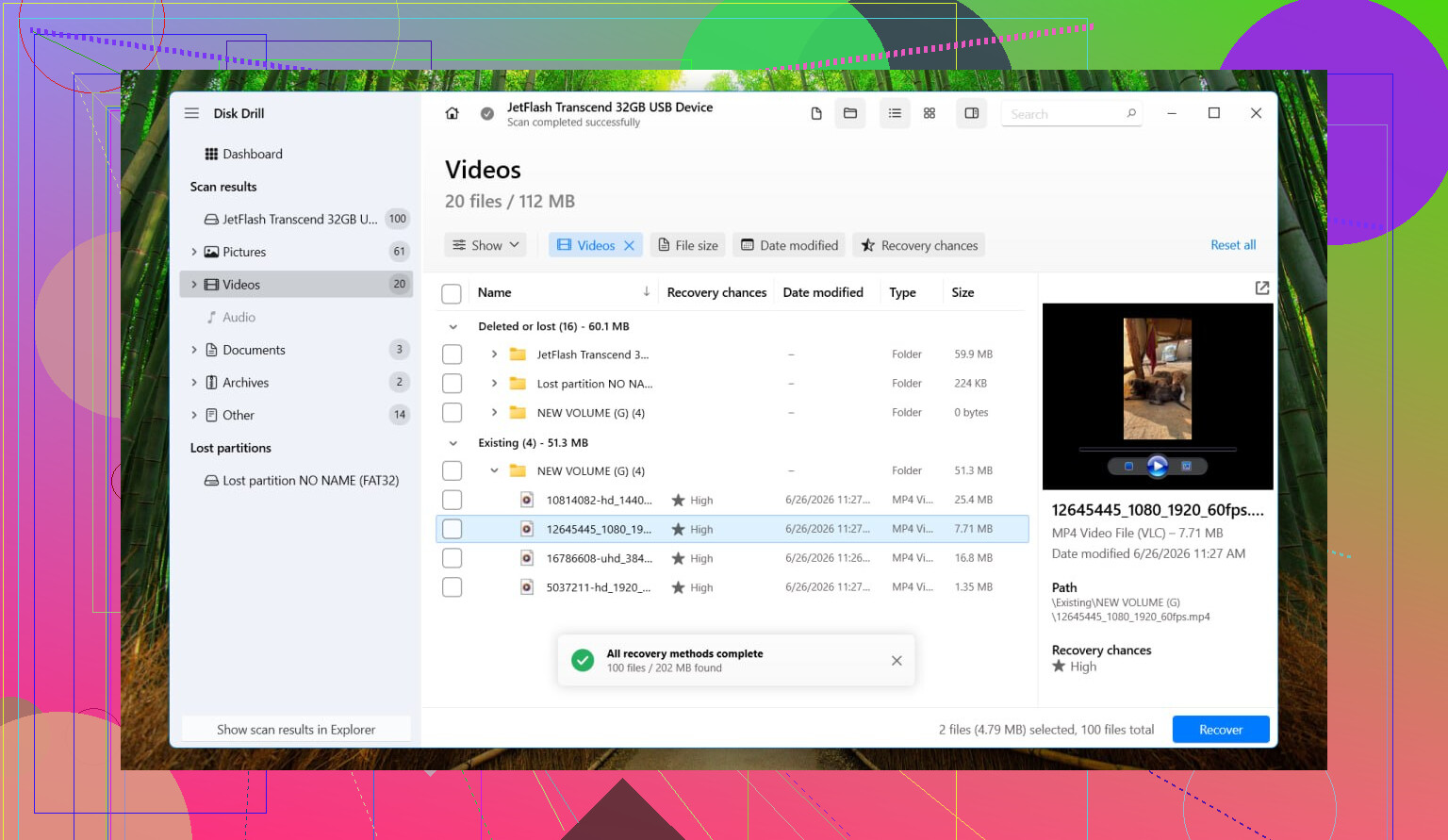
私はDisk Drillでそこそこ良い結果が出ました。RAWパーティションの扱いが比較的うまく、ソフトと格闘したくない場合でもレイアウトがわかりやすいです。 -
ドライブが不安定そうなら、あれこれ触るのをやめて、先にイメージを作成する。
不安定というのは、ランダムな切断、異音、長いフリーズ、または速度が極端に落ちることです。Disk Drillでは、Extra Tools > Byte-to-byte Backup に進みます。イメージは別の正常なドライブに保存してください。そのあとイメージをマウントまたは接続し、元のディスクを何度も酷使する代わりに、イメージファイルをスキャンしてください。 -
フルスキャンを実行する。
Universal Scanを使い、見つかったファイルを確認し、必要なものをプレビューして、すべて別のドライブに復旧してください。復旧したファイルをRAWドライブに書き戻してはいけません。ここでつまずく人は多いです。 -
ファイルの安全を確保してから、パーティションをNTFSにフォーマットし直す。
これはファイルエクスプローラー、ディスクの管理、またはDiskPartから実行できます。すでに使い方を知っているものを選んでください。 -
復旧したファイルを戻す。
ドライブがきれいな状態になり、再び通常どおりNTFSとしてマウントされたら、ファイルをそこへコピーし戻します。
よく混同されがちな点をいくつか。
RAWドライブだからといって、必ずしもハードウェアが故障しかけているとは限りません。ハードウェアは正常で、壊れていたのがファイルシステムだけだったケースはたくさん見てきました。
SMARTでGoodと表示されるのは悪くありませんが、それが示すのは物理ドライブの健康状態についてだけです。NTFS構造が正常だという証明にはなりません。ファイルシステムの問題でSMARTを過信する人は本当に多いです。
重要なファイルを取り出す前に、CHKDSKやTestDiskは実行しません。どうせCHKDSKはRAWボリュームをたいてい拒否します。TestDiskは役立つこともありますが、確かにディスク構造に直接変更を書き込みます。データが重要なら、復旧前に修復を試すリスクは取りたくありません。昔一度それをやって、状況をさらに悪化させました。あれで痛い目を見て学びました。
なので、ファイルをそのままにした状態でRAWをNTFSへきれいにその場変換できるような方法はありません。普通の手順は、最初に復旧、次にフォーマットです。この順番でやれば、データを取り戻せて、ドライブもまた使えるようになります。
RAW は通常、ディスクが「別の形式になった」ということではなく、NTFS メタデータが破損したことを意味します。一般的な原因は、不良な USB ブリッジ基板、安全でない取り外し、書き込みの中断、USB ポートからの電力不足、パーティションテーブルの破損、または初期段階のメディア障害です。@mikeappsreviewer の言っていることの大半には同意しますが、1 点だけ少し厳しくない見方をしています。ドライブが安定していて、データが置き換え可能なものであれば、まずディスクの管理で読み取り専用の確認を行い、Windows がパーティションサイズやファイルシステムを誤認していないか確認する価値があります。
復旧前に私なら行ういくつかの確認:
-
ディスクの管理を開く。
パーティションサイズが正しく見えるか確認する。
サイズが誤っている、または未割り当て領域が表示される場合、問題は NTFS だけでなくパーティションテーブルにある可能性があります。 -
CrystalDiskInfo または smartctl で SMART を確認する。
代替処理済みセクタ、保留中セクタ、または CRC エラーの増加が見られる場合は、そのドライブの使用を中止してください。CRC の急増は、多くの場合、不良ケーブルや不良ケースを示します。外付けドライブではこれを何度も見てきました。 -
ケース原因説を試す。
ポータブル HDD では、USB-SATA ブリッジがかなりの頻度で故障します。可能であればケースからドライブを取り出し、SATA で直接接続するか、別のアダプターで接続してください。不良なブリッジ基板を避けたら「RAW」ドライブが正常にマウントしたことを私は実際に経験しています。
変換について言うと、ファイルをそのまま維持したまま RAW から NTFS にきれいに切り替える方法はありません。Windows が RAW と認識している場合、フォーマットが再構築の手順になります。先にデータ、その次にファイルシステムです。
ファイルが必要なら、Disk Drill などでスキャンし、別のディスクに復旧してください。パーティション構造が壊れているように見える場合は TestDisk も選択肢ですが、私は結果がまちまちになることを覚悟できるときにしか使いません。魔法のようなものではなく、状況をさらに悪化させやすいです。そういう経験はあります。
復旧後、RAW ボリュームを削除し、新しいパーティションを作成してから NTFS でフォーマットしてください。不良セクタが疑われる場合はクイックフォーマットよりフルフォーマットの方が適しています。現行の Windows では表面検査が強制されるためです。
このスレッドでも手順がよく説明されています。データを失わずに RAW を NTFS に変換する方法。
短く言うと、RAW は症状です。問題がファイルシステムの破損なのか、パーティションの破損なのか、あるいはハードウェア不良なのかをまず突き止めてください。ハードウェアが不安定そうなら、マウントの再試行を繰り返さないでください。そこでさらに多くのデータを失う人が多いです。
RAW は通常、Windows がまだデバイス自体は認識できているものの、ファイルシステムのメタデータをもう解析できないことを意味します。つまり、ドライブが魔法のように「別の形式に変わった」わけではありません。NTFS のラベルがこすれて読めなくなったようなものです。
私が実際によく見てきた原因は次のとおりです。
- 安全でない取り外し
- USB ブリッジ/外付けケースの不具合
- パーティションのブートセクターまたは MFT の破損
- 前面 USB ポートからの電力不足
- 不良セクタの増加
- 書き込み中にアンチウイルスやシステムクラッシュが発生
@mikeappsreviewer と @sognonotturno の意見には大筋で賛成ですが、1 点だけ少し異論があります。これが重要ではないファイル用の安価な外付けドライブにすぎないなら、ケースまわりの謎をいつまでも階層ごとに診断し続けることは私ならしません。回復できるものを回復し、裸のドライブをテストして、その後その怪しい構成は引退させるのが最も早い答えなこともあります。
彼らがあまり触れていなかった追加の確認ポイントが 1 つあります。イベント ビューアーです。Windows ログ > システム で、RAW になった時刻前後の disk、ntfs、または volmgr のエラーを確認してください。リセットや I/O エラーが見つかるなら、それは単なるファイルシステム破損よりもハードウェア寄りの問題を示します。また、DiskPart で list disk と list volume を使ってドライブの正確なサイズも確認してください。容量表示がおかしい場合、コントローラーやケース側の異常を示している可能性があります。
RAW を NTFS に変換することについてですが、ファイルをその場で保持したまま安全に変換できる魔法のようなコマンドはありません。確かに Windows はフォーマットを大したことではないように見せがちです。でも実際は違います。先に復旧し、その後でフォーマットしてください。
ファイルが重要なら、Disk Drill や他の復旧ツールを使って、別のディスクにデータを救出してください。Disk Drill は壊れたファイルシステムを飛び越えて、復旧可能なデータを直接スキャンできるため、RAW ドライブに対してかなり有力です。その後で RAW ボリュームを消去し、再作成して、NTFS でフォーマットしてください。
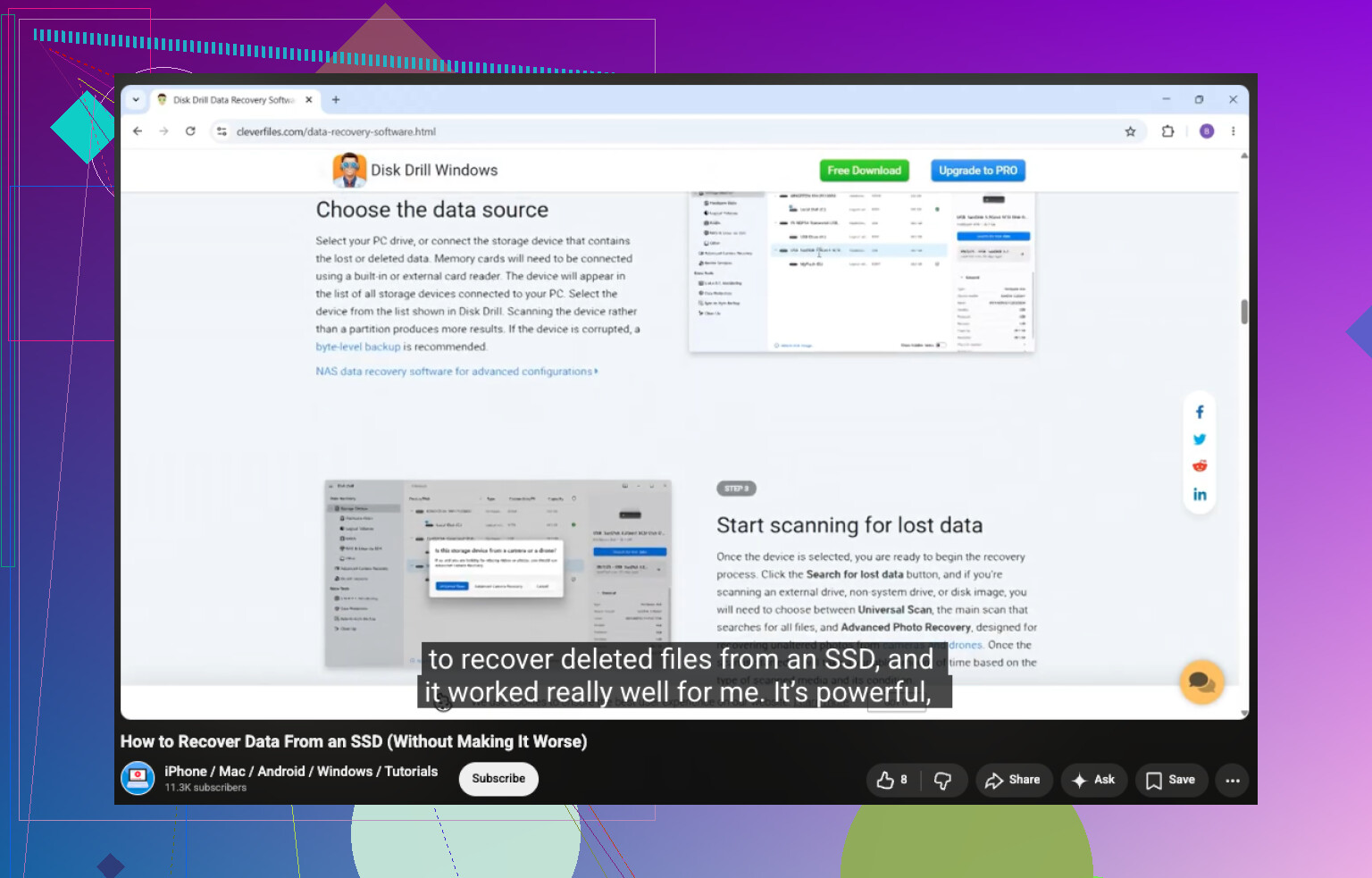
また、SSD 復旧について平易な英語での解説を探しているなら、これはなかなか良い動画です: SSD からデータを復旧する手順
要するに、RAW は病気ではなく症状です。まずデータを救い、その次にファイルシステムを直し、それでもドライブがこの状態を繰り返すなら、もう信用しないことです。
@sognonotturno、@mike34、@mikeappsreviewer が述べたことに付け加えると、次の点があります。ドライブがRAWと表示されるのは、Windowsがボリュームのダーティビットやバックアップブートセクタを正しく読み取れないためであっても、パーティション自体は依然として大部分が無事な場合があります。だから私は、「復旧前には絶対に何も調べるべきではない」という考えには完全には賛成しません。修復の試みは避けるべきですが、読み取り専用ツールでボリュームID、容量、パーティションアライメントがまだ正常に見えるかどうかは確認します。
私の基準はかなり単純です。
- ドライブがカチカチ音を立てる、フリーズする、切断される、または極端に遅いなら、ハードウェア障害として扱う
- 安定していて、正しい容量を報告しているなら、まず論理破損として扱う
この違いは重要です。というのも、物理的に不安定になっているドライブに対して、NTFSの修復に時間を浪費する人がいるからです。
また、RAWになったすべてのケースが、その後に完全な再フォーマットを必要とするわけではありません。これが一度だけ、取り外しミスの後に起き、かつドライブがSMARTに合格しているなら、完全消去して再利用しても一時的な保存用途には問題ないかもしれません。ただし、これが2回目のRAW化なら、重要な用途からは引退させます。ファイルシステムを2度失うドライブは、すでに何かを訴えています。
Disk Drillについて、何度も話題に上がるので触れておくと、
長所
- RAWパーティションに対して使いやすい
- 復元可能なファイルのプレビューが優秀
- NTFSメタデータが壊れていても、ファイルシグネチャでスキャンできる
- バイト単位バックアップのオプションは実際に有用
短所
- 大容量ドライブではディープスキャンに非常に時間がかかる
- メタデータの損傷が大きすぎると、復元後のファイル名やフォルダ構造が保持されないことがある
- ドライブが実際に故障しつつある場合、イメージではなく元のドライブを何度も再スキャンし続ける用途には向かない
- 有料の復旧ティアが実際の主な用途
なので、はい、Disk Drillは妥当な選択肢です。特に、より低レベルなツールほど扱いが面倒なものを避けたいならなおさらです。
要するに、RAWはたいてい破損、コントローラの異常、またはハードウェア故障です。ファイルを保持したまま安全にRAWからNTFSへその場で変換する方法はありません。まず復旧し、その後でNTFSを再作成してください。ドライブがまた同じことを繰り返すなら、信用するのはやめるべきです。