再起動後、ハードドライブのパーティションが突然RAWに変わってしまい、今は開くこともファイルにアクセスすることもできません。ディスクの管理にはRAWパーティションが表示され、Windowsはドライブをフォーマットするよう繰り返し求めてきます。何が原因でこうなったのか、そしてデータを失わずにRAWパーティションを修復する最も安全な方法を知りたいです。
RAWパーティションに一度やられたことがあって、最初は確かにかなり悪く見えました。Windowsはドライブが空か壊れているように振る舞っていましたが、ファイルはまだそこに残っていました。問題は見た目ほど複雑ではありませんでした。Windowsがファイルシステムを認識できなくなっていただけで、パーティション上の内容を正しく読み取る方法がなかったのです。
これはたいてい、何かがうまくいかなくなった後に起こります。強制シャットダウン、停電、外付けドライブの取り外しが早すぎた場合、ファイルシステムの破損、不良セクタ、マルウェア、または壊れたパーティションテーブルの後に起きるのを見てきました。原因は違っても、私の中でのルールは同じです。データを取り出す前にパーティションをフォーマットしないことです。
私なら、次の順番でやります。
- ドライブへの書き込みをすべて止める。
- まず重要なファイルを取り出す。
- パーティションを修復するか、消去して作り直す。
- ドライブが安定してから復元したファイルを戻す。
まずファイルを取り出す
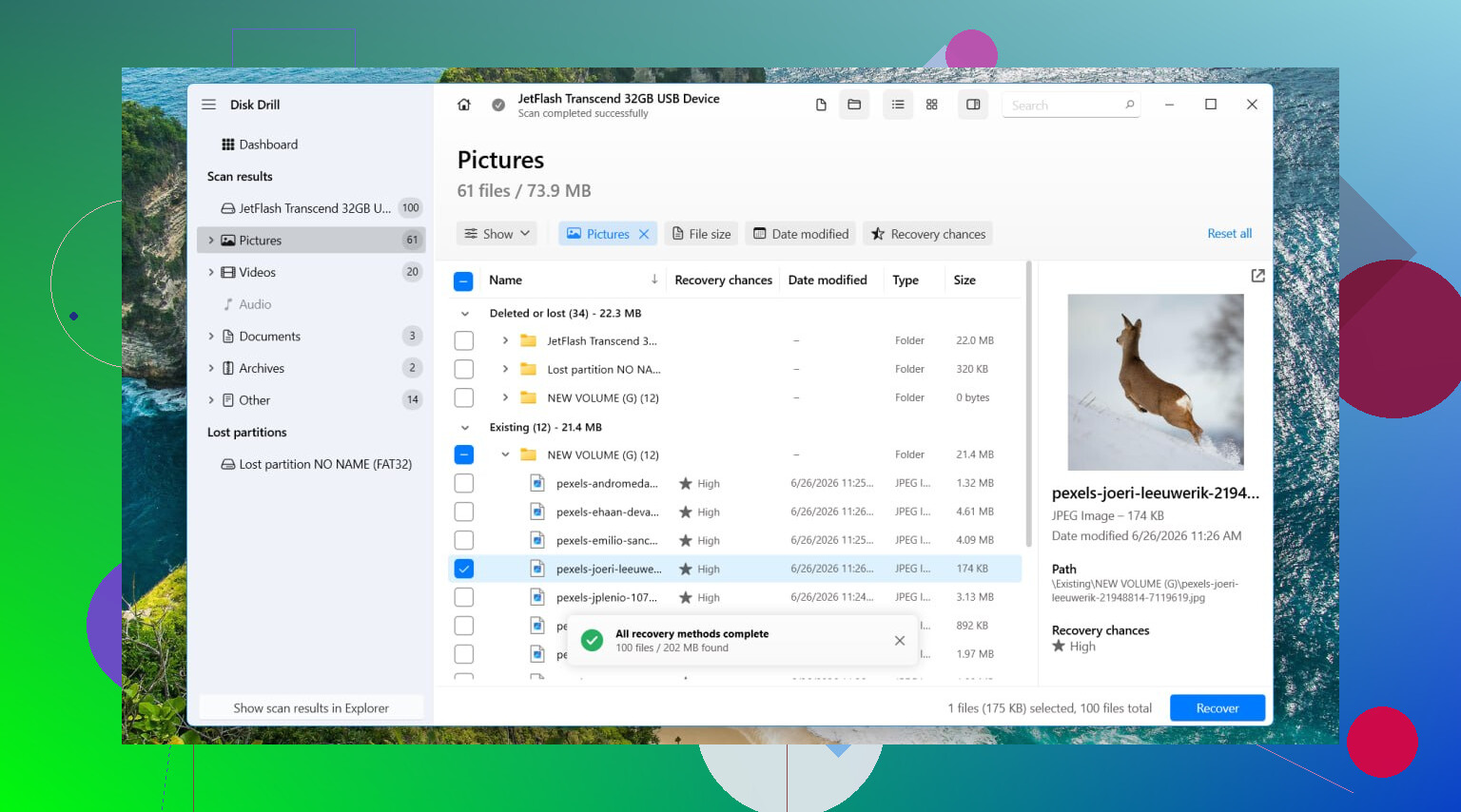
最初に使うのは Disk Drill です。以前RAWボリュームで使ったことがあり、壊れたファイルシステムだけに頼らずストレージを直接スキャンするので機能しました。だからWindowsが「このドライブをフォーマットしてください」と表示してきても、ファイルを見つけられる可能性があります。
私がたどった手順はこうです。
- Disk Drillを別のドライブにインストールする。破損したドライブには入れない。
- 開いて、影響を受けたディスクまたはRAWパーティションを選ぶ。
- Search for Lost Data をクリックする。
- 外付けドライブなら、Disk Drillがどの復旧モードを使うか尋ねてくることがあります。ほとんどの場合は Universal Scan を選びます。カメラやドローンのカードから動画を取り出すなら、Advanced Camera Recovery のほうがうまくいくことが多いです。
- スキャンが終わるまで待つ。急がない。
- Review found items を開く。
- いくつかのファイルをプレビューする。私は復元前に必ずこれをやります。時間の節約になります。
- 必要なものを選んで Recover を押す。
- 復元したデータは別のドライブに保存する。RAWパーティションに戻してはいけない。
もしドライブの動作が不安定で、フリーズしたり、切断されたり、妙に遅く読まれたりするなら、先に完全なバイト単位のイメージを作成して、そのイメージをスキャンします。これはあとになって学びました。
次にパーティションに対処する
ファイルが安全になったら、最初から作り直さずにパーティションを戻したい場合はTestDiskを試します。
私なら次の手順を使います。
- TestDiskをダウンロードして展開する。
- testdisk_win を実行する。
- Create を選ぶ。
- 影響を受けたディスクを選ぶ。
- TestDiskが検出したパーティションテーブルの種類をそのまま使う。
- Analyse を開いて、Quick Search を実行する。
- パーティションが見つからなければ、Deeper Search を実行する。
- 失われたパーティションが表示されたら、それを選んで Write を選ぶ。
- PCを再起動する。
うまくきれいに直ることもあります。うまくいかないこともあります。失敗した場合や、古い構成を戻すことにこだわらないなら、無理に続けずパーティションを作り直します。
復元に失敗したら、作り直す
この部分はもっと簡単です。
- ディスクの管理を開く。
- 必要ならRAWパーティションを削除する。
- 新しいシンプルボリュームを作成する。
- NTFS、または必要なファイルシステムでフォーマットする。
- 復元したファイルを戻す。
私なら避けることが一つある
最初にRAWパーティションでCHKDSKは実行しません。たいていWindows側が拒否します。しかも、修復ツールが書き込みに成功してしまうと、ファイルが安全になる前にファイルシステムを変更させることになります。私はその順番ではやりたくありませんでした。これを扱ったときは毎回、先に復旧するほうが安全に感じました。
どこでやめて任せるか
ドライブがカチカチ音を立て始める、ランダムに消える、安定して表示されない、またはディスクの管理にまったく出てこないなら、私ならそれ以上いじるのをやめます。そういう兆候は、単なるファイルシステム破損よりもハードウェアの問題を強く示しています。何度も電源を入れたままにして悪化させたことが一度ありました。データが重要なら、ここでさらにソフトを試すより復旧業者に持っていきます。
RAWとは、Windowsがパーティションエントリ自体は認識しているものの、その上のファイルシステムを認識できなくなっている状態を意味します。つまり、パーティションが必ずしも空というわけではありません。多くの場合は、メタデータの損傷です。
よくある原因:
- 書き込み中の不適切なシャットダウンや再起動。
- USBドライブの取り外しが早すぎた。
- NTFSブートセクタまたはMFTの破損。
- 不良セクタ。
- SATAまたはUSBケーブルのエラー。
- ドライブの故障。
大きな点については @mikeappsreviewer に同意します。最初にフォーマットしてはいけません。ただし、ドライブの状態確認をあまり長く待つべきではないという点では少し意見が異なります。SMART統計ですでに再割り当て済みセクタ、保留中セクタ、または読み取りエラーが表示されているなら、元のドライブに対して通常のスキャンを続けるのはやめて、先にクローンを作成してください。弱っているディスクはすぐに悪化します。
私ならこうします:
-
SMARTを確認する。
CrystalDiskInfo または smartctl を使います。状態が悪そうなら、HDDSuperClone または ddrescue でそのディスクを別のディスクにクローンします。 -
パーティション構造を確認する。
TestDisk を開き、見つかったパーティションで P を押して、変更を書き込む前にフォルダ一覧が正しく表示されるか確認します。ここを飛ばして悪化させる人は多いです。 -
修復よりファイルのほうが重要なら、先にデータを復旧する。
Disk Drill はディスクを直接読み取るため、RAWパーティションの復旧には適しています。WindowsでRAWと表示される場合でも、ファイルを見つけられることがよくあります。復旧したデータは別のドライブに保存してください。 -
パーティションテーブルに問題がなく、NTFSだけが壊れているなら、復旧後に TestDisk でブートセクタ修復を試す。
行った変更はすべて記録しておいてください。 -
安定して何も戻らないなら、消去して、再パーティション化し、フォーマットする。
また、簡単なハードウェア確認もしてください。SATAケーブルを交換する。別のUSBケースを試す。実際に、不良アダプタが原因で RAW になっていたケースを見たことがあります。ばかげていますが本当にあります。
RAWパーティションのファイル復旧と修復に関するシンプルなガイドはこちらです:
失われたパーティションを復旧し、RAWドライブへのアクセスを復元する方法
もうひとつ。RAWに対する CHKDSK はほとんどの場合役に立たず、損傷したNTFSでは復旧前に実行すると危険です。まずデータ、その次に修復です。
RAW は通常、Windows がまだそのパーティションを認識できているものの、ファイルシステムのメタデータがひどく壊れてしまい、以前それが NTFS だったのか exFAT だったのかなどを判断できなくなっていることを意味します。なので、あの ドライブをフォーマットしますか というポップアップは、要するに Windows がお手上げ状態だということです。
最初にフォーマットしないという点では @mikeappsreviewer と @sognonotturno に同意ですが、大きなスキャンの前に 1 つ付け加えたいことがあります。パーティションサイズが突然おかしく見えていないか確認してください。サイズが 0 だったり、極端に小さかったり、妙に未割り当てのように見えたりする場合は、単純なファイルシステム破損よりもパーティションテーブルの損傷を示している可能性があります。対処方法が変わります。
あと、地味な原因も無視しないでください。粗悪な USB ブリッジ、不良ケーブル、調子の悪いドックが原因で RAW になった例を見たことがあります。同じドライブを SATA に直接つないだら普通に読めました。面倒ですが、実際にあります。
私なら次の順番で進めます。
- 別のポート、ケーブル、外付けケース、または PC でドライブを試す。
- 可能なら SMART を確認する。
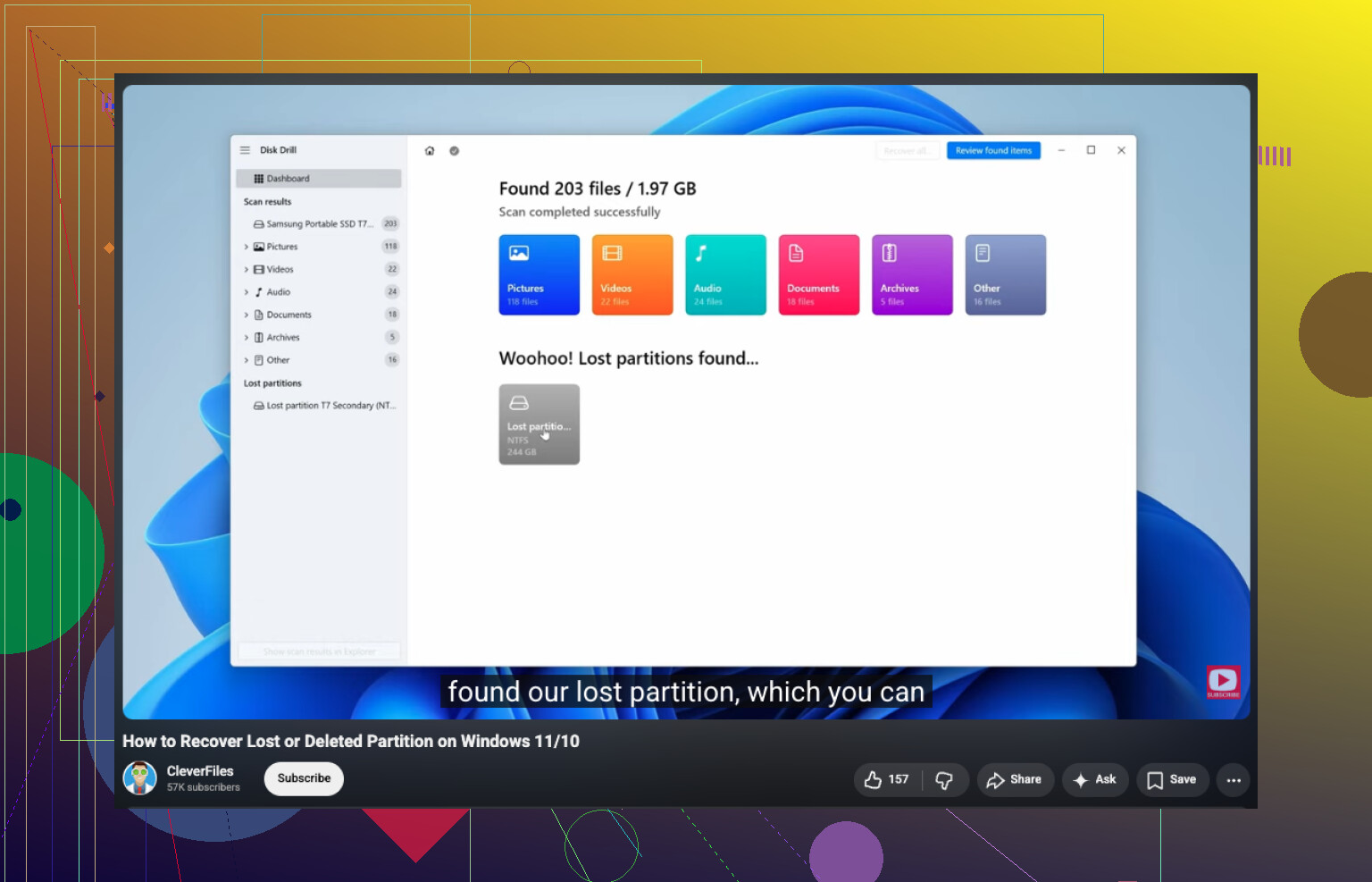
- ハードウェアが安定していそうなら、まず Disk Drill のようなツールでファイルを復旧する。RAW パーティションの復旧に強いのは、Windows の判断を当てにせず、ディスク内容を直接スキャンするからです。
- データの安全を確保してから、構造を修復するか、単にパーティションを作り直すかを決める。
よくある助言に対して 1 つだけ異論があります。これが重要ではないパーティションで、すでにバックアップがあるなら、意地で 8 時間も 修復 に費やす必要はありません。消して、パーティションを作り直して、フォーマットして、バックアップを戻して、先に進めばいいです。
このまさに同じトラブルの例をもっと見たいなら、このスレッドにはまともな Reddit の RAW 外付けハードドライブ復旧アドバイス があります。
それと、RAW に対する CHKDSK はたいてい時間の無駄です。修復を減らすほうが、ダメージも少ないことがあります。