Vacié accidentalmente la Papelera en mi Mac antes de darme cuenta de que tenía archivos importantes que todavía necesito. Estoy tratando de averiguar si los archivos eliminados en Mac realmente se pueden recuperar después de vaciar la Papelera o si se han perdido para siempre. Necesito ayuda con las opciones de recuperación más seguras y qué hacer a continuación para evitar empeorar la situación.
Hice esto una vez en un MacBook y el primer paso fue obvio después de calmarme. Deja de usar la máquina ahora mismo. No instales cosas. No guardes archivos. Cierra las apps que no necesites. Si sigue ocupada sincronizando, indexando o haciendo tareas basura en segundo plano, apágala.
La razón es simple. Vaciar la Papelera normalmente elimina las referencias de los archivos, no los datos del archivo en sí. El espacio de almacenamiento se marca como libre, y tus archivos antiguos se quedan ahí hasta que nuevas escrituras caigan encima. Si sigues usando el Mac, aumentas las probabilidades de borrar lo que quieres recuperar.
En los MacBook más nuevos esto empeora rápido por TRIM. Los SSD usan TRIM para borrar bloques eliminados en segundo plano y así mantener la unidad rápida. Bueno para el rendimiento, malo para la recuperación. Yo lo trataría como un temporizador que ya está corriendo.
Antes de meterte con herramientas de recuperación, revisa los lugares fáciles que la gente suele olvidar:
- Instantáneas de Time Machine
Si tenías Time Machine activado en algún momento, macOS a menudo conserva instantáneas locales durante aproximadamente el último día incluso cuando la unidad de copia de seguridad no está conectada. Abre Time Machine, ve a la carpeta donde solían estar los archivos eliminados y luego retrocede en el tiempo. He visto archivos aparecer ahí después de vaciar la Papelera. - Papeleras de la nube
Si los archivos estaban en iCloud Drive, Dropbox o Google Drive, no trastees en el Mac. Usa tu teléfono u otro ordenador y revisa el sitio web del servicio. Muchos de ellos mantienen un área separada de elementos eliminados durante unos 30 días. - Carpetas de eliminados de cada app
Fotos y Notas funcionan a su manera. Apple Fotos tiene un área de Eliminado recientemente. Notas también. Esas normalmente conservan los elementos entre 30 y 40 días y no les importa lo que haya pasado en la Papelera del sistema.
Si nada de eso da resultado, el siguiente paso es el software de recuperación de datos. La lógica es de la vieja escuela. Si los bytes siguen presentes y no se han sobrescrito, un escáner lee el almacenamiento en bruto e intenta reconstruir los archivos.
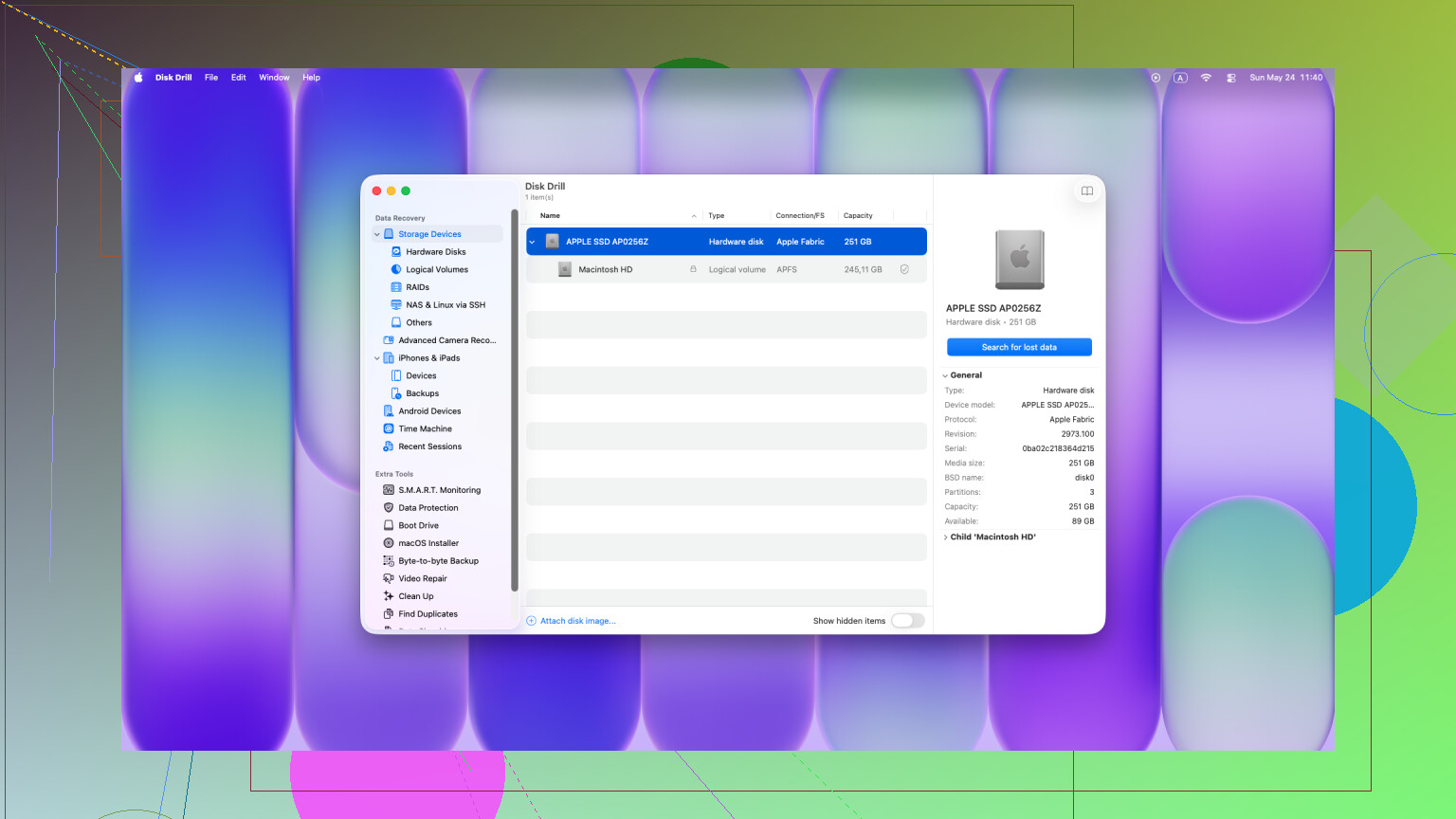
He obtenido los mejores resultados con Disk Drill en Mac. Las apps de recuperación más antiguas suelen atragantarse con el hardware más nuevo de Apple. Los Mac con chip M y los modelos con T2 ponen más barreras alrededor del almacenamiento interno, con cifrado y reglas de acceso más estrictas. Algunas herramientas apenas logran asomarse. Disk Drill suele hacerlo mejor ahí.
La parte importante: no lo instales en la misma unidad interna si puedes evitarlo. Esa actividad de escritura es exactamente lo que estás intentando impedir. Lo mejor es descargarlo en otro ordenador, ponerlo en una unidad USB y luego ejecutarlo desde ahí en el MacBook. Un poco incómodo, pero más seguro.
Cuando lo abras, ejecuta un escaneo completo, la opción Universal Scan si está disponible. El escaneo gratuito te permite ver qué sigue siendo recuperable. Me gustó poder previsualizar los archivos primero, especialmente fotos y documentos, porque puedes darte cuenta bastante rápido de si el archivo está intacto o medio corrupto. Si recuperas algo, guárdalo en una unidad externa. No lo vuelvas a poner en el almacenamiento interno del Mac.
Si el escaneo no encuentra nada útil, la última parada es un laboratorio de recuperación. Esa es la ruta cara. Usan métodos a nivel de hardware y evitan la ruta normal del sistema operativo. El precio suele ser feo, entre unos 300 y 3.000 dólares por lo que he visto, así que esto solo tiene sentido si los datos importan más que la factura.
Además, sigo viendo consejos de Terminal publicados en foros sobre esto. La mayoría son para sacar archivos de una carpeta de la Papelera antes de vaciarla. No van a resucitar datos después de que se haya vaciado. Yo no perdería tiempo ahí.
Así que sí, detén todas las escrituras, revisa las instantáneas y las papeleras en la nube, y luego escanea desde un medio externo tan rápido como puedas. En los Mac con SSD, esperar es lo que acaba con tus posibilidades. Ojalá tengas suerte, yo la tuve una vez, por los pelos.
Sí, los archivos vaciados de la Papelera en una Mac no siempre desaparecen para siempre. La respuesta corta es esta. La recuperación depende de tu unidad, del tiempo transcurrido y de si nuevos datos ocuparon el mismo espacio.
Estoy de acuerdo con @mikeappsreviewer en detener las escrituras rápido. Solo discrepo un poco en un punto. Apagar la Mac no siempre es la mejor primera opción si FileVault está activado y no estás 100 por ciento seguro de tu inicio de sesión y del proceso de recuperación. Para algunas personas, quedarse con la sesión iniciada y evitar escrituras es más seguro que crear un nuevo problema de acceso.
Algunas cosas para revisar que todavía no se mencionaron:
-
Revisa el historial de autoguardado de tu app.
Pages, Word, Photoshop, Preview y algunos editores guardan versiones temporales fuera de la Papelera. Abre primero la app, luego busca Abrir recientes, Recuperar no guardados o las carpetas de AutoRecovery. -
Revisa ubicaciones de almacenamiento duplicadas.
Los adjuntos de Mail, las descargas de Mensajes, los archivos guardados por AirDrop y Descargas a menudo todavía conservan una copia. La gente elimina el archivo del escritorio y olvida que el original está en otro lugar. -
Busca en ubicaciones temporales ocultas.
Usa la búsqueda de Finder con tipo de archivo, fecha y fragmentos del nombre. También revisa:
~/Library/Containers
~/Library/Application Support
~/Library/Autosave Information -
Recuperación basada en instantáneas con herramientas APFS.
Si tu Mac usa APFS, algunas apps de copia de seguridad además de Time Machine crean instantáneas. Carbon Copy Cloner es un ejemplo. Vale la pena revisarlo.
Si nada de eso funciona, usa software de recuperación. Disk Drill es una de las mejores opciones para Mac porque maneja los sistemas de archivos modernos de macOS mejor que muchas herramientas antiguas. Escanea primero, recupera solo en una unidad externa.
Si tu Mac tiene un SSD interno, tus probabilidades bajan rápido. En Macs antiguas con HDD, las tasas de recuperación suelen ser mucho mejores.
Para una guía sencilla de Mac, mira cómo recuperar archivos después de vaciar la Papelera en Mac.

No siempre se han ido, pero discreparía en una cosa de @mikeappsreviewer y @nachtschatten: la gente recurre a las herramientas de file carving un poco demasiado rápido. Antes de una recuperación profunda, comprueba si los archivos alguna vez formaron parte de un flujo de trabajo sincronizado o con control de versiones.
Muchos archivos de Mac dados por eliminados para siempre aún existen como versiones anteriores en apps con iCloud activado. Pages, Numbers, Keynote e incluso algunos editores de terceros conservan historial de versiones aparte de la Papelera. Haz clic derecho en la ubicación anterior del archivo o abre la app y busca Explorar todas las versiones. Eso puede ahorrarte muchos problemas.
Además, Spotlight a veces todavía puede ayudar, no restaurando datos, sino mostrando duplicados, copias exportadas, vistas previas en caché o versiones renombradas de las que te habías olvidado. Busca por palabras clave del contenido, no solo por el nombre del archivo. He visto aparecer así PDFs e imágenes después de que el original fuera destruido. Suena un poco tonto, pero funciona.
Si sí necesitas software de recuperación, Disk Drill es una de las pocas herramientas de recuperación de datos para Mac que realmente me molestaría en probar, principalmente porque maneja APFS y los Mac modernos mejor que un montón de software antiguo abandonado. Pero recupera solo en una unidad externa, o podrías sobrescribir lo que intentas salvar. Esa parte importa más que la aplicación.
Una cosa más que la gente pasa por alto: si el archivo provenía de una unidad USB o una tarjeta SD y solo enviaste a la Papelera la copia del Mac, revisa el dispositivo de origen antes de hacer cualquier otra cosa. Suena obvio, y aun así de algún modo nadie lo hace en medio del pánico.
Si quieres otra conversación centrada en Apple sobre recuperar archivos eliminados del Mac después de vaciar la Papelera, vale la pena echar un vistazo a este hilo: Discusión de Apple Support sobre cómo recuperar archivos eliminados de la Papelera del Mac.
Así que sí, vaciar la Papelera no es muerte instantánea todas las veces. En los Mac con SSD las probabilidades bajan rápido; en los discos duros antiguos suele ser menos brutal. El tiempo importa mucho, y también no empeorarlo hurgando demasiado.