J’ai un SSD formaté en ExFAT qui est soudainement devenu illisible après avoir été déconnecté pendant un transfert de fichiers. Windows me demande de le formater, mais j’ai besoin des photos et des documents qui s’y trouvent. Quelle est la méthode la plus sûre pour récupérer les données d’un SSD ExFAT sans aggraver la situation ?
Première chose : arrêtez d’écrire sur le disque exFAT. N’y enregistrez pas de nouveaux fichiers, ne le reformatez pas à nouveau et ne laissez pas Windows le réparer avec CHKDSK pour l’instant. Les données exFAT supprimées ou formatées ne sont souvent pas effacées immédiatement. Le disque marque généralement simplement cet espace comme libre, et les fichiers restent récupérables jusqu’à ce que quelque chose de nouveau soit écrit par-dessus.
exFAT apparaît sur de nombreuses clés USB, cartes SD, SSD externes et disques durs portables, donc c’est une situation de récupération assez courante. S’il s’agissait d’un disque dur externe ou d’un SSD et que vous avez supprimé les fichiers depuis Windows, vérifiez d’abord la Corbeille. C’est une vérification rapide à écarter. Les clés USB et les cartes SD contournent souvent la Corbeille, donc une corbeille vide ne signifie pas nécessairement que les fichiers ont disparu.
Après cela, utilisez un logiciel de récupération. Je commencerais généralement par Disk Drill car il est assez simple pour la plupart des gens et fonctionne bien avec les fichiers supprimés, les disques exFAT formatés et les volumes exFAT corrompus.
- Installez Disk Drill sur un autre disque, pas sur le disque exFAT que vous essayez de récupérer.
- Branchez l’appareil exFAT et attendez qu’il apparaisse dans l’application.
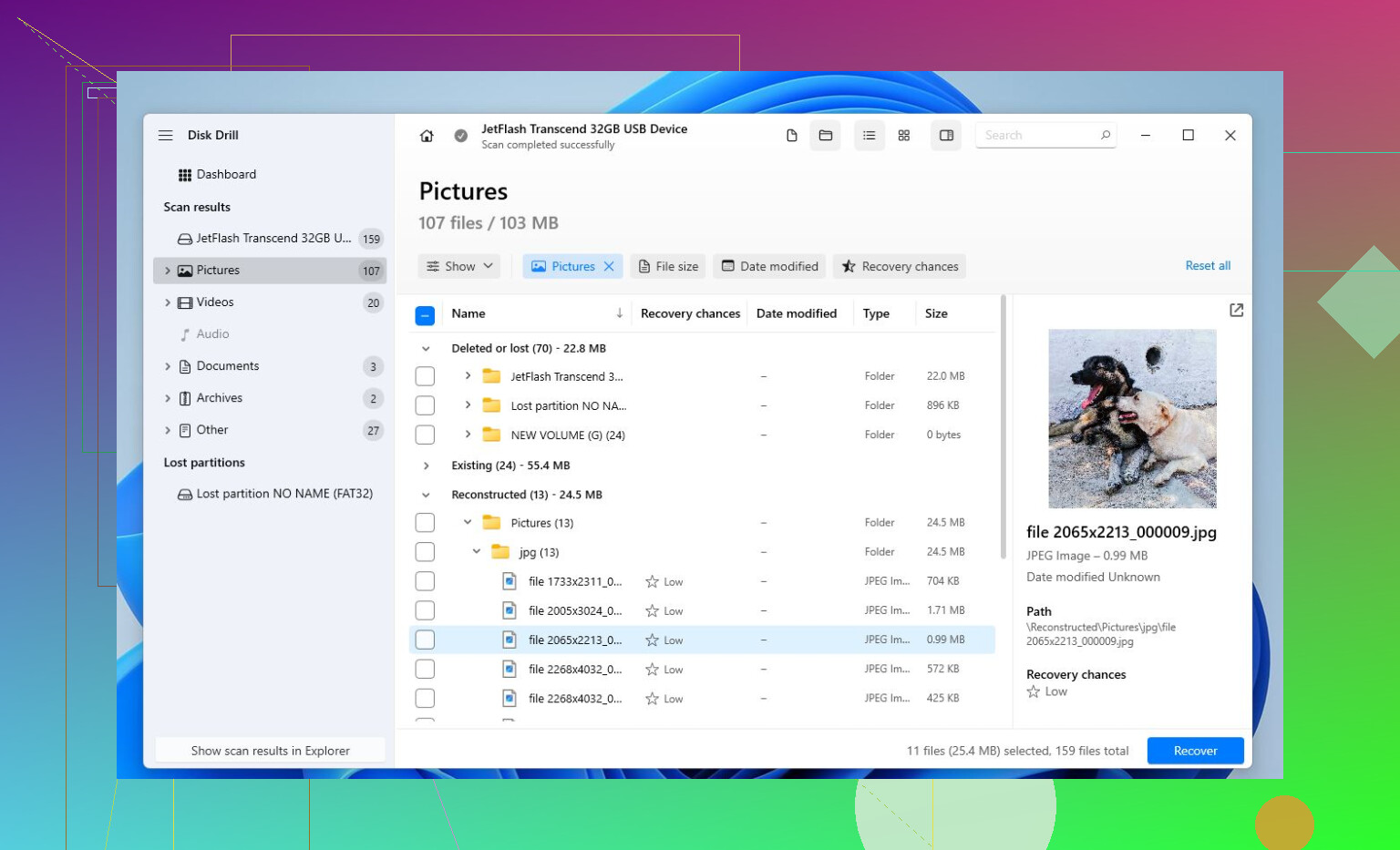
- Lancez une analyse. Universal Scan est généralement celle à utiliser.
- Laissez-la se terminer, ou commencez à vérifier les fichiers trouvés pendant que l’analyse est encore en cours.
- Prévisualisez ce que vous pouvez avant de le récupérer.
- Récupérez les fichiers sur un disque distinct. Ne les enregistrez pas à nouveau sur le même appareil exFAT.
Si vous voulez une option gratuite, TestDisk mérite aussi un coup d’œil. Il n’est pas aussi convivial, et l’interface peut sembler rudimentaire si vous n’avez jamais utilisé ce type d’outils auparavant, mais il est très utile lorsque le problème est une partition perdue ou endommagée. Par exemple, si la partition exFAT a disparu ou si le disque apparaît soudainement comme non alloué, TestDisk peut être plus adapté qu’une simple analyse de fichiers supprimés.
Il y a toutefois un point à noter avec les SSD. Si l’appareil exFAT est un SSD, la récupération dépend beaucoup de TRIM. TRIM indique au SSD quels blocs supprimés peuvent être nettoyés en interne. Une fois ce nettoyage effectué, les logiciels de récupération classiques ne peuvent généralement plus récupérer les données. Les SSD internes utilisent couramment TRIM, donc la récupération de fichiers supprimés peut avoir peu de chances d’aboutir. Les SSD externes en USB sont moins prévisibles, car TRIM peut ne pas être transmis correctement, donc la récupération peut encore être possible dans certains cas. Les disques durs classiques, les clés USB et la plupart des cartes SD ne se comportent pas de la même manière, c’est pourquoi les chances de récupération y sont souvent meilleures.
Si le disque fait des clics, se déconnecte au hasard, n’apparaît pas sur plusieurs ordinateurs ou semble physiquement endommagé, n’essayez pas de continuer les analyses et les réparations. Cela indique plutôt une panne matérielle, et les tentatives maison peuvent aggraver les dégâts. À ce stade, un laboratoire professionnel de récupération de données est généralement la solution la plus sûre.
Si ce n’est qu’un problème de système de fichiers ou une suppression accidentelle, la récupération exFAT peut assez bien se passer. L’essentiel est d’arrêter d’utiliser le disque immédiatement et de tout récupérer sur un autre appareil avant que quoi que ce soit ne soit écrasé.
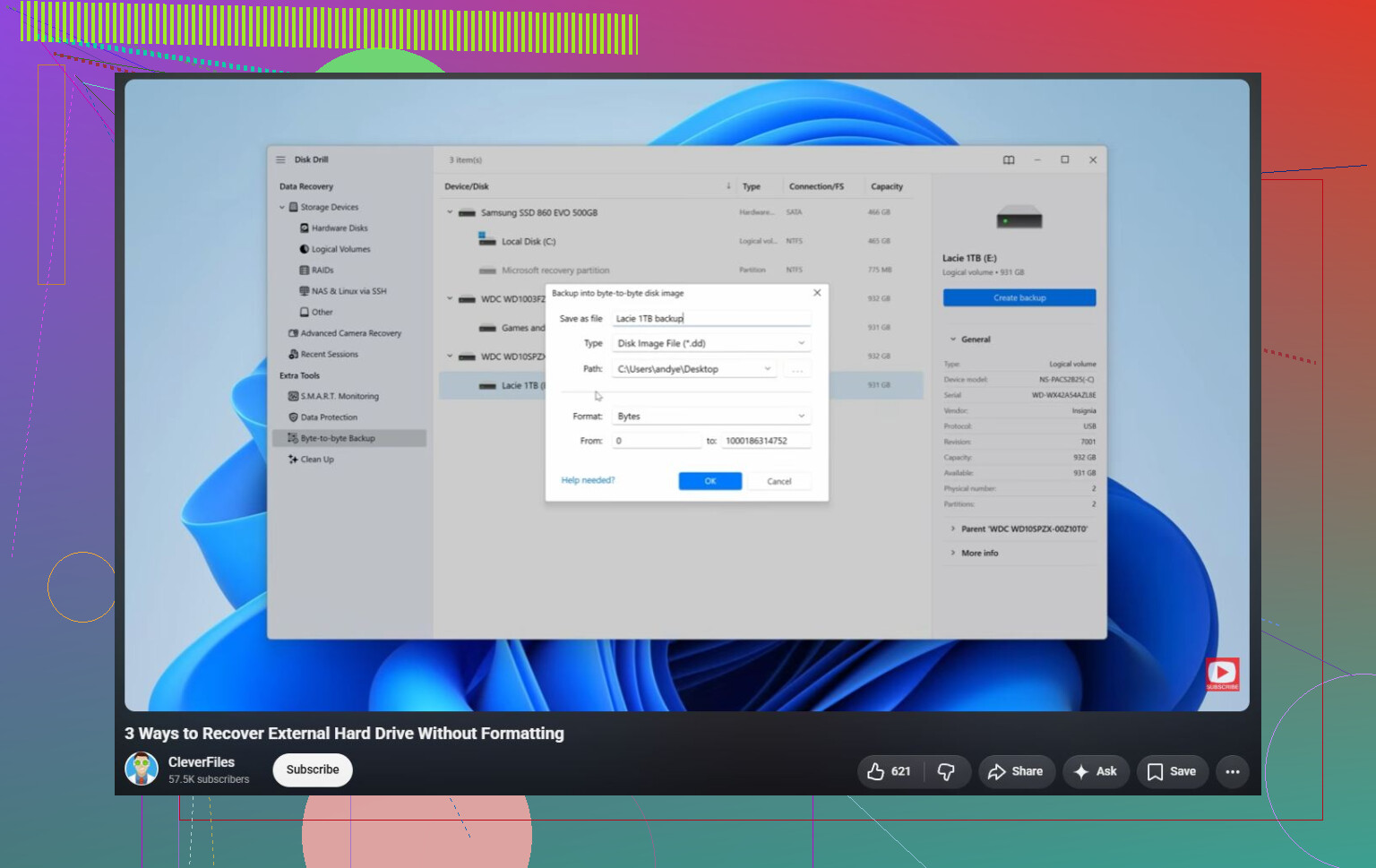
Analyser le SSD d’origine en premier n’est pas la solution la plus sûre si le disque est instable. S’il s’est déconnecté pendant un transfert, le problème peut venir des métadonnées exFAT, mais il peut tout aussi bien s’agir d’un mauvais câble, d’un boîtier USB défaillant, d’un port faible, ou du SSD qui se déconnecte sous charge. Une analyse de récupération peut solliciter fortement l’appareil pendant des heures, et s’il continue à se déconnecter, vous risquez d’aggraver la situation ou d’obtenir un résultat incomplet.
L’ordre le plus sûr est le suivant : branchez-le une fois, vérifiez s’il reste visible dans la Gestion des disques, et si c’est le cas, créez une image secteur par secteur ou un clone sur un autre disque avant de tenter la récupération. Ensuite, exécutez le logiciel de récupération sur l’image/le clone, pas sur l’original. Ainsi, si Disk Drill, R-Studio, DMDE, UFS Explorer, etc. doit effectuer une longue analyse, il lira depuis la copie. Disk Drill convient pour une tentative plus simple si le disque est stable et que vous vous souciez surtout des photos/documents, mais je ne considérerais aucune application de récupération comme première étape si le SSD se déconnecte.
Ne l’initialisez pas, ne le formatez pas, et n’acceptez aucune invite de réparation de Windows. Si les fichiers sont très importants et que le SSD ne reste pas connecté assez longtemps pour être imagé, arrêtez-vous là et envoyez-le à un laboratoire. S’il reste connecté normalement, créez d’abord une image, récupérez vers un disque différent, puis préoccupez-vous ensuite du reformatage ou du remplacement du SSD.
Si la Gestion des disques affiche le SSD avec la taille correcte, vos chances sont bien meilleures que si elle affiche 0 octet, “Aucun média,” ou s’il continue à disparaître. Dans le premier cas, je suivrais l’approche de @himmelsjager consistant à créer d’abord une image, puis à analyser l’image avec l’outil avec lequel vous êtes le plus à l’aise, y compris Disk Drill si vous préférez une interface plus simple. Dans le second cas, ne perdez pas des heures à changer de programme de récupération, car ils ont tous besoin que l’appareil renvoie des secteurs lisibles. Essayez une autre fois avec un autre câble/boîtier/port USB, de préférence directement sur le PC, mais si la taille est incorrecte ou s’il se déconnecte lors d’un accès léger, considérez cela comme un problème matériel plutôt qu’un problème exFAT. De plus, n’exécutez pas CHKDSK simplement parce que Windows le suggère. Sur un volume exFAT endommagé, il peut “réparer” le système de fichiers d’une manière qui rend la récupération plus compliquée.
Qu’il s’agisse d’un SSD nu dans un boîtier USB ou d’un SSD portable scellé a de l’importance. Un pont USB défaillant peut donner l’impression qu’exFAT est endommagé, donc j’essaierais une fois un câble/boîtier fiable, puis j’arrêterais les essais et j’en ferais une image s’il se lit de manière stable. S’il demande toujours à être formaté, analysez l’image avec Disk Drill, DMDE, etc., et récupérez les données sur un autre disque.