Ho un SSD formattato come ExFAT che è diventato improvvisamente illeggibile dopo essere stato scollegato durante un trasferimento di file. Windows mi chiede di formattarlo, ma ho bisogno delle foto e dei documenti che contiene. Qual è il modo più sicuro per recuperare i dati da un SSD ExFAT senza peggiorare la situazione?
Prima cosa: smetti di scrivere sull’unità exFAT. Non salvare nuovi file su di essa, non formattarla di nuovo e per ora non lasciare che Windows la ripari con CHKDSK. I dati exFAT eliminati o formattati spesso non vengono cancellati subito. Di solito l’unità si limita a contrassegnare quello spazio come libero e i file restano recuperabili finché qualcosa di nuovo non ci viene scritto sopra.
exFAT compare su molte unità USB, schede SD, SSD esterni e dischi rigidi portatili, quindi questa è una situazione di recupero piuttosto comune. Se si trattava di un disco rigido esterno o di un SSD e hai eliminato i file da Windows, controlla prima il Cestino. È una verifica rapida da escludere. Le chiavette USB e le schede SD spesso saltano il Cestino, quindi un cestino vuoto non significa necessariamente che i file siano spariti.
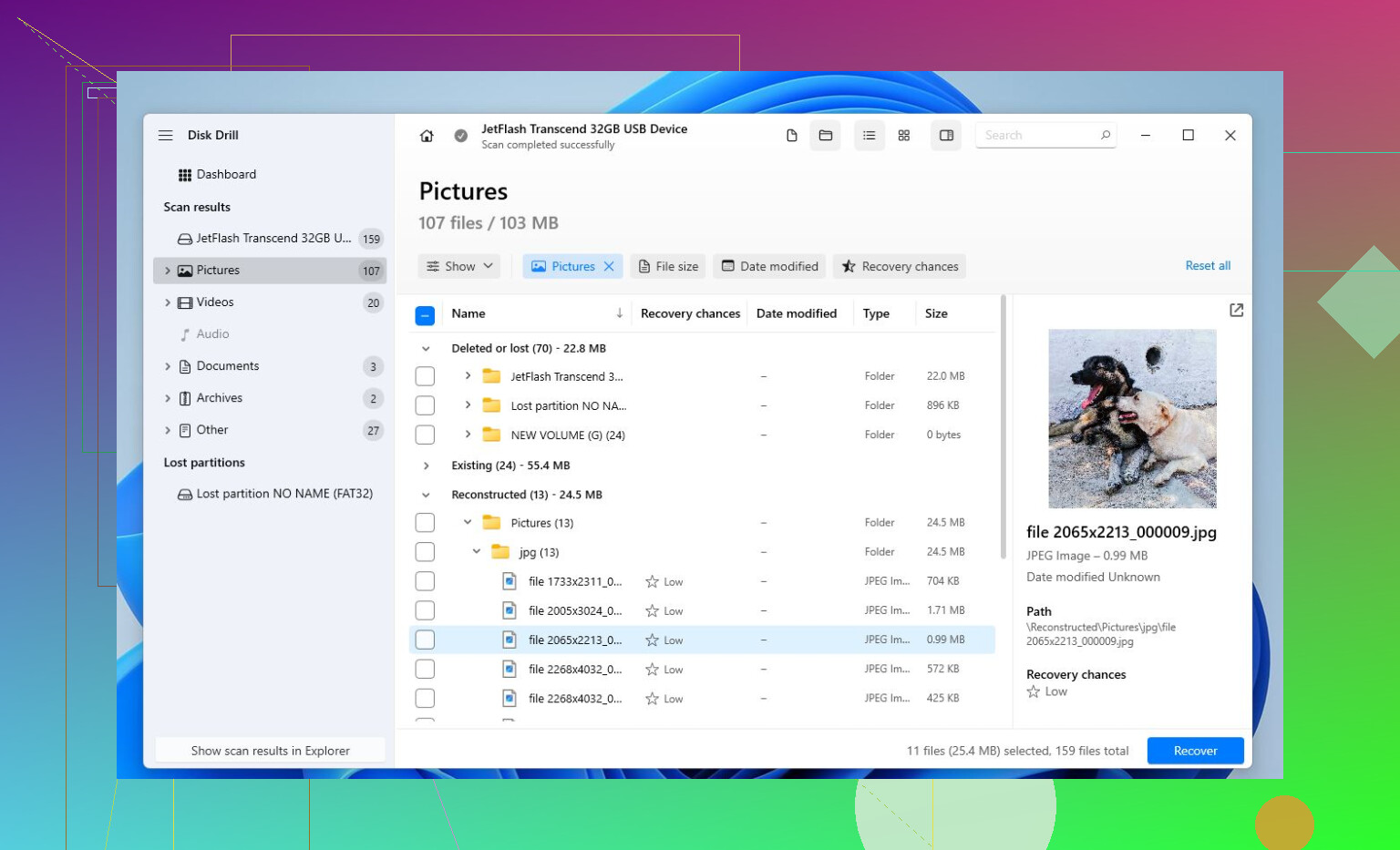
Dopo, usa un software di recupero. Di solito inizierei con Disk Drill perché è abbastanza semplice per la maggior parte delle persone e funziona bene con file eliminati, unità exFAT formattate e volumi exFAT corrotti.
- Installa Disk Drill su un’altra unità, non sull’unità exFAT che stai cercando di recuperare.
- Collega il dispositivo exFAT e attendi che compaia nell’app.
- Avvia una scansione. Di solito si usa Universal Scan.
- Lasciala terminare oppure inizia a controllare i file trovati mentre la scansione è ancora in corso.
- Anteprima tutto quello che puoi prima di recuperarlo.
- Recupera i file su un’unità separata. Non salvarli di nuovo sullo stesso dispositivo exFAT.
Se vuoi un’opzione gratuita, vale la pena dare un’occhiata anche a TestDisk. Non è così intuitivo e l’interfaccia può sembrare grezza se non hai mai usato strumenti del genere prima, ma è molto utile quando il problema è una partizione persa o danneggiata. Per esempio, se la partizione exFAT è scomparsa o l’unità improvvisamente risulta come non allocata, TestDisk potrebbe essere più adatto di una semplice scansione dei file eliminati.
Un aspetto da considerare sono gli SSD. Se il dispositivo exFAT è un SSD, il recupero dipende molto da TRIM. TRIM indica all’SSD quali blocchi eliminati possono essere liberati internamente. Una volta che questa pulizia avviene, il normale software di recupero di solito non riesce più a ripristinare i dati. Gli SSD interni usano comunemente TRIM, quindi il recupero dei file eliminati può essere poco probabile. Gli SSD esterni tramite USB sono meno prevedibili perché TRIM potrebbe non essere trasmesso correttamente, quindi in alcuni casi il recupero può ancora essere possibile. I normali dischi rigidi, le unità flash USB e la maggior parte delle schede SD non si comportano allo stesso modo, ed è per questo che le probabilità di recupero spesso sono migliori su questi dispositivi.
Se l’unità fa clic, si disconnette in modo casuale, non compare su più computer o sembra fisicamente danneggiata, non continuare a provare scansioni e correzioni. Questo indica più un guasto hardware, e i tentativi fai da te possono peggiorare il danno. A quel punto, un laboratorio professionale di recupero dati è di solito la scelta più sicura.
Se si tratta solo di un problema del file system o di un’eliminazione accidentale, il recupero exFAT può andare piuttosto bene. La cosa più importante è smettere subito di usare l’unità e recuperare tutto su un dispositivo diverso prima che qualcosa venga sovrascritto.
La scansione dell’SSD originale per prima non è la mossa più sicura se l’unità è instabile. Se si è disconnessa durante un trasferimento, il problema potrebbe essere nei metadati exFAT, ma potrebbe anche essere semplicemente un cavo difettoso, un box USB instabile, una porta debole o l’SSD che va offline sotto carico. Una scansione di recupero può stressare il dispositivo per ore e, se continua a disconnettersi, potresti peggiorare la situazione o ritrovarti con un risultato incompleto.
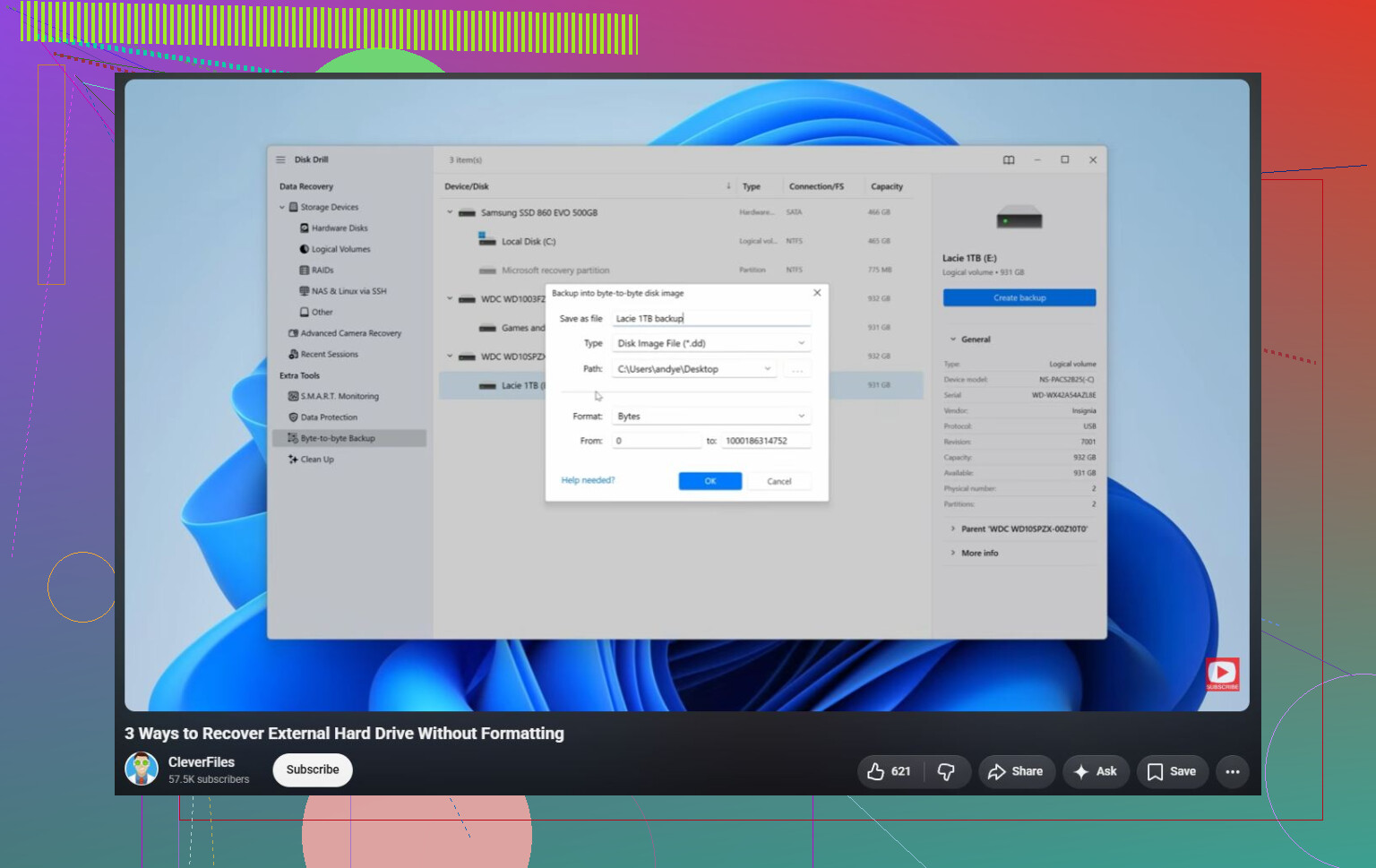
L’ordine più sicuro è: collegarlo una volta, vedere se rimane visibile in Gestione disco e, se lo fa, creare un’immagine settore per settore o un clone su un’altra unità prima di tentare il recupero. Poi esegui il software di recupero sull’immagine/clone, non sull’originale. In questo modo, se Disk Drill, R-Studio, DMDE, UFS Explorer, ecc. deve eseguire una lunga scansione, leggerà dalla copia. Disk Drill va bene per un tentativo più semplice se l’unità è stabile e ti interessano soprattutto foto/documenti, ma non considererei nessuna app di recupero come primo passo se l’SSD continua a scollegarsi.
Non inizializzarlo, non formattarlo e non accettare alcun prompt di riparazione di Windows. Se i file sono molto importanti e l’SSD non rimane connesso abbastanza a lungo da consentire la creazione dell’immagine, fermati lì e invialo a un laboratorio. Se rimane connesso normalmente, crea prima l’immagine, recupera su un disco diverso, poi preoccupati della riformattazione o della sostituzione dell’SSD in seguito.
Se Gestione disco mostra l’SSD con la dimensione corretta, le probabilità sono molto migliori rispetto a quando mostra 0 byte, “Nessun supporto” o continua a scomparire. Nel primo caso, seguirei l’approccio prima immagine di @himmelsjager e poi analizzerei l’immagine con qualsiasi strumento con cui ti senti a tuo agio, incluso Disk Drill se vuoi l’interfaccia più semplice. Nel secondo caso, non sprecare ore a cambiare programmi di recupero, perché tutti hanno bisogno che il dispositivo restituisca settori leggibili. Prova una volta un cavo/alloggiamento/porta USB diverso, preferibilmente direttamente al PC, ma se la dimensione è errata o va offline con un accesso minimo, trattalo come un problema del dispositivo piuttosto che come un problema exFAT. Inoltre, non eseguire CHKDSK solo perché Windows lo suggerisce. Su un volume exFAT danneggiato può “correggere” il file system in un modo che rende il recupero più complicato.
Che si tratti di un SSD nudo in un box USB o di un SSD portatile sigillato fa differenza. Un bridge USB difettoso può far sembrare exFAT rovinato, quindi proverei una volta con un cavo o box sicuramente funzionante, poi smetterei di fare esperimenti e ne farei un’immagine se la lettura è stabile. Se continua ancora a chiedere la formattazione, scansiona l’immagine con Disk Drill, DMDE, ecc., e recupera su un’unità diversa.