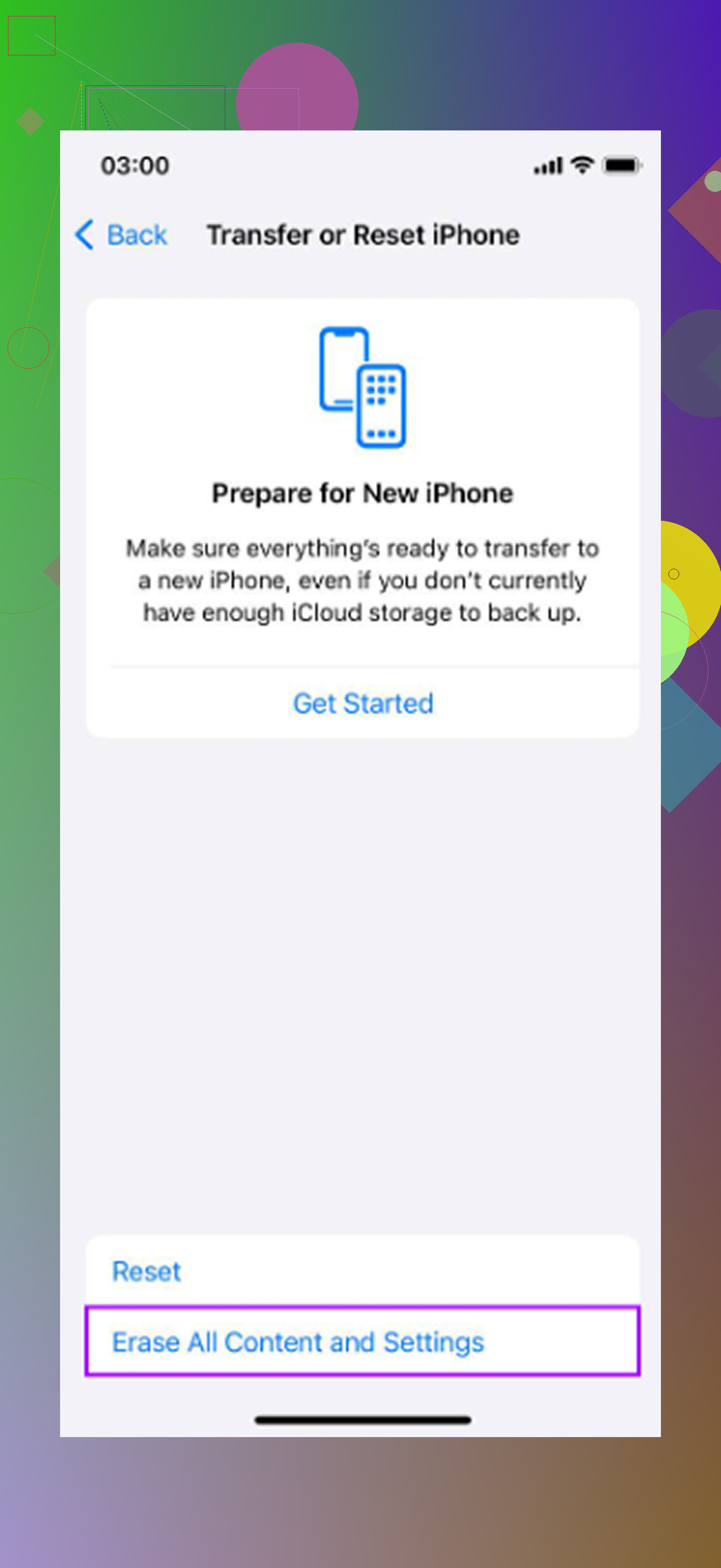
Il mio iPhone più vecchio è diventato notevolmente più lento dopo i recenti aggiornamenti di iOS e sto cercando di capire quali impostazioni migliorano davvero le prestazioni. Ho visto consigli come disattivare l’aggiornamento app in background, ridurre i movimenti, liberare spazio di archiviazione e disabilitare i widget, ma non sono sicuro di cosa aiuti davvero e di cosa invece sia un consiglio superato. Quali impostazioni vale la pena cambiare per velocizzare un vecchio iPhone senza causare problemi?
I vecchi iPhone di solito non sono da buttare solo perché sembrano lenti. Molto spesso puoi recuperare una buona parte della velocità disattivando alcune funzioni iOS più pesanti e liberando spazio di archiviazione. Riavviare aiuta per un minuto, ma non risolve ciò che sta davvero rallentando il telefono.
Un riavvio elimina un po’ di spazzatura temporanea e può fermare un processo che si è bloccato. È utile, ma i vecchi iPhone di solito rallentano per due motivi più importanti: iOS esegue funzioni che l’hardware non ha mai gestito bene, e lo spazio di archiviazione è così pieno che il sistema non ha margine per funzionare correttamente.
Il primo punto da cui partirei sono le impostazioni.
Disattiva Aggiornamento app in background in Impostazioni > Generali > Aggiornamento app in background. Puoi disattivarlo completamente oppure lasciarlo attivo solo per le app che ne hanno davvero bisogno, come quelle di messaggistica. L’attività in background continua comunque a usare CPU e batteria anche quando non stai usando attivamente l’app, e i chip più vecchi ne risentono di più.
Poi attiva Riduci movimento in Impostazioni > Accessibilità > Movimento. Dopo, vai su Schermo e dimensioni testo e attiva Riduci trasparenza. Così iOS avrà un aspetto un po’ più piatto, ma ridurrai gli effetti di sfocatura e le animazioni che possono far sembrare lenti i telefoni più vecchi.
Controlla anche la modalità risparmio energetico. Se la lasci sempre attiva, il telefono limita intenzionalmente le prestazioni per risparmiare batteria. Va bene se per te conta di più l’autonomia, ma se stai cercando di far sembrare il telefono più veloce, disattiva la modalità risparmio energetico.
Anche lo stato della batteria conta. Vai su Impostazioni > Batteria > Stato batteria. Se la capacità massima è sotto l’80%, iOS potrebbe applicare una gestione delle prestazioni per evitare che il telefono si spenga all’improvviso. A quel punto, sostituire la batteria può fare una differenza maggiore di qualsiasi modifica alle impostazioni.
Lo spazio di archiviazione è la parte che molte persone trascurano. iOS ha bisogno di spazio libero per file temporanei, indicizzazione, aggiornamenti e normale lavoro di sistema. Quando il telefono arriva a essere pieno al 90% o peggio, tutto può iniziare a sembrare più pesante. Le app si aprono più lentamente, la fotocamera può avere ritardi e il telefono può scaldarsi perché lotta continuamente per avere spazio. Su un iPhone vecchio, mantenere libero circa il 10% o il 20% è più una necessità che un semplice vantaggio.
Ci sono alcuni risultati rapidi. Cancella i dati di Safari in Impostazioni > Safari > Cancella dati siti web e cronologia. Rimuovi app inutilizzate da Impostazioni > Generali > Spazio iPhone. Ma per la maggior parte delle persone, foto e video sono dove si nasconde davvero lo spazio occupato.
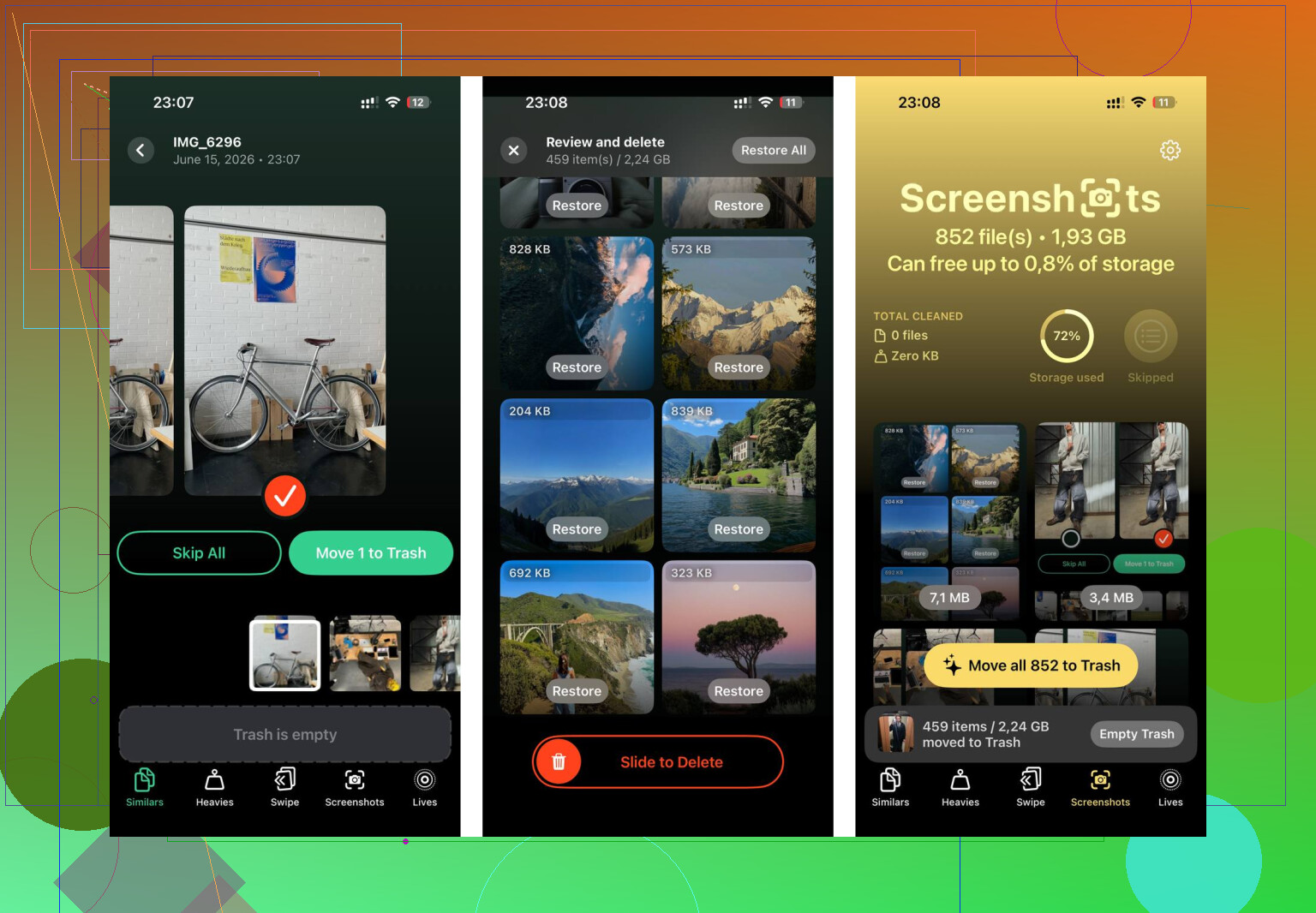
Ordinare manualmente migliaia di foto è terribile, soprattutto se stai cercando video enormi, registrazioni dello schermo o dieci copie della stessa foto. Clever Cleaner rende questa parte molto più semplice, ed è gratis senza pubblicità né abbonamento.
La sezione Heavies mostra prima i file più grandi, con le dimensioni esatte dei file. È lì che di solito risaltano i vecchi video in 4K e le registrazioni dello schermo. Eliminandone solo alcuni puoi liberare più spazio che cancellando un mucchio di foto normali.
La sezione Similars raggruppa le foto quasi duplicate e sceglie quella più nitida di ogni gruppo. Quindi invece di controllare ogni versione della stessa immagine una per una, puoi eliminare gli extra molto più velocemente.
Mostra anche le dimensioni dei file degli screenshot prima di eliminare qualsiasi cosa, il che aiuta perché gli screenshot possono accumularsi silenziosamente fino a diversi gigabyte nel tempo.
La scansione e la pulizia avvengono direttamente sul telefono. Nulla viene caricato o inviato all’esterno durante il processo.
Dopo aver liberato circa 30 GB in questo modo, facendo prima le modifiche alle impostazioni e poi la pulizia dello spazio di archiviazione, il telefono è migliorato in modo evidente. Le app si aprivano più velocemente, la fotocamera si avviava senza bloccarsi e il telefono ha smesso di scaldarsi durante l’uso normale. Quel calore era fondamentalmente il telefono che lavorava troppo perché lo spazio di archiviazione era pieno e il sistema non aveva margine per respirare.
Le modifiche alle impostazioni aiutano. La pulizia dello spazio di archiviazione di solito aiuta di più. Fare entrambe le cose è probabilmente il modo gratuito migliore per rendere di nuovo utilizzabile un iPhone vecchio.
Non aspettarti che le impostazioni risolvano una batteria usurata o un telefono quasi pieno. Sono d’accordo con il punto sull’archiviazione qui sopra, ma sarei più scettico sul fatto che l’Aggiornamento app in background renda il telefono più veloce mentre lo stai effettivamente usando. Può aiutare con batteria e calore, certo, ma non è magia. Le impostazioni che di solito fanno la differenza più visibile sono Riduci movimento, Riduci trasparenza, meno widget, meno notifiche live e la rimozione delle app inutili che eseguono servizi in background. Dopo un grande aggiornamento di iOS, lascia il telefono collegato per uno o due giorni con il Wi‑Fi attivo, perché Foto, Spotlight e gli aggiornamenti delle app possono farlo sembrare pessimo mentre reindicizzano. Se dopo questo è ancora lento, controlla lo stato della batteria e la spiegazione di Apple sulla gestione delle prestazioni della batteria di iPhone. Una batteria difettosa avrà la meglio su qualsiasi modifica delle impostazioni.
Puoi fare in modo che un vecchio iPhone risulti meno fastidioso, ma probabilmente non tornerà a sembrare nuovo. L’impostazione che le persone sopravvalutano è la chiusura forzata continua delle app, perché di solito iOS la gestisce meglio dell’utente e riaprire tutto può essere più lento. Le impostazioni che toccherei davvero sono i suggerimenti di ricerca per le app che non usi, i permessi di notifica per le app rumorose, i widget nella schermata di blocco/nella schermata Home e i download automatici se il telefono sembra sempre rallentare subito dopo gli aggiornamenti. Lascerei Aggiornamento app in background disattivato per le app inutili, ma senza aspettarmi miracoli. Se digitazione, avvio della fotocamera o passaggio tra app sono ancora lenti nonostante spazio di archiviazione libero e una batteria in salute discreta, di solito è l’hardware che mostra la sua età, non un interruttore nascosto che ti è sfuggito.