SDカードからMP4動画ファイルを復元しようとしています。転送中に突然消えてしまいました。カードにはまだストレージが使用中と表示されますが、動画は開けず、正しく表示もされません。これは大切な個人的な録画なので、さらに損傷を与えずに復元できる可能性がある、最適なSDカード動画復元方法やツールについてアドバイスが必要です。
その気持ちはわかります。必要だったクリップを削除してしまうと、血の気が引いて、まず本能的に何とかなるまでカードをいじってしまいがちです。私も一度それをやりました。悪手でした。SDカードから動画が消えたなら、すぐにカードに触るのをやめてください。
削除されたからといって、必ずしも消えたわけではありません。ほとんどのSDカードでは、ファイルのデータはしばらくその場に残っています。システムがその領域を空きとしてマークするだけです。新しいデータが上書きされるまでは、動画は復元できる可能性があります。
最初に私ならこうします
1. カードに何も書き込まない
これがいちばん重要です。
これ以上動画を撮らないでください。写真も撮らないでください。カードにファイルを移動しないでください。Windowsにフォーマットを促されても、フォーマットしないでください。カードを抜いて、スキャンする準備ができるまでそのままにしておきましょう。
私はこれを週末旅行で使ったカメラのカードで痛感しました。その後いくつか新しいクリップを撮ったせいで、古い映像の半分がだめになってしまいました。
2. コンピューターがまだカードを認識するか確認する
復元を試す前に、まずカードがまったく表示されるか確認してください。
別のカードリーダーを使います。
別のUSBポートを試します。
可能なら2台目のコンピューターに接続します。
Windowsでは、ディスクの管理を開いて、そこにカードが表示されるか確認します。
WindowsでカードがRAWと表示されたり、フォーマットを求めるメッセージが出ても、まだ慌てないでください。私はそうした状態のカードでも、復元ツールで大きな問題なくスキャンできるのを見たことがあります。どこにもカードが表示されない場合は、単純な削除ではなく、カードの故障やカードリーダーの不具合かもしれません。
実際に効果があった復旧ツール
3. 復旧ソフトでカードをスキャンする
動画向けでは、Disk Drill は私が使った中でも優秀な選択肢のひとつです。幅広いファイル形式に対応しており、カメラ向けのスキャンモードは断片化した動画ファイルの復旧に役立ちます。これはアクションカメラ、ドローン、一部のミラーレスカメラではよくあることです。
通常のファイルスキャンでは一部を見逃したような GoPro、DJI、Sony のカードからでも、クリップを復元できるのを私は見てきました。
Windows 版では最大 100 MB まで無料で復旧できます。大きな動画ファイルにはその上限ではあまり足りませんが、お金を払う前にスキャンして、プレビューし、映像が残っているか確認するには十分です。
無料で試したいなら、PhotoRec も試す価値があります。動作します。見た目は洗練されていません。また、元のファイル名やフォルダ構成が失われる傾向があるため、汎用的な復旧ファイルが大量に並ぶことを想定してください。それでも、無料で使えるツールとしては、これまで何度も人々の映像を救ってきました。
復元をどう進めるか
4. 同じカードではなく、必ず別のドライブに復元する
カードリーダーでSDカードを接続します。
フルスキャンまたはディープスキャンを実行します。
結果を動画ファイルで絞り込みます。
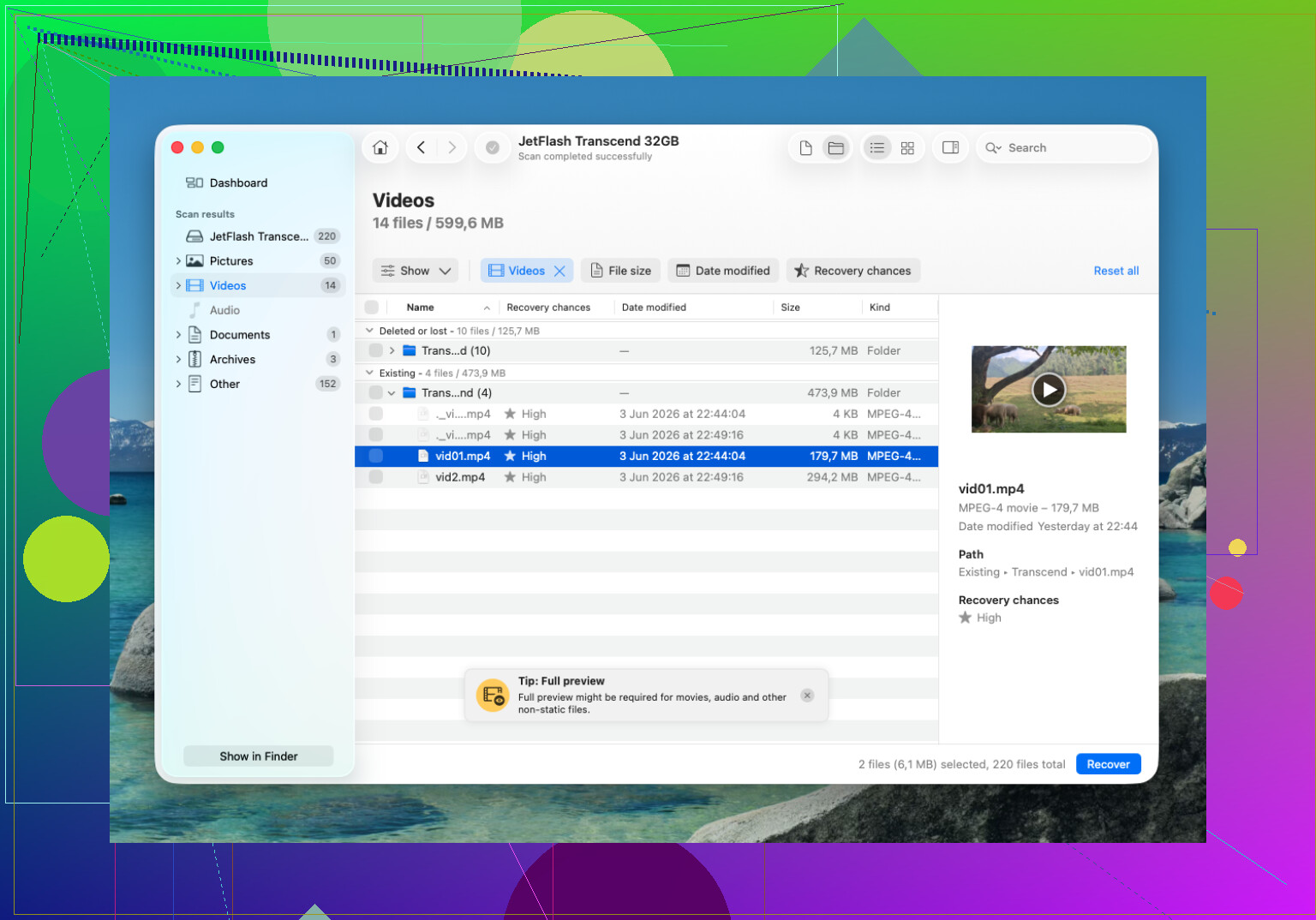
見込みがありそうなものはプレビューします。
復元したファイルはパソコンまたは外付けドライブに保存します。
復元したファイルをSDカードに戻して保存しないでください。当たり前に聞こえるかもしれませんが、実際にそうする人はいます。同じカードに復元データを書き込むと、まだ取り出していない他の削除済みファイルの一部を上書きしてしまう危険があります。
復元した動画が再生できない場合
5. ファイルは存在していても、破損している可能性がある
ここからが厄介です。復元でファイル自体は戻ってきても、クリップが開けないことがあります。
まず試したいのは VLC Media Player です。ほかのプレーヤーが失敗してエラーを出した壊れたファイルでも、VLC なら開けたことがあります。
VLC でも扱えない場合は、動画修復ツールを調べてみてください。その中には、同じカメラで同じ設定で撮影した正常なサンプルを使って、破損した映像を再構築するものもあります。変に聞こえるかもしれませんが、実際うまくいくことがあります。
それと、システムがカードのフォーマットを求め続けても、今は無視してください。まず復元。そのあとで整理です。
最も重要なこと
時間は重要です。書き込みはさらに重要です。
カードの使用をすぐにやめて、削除された領域が上書きされる前に復元を始めれば、成功の可能性は高くなります。カードがまだ読み取れるなら、十分見込みがあります。そのまま録画を続けると、状況はあっという間に悪化します。本当にそれだけです。
まだ容量が使用中のままなら、MP4 は残っていることが多いですが、転送中にファイルテーブルが壊れた可能性があります。@mikeappsreviewer の意見に一点だけ少し異論があり、PC がまだ SD カードを読めるなら、まず SD カードの完全なバイト単位イメージを作成することをおすすめします。作業はカード本体ではなく、そのイメージに対して行ってください。劣化したカードは急速に悪化します。
USB Image Tool、HDD Raw Copy、または Win32 Disk Imager を使ってください。イメージを PC に保存します。その後、そのイメージを Disk Drill でスキャンします。これによりリスクを減らせて、後で別のツールで再試行することもできます。
ファイルが復元されても再生できない場合、原因は MP4 ヘッダー、つまり moov atom の欠落や破損であることが多いです。MediaInfo はこれを確認するのに役立ちます。ffmpeg で次のように修復できる場合があります。
ffmpeg -i broken.mp4 -c copy fixed.mp4
ffmpeg で失敗する場合は、untrunc や同じカメラのサンプルファイルを使う修復ツールのほうがうまくいくことが多いです。
復旧前にカード内の隠しファイルも確認してください。Windows では次を実行します。
attrib -h -r -s /s /d X:.
これは、転送後にファイルが消えたように見えても容量は使用中のままになるカードで有効です。安価な SD カードや不安定なカードリーダーで起きるのを見たことがあります。
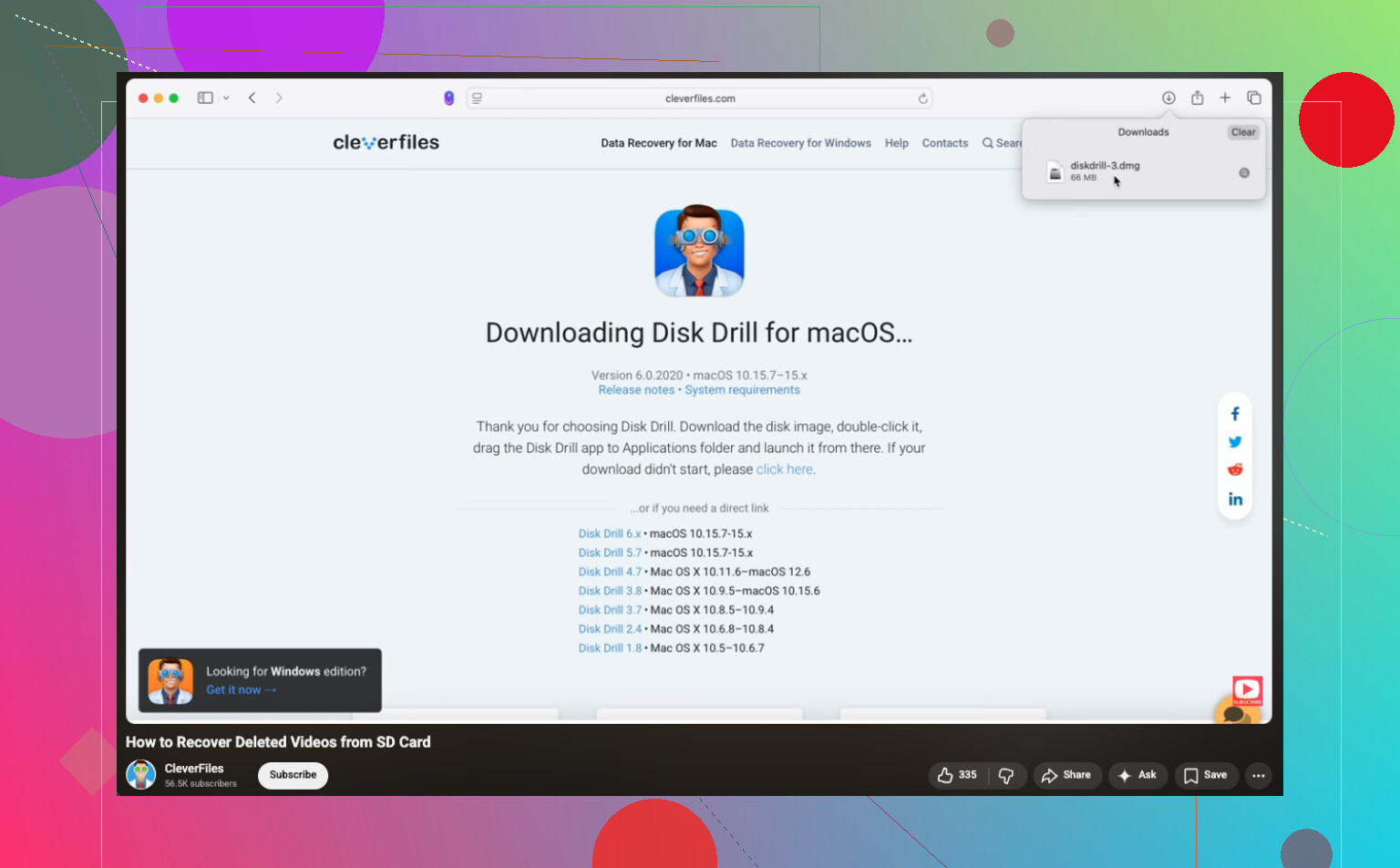
手順を追った動画については、この YouTube の SD カード MP4 動画復旧ガイド は分かりやすいです。
カードにまだ使用済み容量が表示されているなら、ファイルが「消えた」とは考えないほうがいいです。転送が途中で止まって、孤立したデータ、壊れたディレクトリエントリ、または0バイトのプレースホルダーが残ることがあります。@mikeappsreviewer と @reveurdenuit とは少し違う視点ですが、何かに修復コマンドをかける前に、まずカードの健全性を確認してください。H2testw のようなツールや、利用できるなら SDカードフォーマッターの診断機能を使いましょう。偽物のカードや寿命が近いカードだと、復旧できそうに見えても、その後またすべて破損することがあります。
また、最初に CHKDSK を実行しないでください。よく勧める人がいますが、カメラ用カードでは動画構造をめちゃくちゃにすることがあります。
私ならこうします:
- カードのロックスイッチをオンにする。
- 見えている内容をすべてPCにコピーする。変なフォルダーも含めて。
- Disk Drill で失われた MP4/MOV シグネチャをスキャンし、ファイルサイズが現実的か確認する。
- 復旧したファイルが存在しても再生できない場合は、VLC だけでなく MPV でも試す。MPV は壊れたファイルの扱いが妙に優秀です。
- 復旧したクリップのサイズを、普段そのカメラが1分あたりに作成するサイズと比較する。小さすぎるファイルは、たいていヘッダーだけのゴミです。
もうひとつ見落とされがちな点として、カメラメーカー純正の復旧/取り込みユーティリティも確認してください。Canon、Sony、Panasonic、GoPro、DJI などは、汎用ツールよりもうまく独自方式でクリップを再構築できることがあります。
SDカードから削除された動画とカメラ映像の復旧 に関するこのスレッドにも、実際に役立つヒントがいくつかあります。ちなみに、カードを20回も抜き差しし続けないでください。不安定なリーダーとカードの組み合わせだと、さらに厄介なことになります。
@reveurdenuit、@himmelsjager、@mikeappsreviewer さんたちの意見に付け加えるなら、カメラがクリップを分割セグメントとして書き込んだのか、あるいはサイドカー管理メディアとして書き込んだのかを確認してください。多くのカメラは、THM、XML、BDMV、IDX、BIN、CPI、またはメーカーのメタデータのような補助ファイルを作成します。これらが欠けていても生の動画チャンクがまだ存在する場合、一般的な復元ではペイロードだけが戻り、再生できない、または不自然に切り詰められた MP4 になることがあります。
なので、私は「すべての MP4 を復元する」ことからは始めません。まず、可能であれば隠しシステムフォルダを含め、カード全体の構造を復元します。勝ち筋になるのは、元のフォルダ構成を再構築してから、クリップを直接ドラッグするのではなく、カメラメーカー純正のソフトウェア経由で読み込むことです。
カードが不安定な場合、あまり早い段階で健全性テストを行うことにはやや反対です。フルリードを繰り返すと、故障しかけたカードに負荷をかける可能性があります。切断される、遅くなる、または容量表示が変わるようなら、良好なイメージを 1 回、または良好なスキャンを 1 回行って止めてください。
Disk Drill について具体的に言うと:
長所
- 削除または消失した動画ファイルの検出に強い
- プレビューで、復元前に映像が本物かどうかを確認しやすい
- PhotoRec 級のツールと比べて操作画面が親しみやすい
短所
- Windows では無料復元の上限が動画には小さい
- 復元後の名前やフォルダ構造が依然として雑然としがち
- ディープスキャンでは誤検出の MP4 断片が大量に出ることがある
Disk Drill がサイズのおかしい、似たような名前の MP4 をたくさん表示した場合は、最初にすべてではなく少数のサンプルだけを復元してください。本物のクリップは通常、カメラ本来のビットレートと再生時間のパターンに一致します。断片ファイルは数秒だけ開いて、その後再生できなくなることがよくあります。
また、カードがアダプター経由の microSD なら、アダプターを交換してください。あれは多くの人が思うより頻繁に故障します。