Ho inviato alcune foto come allegati e ora voglio eliminarle dalla conversazione per liberare spazio. Temo che la rimozione degli allegati possa anche eliminare le foto originali dal Rullino fotografico del mio iPhone. Qualcuno ha già affrontato questa situazione e può spiegare cosa viene eliminato e cosa rimane salvato?
Mi sono imbattuto nello stesso pasticcio sul mio iPhone, e la parte che mi ha tratto più in inganno è stata questa: eliminare un allegato di un messaggio non cancella la copia in Foto, se prima l hai salvato lì.
Ecco la versione semplice.
Se qualcuno ti manda tramite messaggio una foto o un video, all inizio si trova dentro l archivio di Messaggi. Nel momento in cui tocchi Salva immagine o salvi il video in Foto, iPhone conserva una copia separata nella libreria di Foto. Quindi, se lo rimuovi da Messaggi, stai eliminando solo la copia di Messaggi. Quella in Foto rimane lì.
Stessa cosa per i contenuti che hai inviato.
Se hai registrato un video sul telefono e poi lo hai inviato in iMessage, di solito ti ritrovi con:
- L originale in Foto
- Una copia inviata collegata alla chat
Elimina l allegato dalla conversazione e la registrazione originale in Foto dovrebbe essere ancora lì.
Riguardo a Seleziona tutto, no. Apple rende ancora questa cosa fastidiosa.
Se vai in:
Impostazioni > Generali > Spazio iPhone > Messaggi > Rivedi allegati grandi
devi toccare Modifica e poi scegliere i file uno per uno. L ho fatto con anni di vecchi video ed è stato terribile. Nessun vero pulsante per la selezione in blocco. Nessun modo rapido per farlo.
C è una soluzione drastica:
Impostazioni > Messaggi > Conserva i messaggi
Puoi cambiare la conservazione in 30 giorni o 1 anno. Questo cancella la cronologia dei messaggi più vecchi, allegati inclusi. Io non l ho usato, perché volevo recuperare spazio senza perdere le vecchie conversazioni.
iCloud cambia una parte di questa situazione.
Se Messaggi in iCloud è attivato, eliminare un allegato da Messaggi sul tuo iPhone lo rimuove anche dalla cronologia dei messaggi sincronizzata sugli altri tuoi dispositivi Apple, come iPad o Mac. Quindi sì, scompare dalla sincronizzazione dei messaggi di iCloud. Ma comunque questo non rimuove una copia salvata separatamente in Foto o in Foto di iCloud.
Anche la parte del rallentamento è reale. Ho notato che il mio telefono iniziava a comportarsi in modo strano quando lo spazio era quasi pieno. Le app si bloccavano, la tastiera andava a rilento, la fotocamera esitava. Dopo aver liberato spazio, si è stabilizzato.
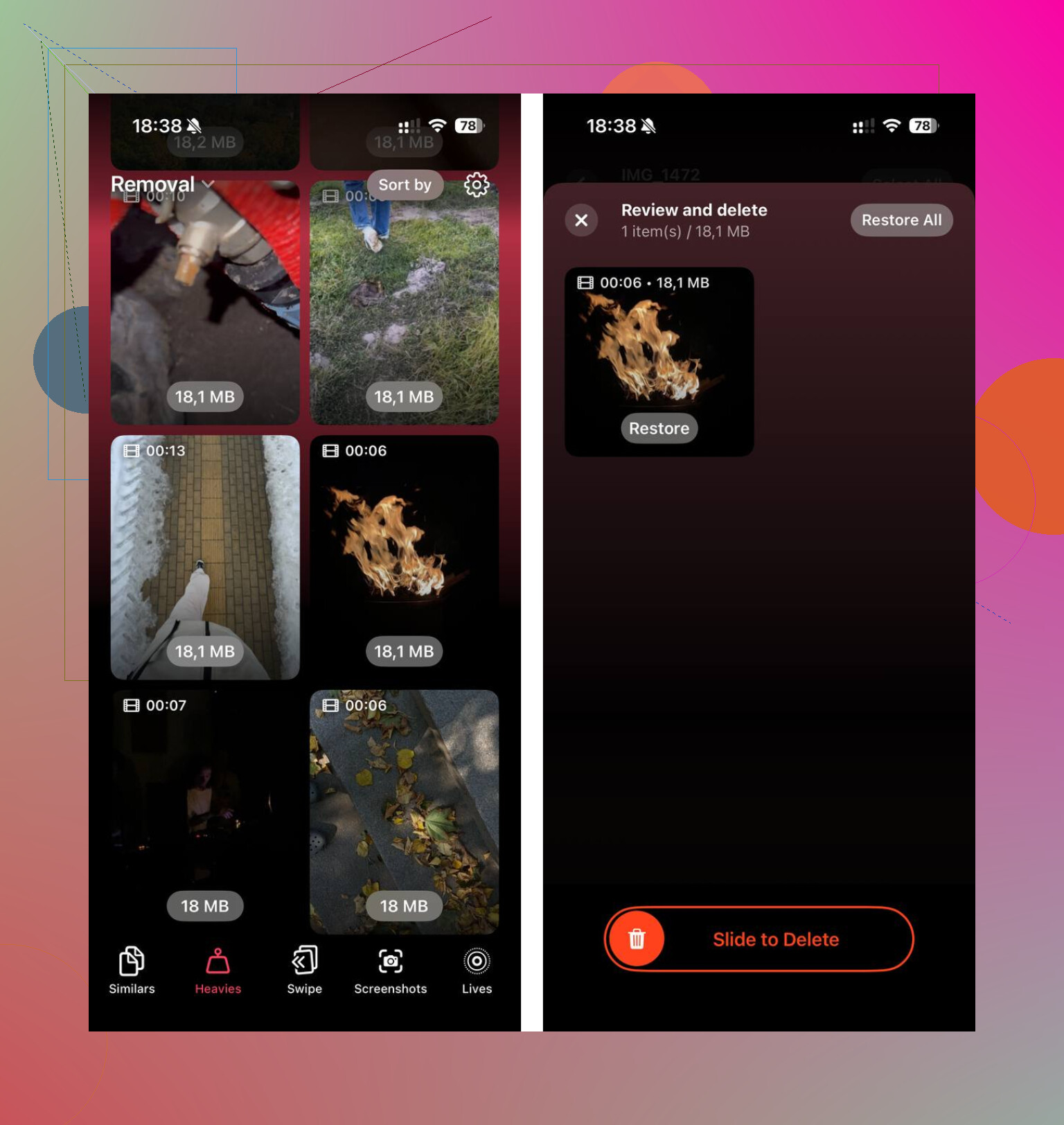
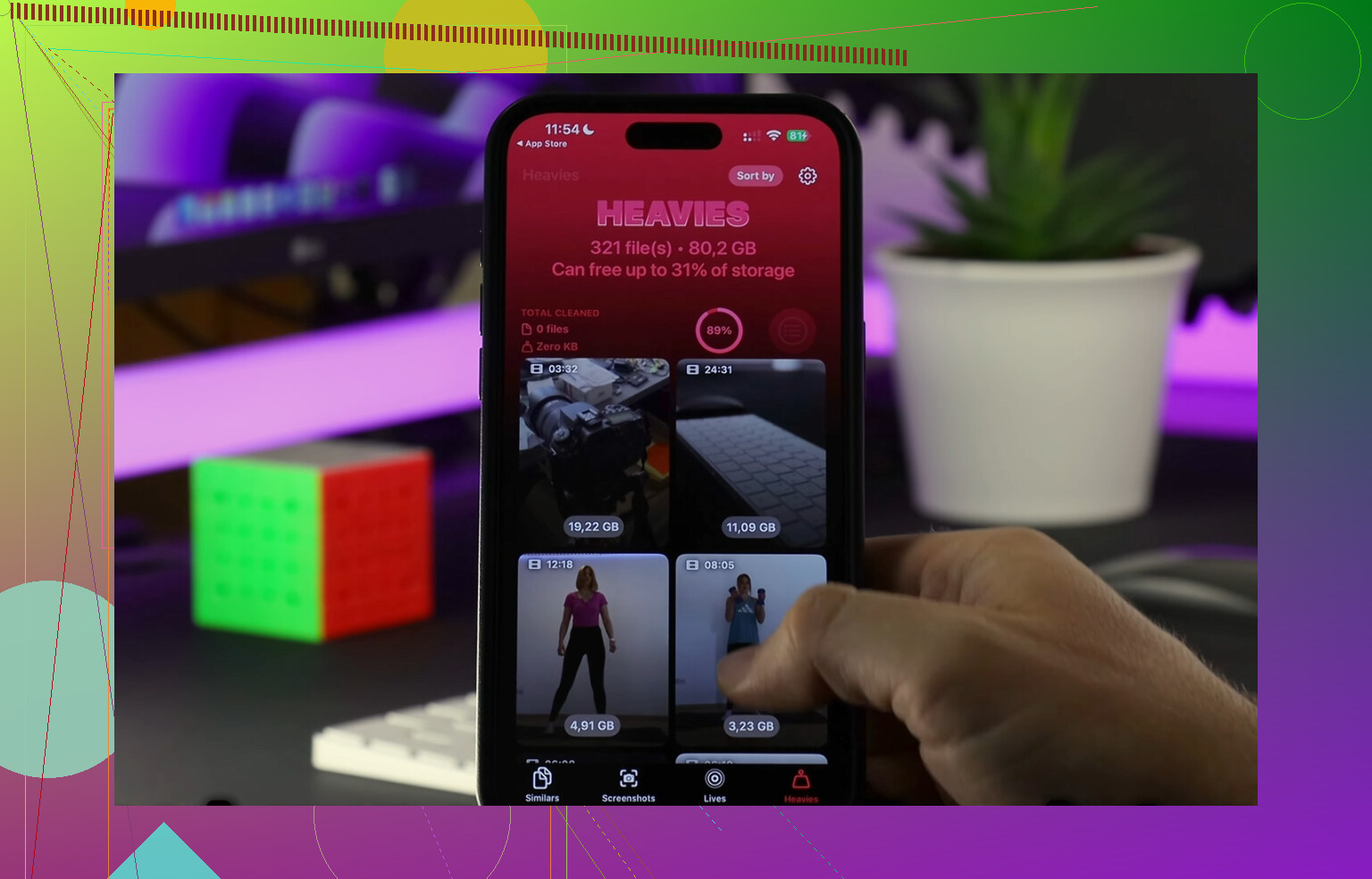
Quello che mi ha aiutato di più è stato ordinare per dimensione del file invece di scavare tra thread casuali. Alla fine ho usato Clever Cleaner. Di solito sono scettico sulle app di pulizia perché molte sono spazzatura, ma questa non mi ha bombardato di pubblicità né con un paywall quando l ho provata.
Quello che mi è piaciuto:
- La sezione Più pesanti mostrava prima i file più grandi
- La sezione Simili raggruppava le foto quasi duplicate
- Gestiva i contenuti sul dispositivo, cosa che mi è sembrata più sicura
Ho liberato circa 15 GB facendo così. Dopo, il telefono ha smesso di sembrare intasato.
Una cosa che la gente dimentica. Dopo aver eliminato molte foto o video, vai a svuotare Eliminati di recente in Foto. Se salti questo passaggio, lo spazio non tornerà ancora del tutto. Stessa idea per gli elementi eliminati in Messaggi. Apple li conserva per un po a meno che tu non li rimuova definitivamente.
Quindi la risposta breve è:
- Se elimini da Messaggi, la copia in Foto rimane se l avevi salvata prima
- Nessun vero Seleziona tutto per gli allegati grandi
- Con Messaggi in iCloud attivo, l eliminazione si sincronizza su tutti i dispositivi Apple
- Svuota Eliminati di recente se vuoi recuperare subito lo spazio
No. L’eliminazione di un allegato da Messaggi non elimina la foto originale dal tuo Rullino.
La versione breve:
- Se la foto si trova in Foto, resta in Foto.
- Se elimini la copia all’interno del thread del messaggio, rimuovi la copia di Messaggi.
- Se elimini la foto dall’app Foto, allora sparisce dal tuo Rullino, e tutte le versioni condivise nelle chat restano come allegati del messaggio finché non vengono rimosse anche quelle.
C’è un piccolo punto su cui non sono d’accordo con @mikeappsreviewer. Le foto inviate sono spesso riferimenti allo stesso file originale sul tuo dispositivo, ma l’iPhone tratta comunque l’elemento della chat e quello della libreria Foto come voci di archiviazione separate ai fini della pulizia. Quindi, per la tua domanda sullo spazio di archiviazione, pensali come due copie diverse. Più facile e più sicuro.
Se vuoi controllare prima di eliminare, apri prima Foto e conferma che l’immagine sia lì. Poi eliminala dalla conversazione. Test rapido, rischio basso.
Se il tuo obiettivo è liberare spazio, di solito i maggiori guadagni arrivano da:
- video grandi in Messaggi
- foto duplicate in Foto
- registrazioni dello schermo
- Eliminati di recente non ancora svuotato
Darei anche un’occhiata a Spazio iPhone per vedere da dove arriva l’ingombro. A volte le persone eliminano le immagini dei messaggi e recuperano quasi nessuno spazio perché il vero problema sono Foto o le app.
Se vuoi una pulizia più rapida, Clever Cleaner è valido per trovare file duplicati e pesanti. Questa pagina offre una rapida panoramica di ciò che fa: guarda come Clever Cleaner libera rapidamente spazio su iPhone.
Quindi sì, eliminala pure dalla conversazione se vuoi. Il tuo Rullino dovrebbe andare bene.
No. Eliminare un allegato da Messaggi non elimina l’originale dal tuo Rullino.
L’unico caso in cui devi fare attenzione è se la foto non è mai stata effettivamente in Foto fin dall’inizio. Esempio: qualcuno ti ha inviato un’immagine, l’hai vista in Messaggi, ma non l’hai mai salvata in Foto. In quel caso, eliminare l’allegato significa semplicemente che sparisce da Messaggi. Non c’era nessuna copia nel Rullino da proteggere.
Però non sono del tutto d’accordo con @mikeappsreviewer su una cosa: cambiare la conservazione dei messaggi è un po’ eccessivo se vuoi solo rimuovere qualche allegato pesante. Funziona, certo, ma può cancellare più cronologia della conversazione di quanto la gente si aspetti. Un po’ troppo drastico per i miei gusti.
@himmelsjager aveva l’approccio più prudente: controlla prima Foto, poi elimina dal thread. È il modo più pulito per evitare qualsiasi momento di panico.
Inoltre, se il vero problema è lo spazio, gli allegati di Messaggi sono solo una parte della questione. Gli iPhone adorano trattenere spazio in posti fastidiosi. A volte il problema più grande sono foto duplicate, Live Photos, raffiche o video enormi nell’app Foto stessa. È lì che qualcosa come Clever Cleaner può essere più utile che continuare a smanettare manualmente per sempre. Io l’ho usato soprattutto per individuare rapidamente i file pesanti, non per la parte di Messaggi.
Se vuoi una panoramica decente, qui lo spiega piuttosto bene: perché Clever Cleaner è una delle migliori app davvero gratuite per pulire iPhone
Risposta breve: eliminare da Messaggi = allegato rimosso dalla chat, l’originale nel Rullino resta. A meno che, sai, non sia mai stato salvato lì in primo luogo.