Enviei algumas fotos como anexos e agora quero excluí-las da conversa para liberar espaço. Estou preocupado que remover os anexos também possa apagar as fotos originais do Rolo da Câmera do meu iPhone. Alguém já passou por isso antes e pode explicar o que é excluído e o que permanece salvo?
Enfrentei a mesma bagunça no meu iPhone, e a parte que mais me confundiu foi esta: apagar um anexo de mensagem não apaga a cópia no Fotos, se você a salvou lá primeiro.
Aqui vai a versão simples.
Se alguém te manda uma foto ou vídeo por mensagem, isso começa armazenado dentro do Mensagens. No momento em que você toca em “Salvar Imagem” ou salva o vídeo no Fotos, o iPhone mantém uma cópia separada na biblioteca do Fotos. Então, se você remover isso do Mensagens, estará removendo apenas a cópia do Mensagens. A que está no Fotos continua lá.
Vale o mesmo para coisas que você enviou.
Se você gravou um vídeo no seu celular e depois o enviou no iMessage, normalmente você acaba com:
- O original no Fotos
- Uma cópia enviada vinculada à conversa
Apague o anexo da conversa, e a gravação original no Fotos ainda deve continuar lá.
Sobre “Selecionar Tudo”, não. A Apple ainda torna isso irritante.
Se você for por:
Ajustes > Geral > Armazenamento do iPhone > Mensagens > Revisar Anexos Grandes
você precisa tocar em Editar e depois escolher os arquivos um por um. Eu fiz isso com anos de vídeos antigos e foi horrível. Não existe um botão decente de seleção em massa. Não existe um jeito rápido de fazer isso.
Existe uma solução mais direta:
Ajustes > Mensagens > Manter Mensagens
Você pode mudar a retenção para 30 Dias ou 1 Ano. Isso limpa o histórico de mensagens mais antigo, incluindo os anexos. Eu não usei isso, porque queria recuperar armazenamento sem perder conversas antigas.
O iCloud muda uma parte disso.
Se “Mensagens no iCloud” estiver ativado, apagar um anexo do Mensagens no seu iPhone também remove isso do histórico sincronizado de mensagens nos seus outros dispositivos Apple, como iPad ou Mac. Então sim, isso desaparece da sincronização de mensagens do iCloud. Mas isso ainda não remove uma cópia salva separadamente no Fotos ou no Fotos do iCloud.
A parte da lentidão também é real. Eu percebi que meu celular ficou estranho quando o armazenamento estava quase cheio. Os apps travavam, o teclado ficava lento, a câmera demorava para responder. Depois de liberar espaço, tudo voltou ao normal.
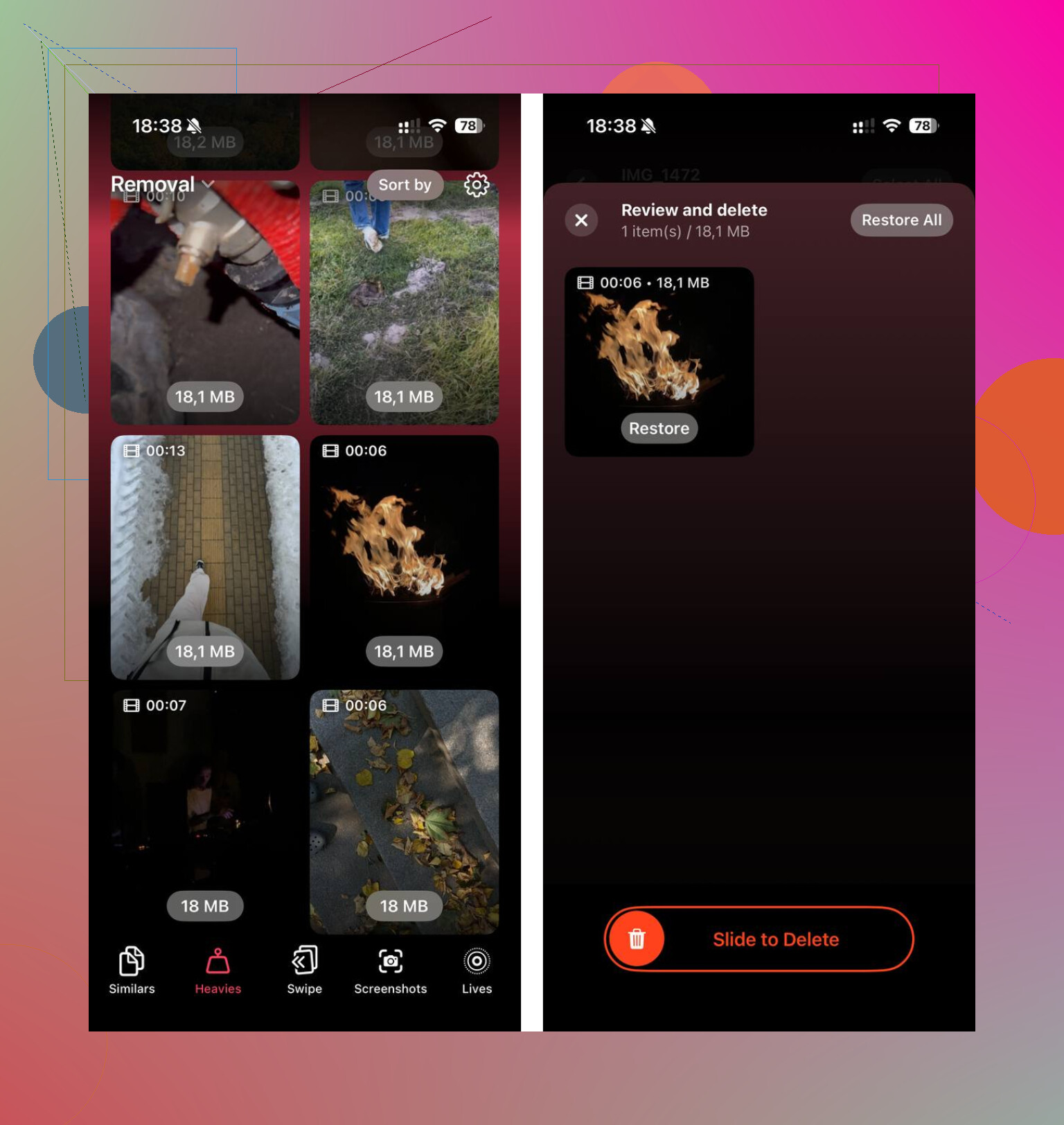
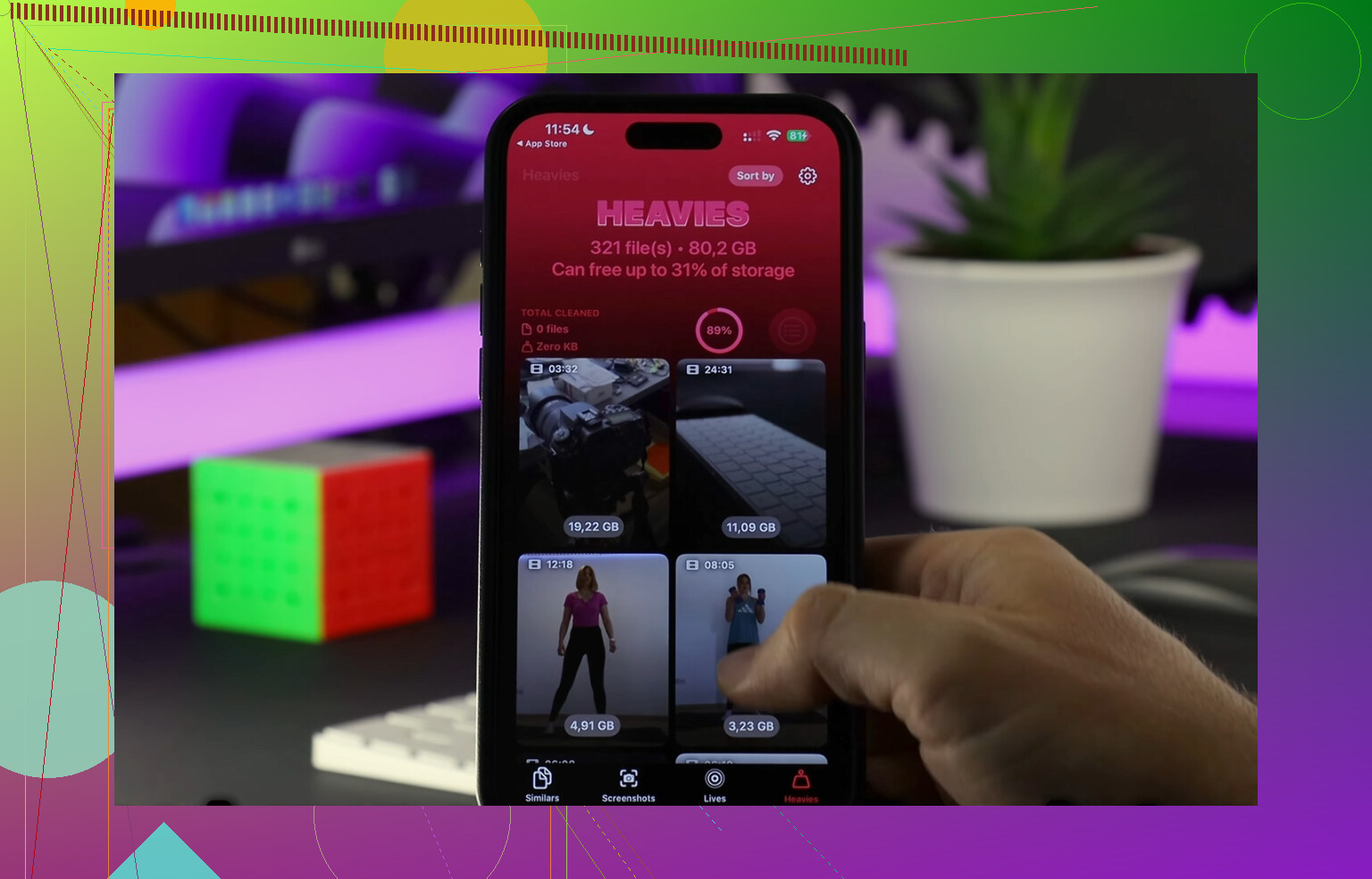
O que mais me ajudou foi organizar por tamanho de arquivo em vez de vasculhar conversas aleatórias. Acabei usando Clever Cleaner. Normalmente sou cético com apps de limpeza porque muitos são lixo, mas este não me encheu de anúncios nem colocou paywall quando testei.
O que eu gostei:
- A seção Heavies mostrou primeiro os maiores arquivos
- A seção Similars agrupou fotos quase duplicadas
- Ele lidava com as coisas no próprio dispositivo, o que pareceu mais seguro
Limpei cerca de 15 GB fazendo isso. O celular parou de parecer entupido depois disso.
Uma coisa que as pessoas esquecem. Depois de apagar um monte de fotos ou vídeos, vá esvaziar “Apagados Recentemente” no Fotos. Se você pular isso, o armazenamento ainda não vai voltar por completo. A mesma ideia vale para itens apagados no Mensagens. A Apple mantém essas coisas por um tempo, a menos que você as remova de vez.
Então a resposta curta:
- Apagar no Mensagens, a cópia no Fotos continua se você a salvou antes
- Não existe um verdadeiro Selecionar Tudo para anexos grandes
- Com Mensagens no iCloud ativado, a exclusão sincroniza entre dispositivos Apple
- Esvazie Apagados Recentemente se quiser o espaço de volta agora
Não. Excluir um anexo do Mensagens não apaga a foto original do seu Rolo da Câmera.
A versão curta:
- Se a foto está no app Fotos, ela continua no Fotos.
- Se você apagar a cópia dentro da conversa, remove a cópia do Mensagens.
- Se você apagar a foto do app Fotos, ela sai do seu Rolo da Câmera, e quaisquer versões compartilhadas nos chats continuam como anexos de mensagem até que também sejam removidas.
Um pequeno ponto em que discordo de @mikeappsreviewer. As fotos enviadas costumam ser referências ao mesmo arquivo original no seu dispositivo, mas o iPhone ainda trata o item do chat e o item da biblioteca do Fotos como entradas de armazenamento separadas para fins de limpeza. Então, para a sua pergunta sobre armazenamento, pense neles como duas cópias diferentes. Mais fácil e mais seguro.
Se quiser verificar antes de apagar, abra o Fotos primeiro e confirme que a imagem está lá. Depois, apague-a da conversa. Teste rápido, baixo risco.
Se o seu objetivo é liberar espaço, os maiores ganhos costumam vir de:
- vídeos grandes no Mensagens
- fotos duplicadas no Fotos
- gravações de tela
- Apagados Recentemente ainda não esvaziado
Eu também olharia em Armazenamento do iPhone para ver de onde está vindo o excesso. Às vezes as pessoas apagam fotos das mensagens e quase não liberam espaço porque o Fotos ou os apps são o verdadeiro problema.
Se você quiser uma limpeza mais rápida, o Clever Cleaner é razoável para encontrar arquivos duplicados e pesados. Esta página dá uma visão geral rápida do que ele faz: veja como o Clever Cleaner libera espaço no iPhone rapidamente.
Então sim, pode apagar da conversa se quiser. Seu Rolo da Câmera deve ficar intacto.
Não. Excluir um anexo do Mensagens não apaga o original do seu Rolo da Câmera.
O único momento em que você deve ter cuidado é se a foto nunca esteve no app Fotos para começar. Exemplo: alguém enviou uma imagem para você, você a viu no Mensagens, mas nunca a salvou no Fotos. Nesse caso, excluir o anexo significa que ele simplesmente some do Mensagens. Não havia nenhuma cópia no Rolo da Câmera para proteger.
Discordo um pouco do @mikeappsreviewer em um ponto: mudar a retenção de mensagens é meio exagerado se você só quer remover alguns anexos pesados. Funciona, claro, mas pode apagar mais histórico da conversa do que as pessoas esperam. Nuclear demais para o meu gosto.
O @himmelsjager teve a abordagem mais segura: verifique o Fotos primeiro e depois apague da conversa. Essa é a forma mais limpa de evitar qualquer momento de arrependimento.
Além disso, se o problema real for espaço, os anexos do Mensagens são apenas uma parte disso. Os iPhones adoram ocupar armazenamento em lugares irritantes. Às vezes o problema maior são fotos duplicadas, Live Photos, fotos em sequência ou vídeos enormes no próprio app Fotos. É aí que algo como o Clever Cleaner pode ajudar mais do que ficar fuçando manualmente para sempre. Eu o usei principalmente para localizar arquivos pesados rapidamente, não para a parte do Mensagens.
Se você quiser uma visão geral decente, isto explica bem claramente: por que o Clever Cleaner é um dos melhores apps realmente gratuitos para limpar iPhone
Resposta curta: excluir do Mensagens = anexo removido da conversa, original no Rolo da Câmera permanece. A menos que, sabe como é, ele nunca tenha sido salvo lá em primeiro lugar.