El almacenamiento de mi iPhone está lleno y estoy tratando de encontrar una manera de obtener más espacio sin pagar por iCloud. Ya eliminé aplicaciones y fotos, pero sigo recibiendo advertencias de almacenamiento y no puedo actualizar mi teléfono. Necesito ayuda para averiguar si el almacenamiento externo u otra opción funcionará.
Que tu iPhone muestre la advertencia de almacenamiento es molesto, especialmente si no tienes ningún interés en pagarle a Apple todos los meses. Me pasó con un teléfono de 128 GB y lo solucioné sin iCloud.
No puedes ampliar el almacenamiento dentro del teléfono
Esta parte es simple. El almacenamiento del iPhone es fijo desde el primer día. No hay ranura microSD. No hay una ruta de actualización oculta. Si el teléfono salió con 128 GB, vives dentro de esos 128 GB. Así que solo hay dos caminos: liberar espacio de lo que ya tiene o mover cosas del teléfono a un almacenamiento externo.
Primero revisa los números reales, Ajustes > General > Almacenamiento del iPhone
Yo empezaría ahí antes de borrar cosas al azar. Es el único lugar del teléfono donde el desglose del almacenamiento es honesto. Verás la barra de colores en la parte superior y luego la lista de apps y categorías debajo.
Dos soluciones desde esta pantalla suelen mover la aguja rápido.
-
Abre una app que ya casi no uses y toca Desinstalar app. Esto elimina la app en sí, pero conserva sus datos guardados. El icono se queda ahí. Si la vuelves a instalar más adelante, regresa con tus datos anteriores. Los juegos pesados, apps de aerolíneas, apps de hoteles y apps de compras antiguas suelen ser devoradoras de espacio.
-
Desplázate hasta Mensajes y abre Revisar archivos adjuntos grandes. Esta opción suele tomar a la gente por sorpresa. Videos viejos, memes, PDF, notas de voz y basura aleatoria de chats grupales se acumulan durante años. Yo encontré varios gigabytes ahí en mi propio teléfono. Sin exagerar.
El error al borrar fotos que casi todo el mundo comete
Borrar fotos no libera espacio de inmediato. Se quedan en Eliminado recientemente durante 30 días, todavía ocupando almacenamiento. Así que, después de limpiar tu fototeca, ve a Fotos > Álbumes > Eliminado recientemente y elimínalas para siempre. Yo me salté esto una vez, miré la barra de almacenamiento y pensé que mi teléfono tenía un fallo. No lo tenía. El problema era yo.
La caché de Safari se acumula en silencio
Abre Ajustes > Apps > Safari > Borrar historial y datos de sitios web.
Esto elimina los datos en caché de los sitios, que se van acumulando con el tiempo. En un teléfono usado a diario durante meses o años, el total termina siendo mayor de lo que la mayoría espera. No estás perdiendo nada importante en términos de almacenamiento.
Por qué tener poco almacenamiento hace que todo el teléfono se sienta mal
Cuando el teléfono se llena demasiado, el rendimiento baja. Vi que las apps tardaban más en abrir, la cámara dudaba y el teclado se sentía con retraso. iOS necesita espacio de trabajo para archivos temporales, actualizaciones, indexación y tareas en segundo plano. Si el espacio libre se reduce demasiado, el teléfono empieza a comportarse como si estuviera cansado. Liberar almacenamiento no solo sirve para que quepan más cosas. Muchas veces también corrige la lentitud.
La gran mejora suele estar en tu fototeca
Para la mayoría de la gente, las fotos y los videos ocupan la mayor parte. Revisar 8.000 fotos a mano es horrible, así que entiendo por qué muchos lo van dejando.
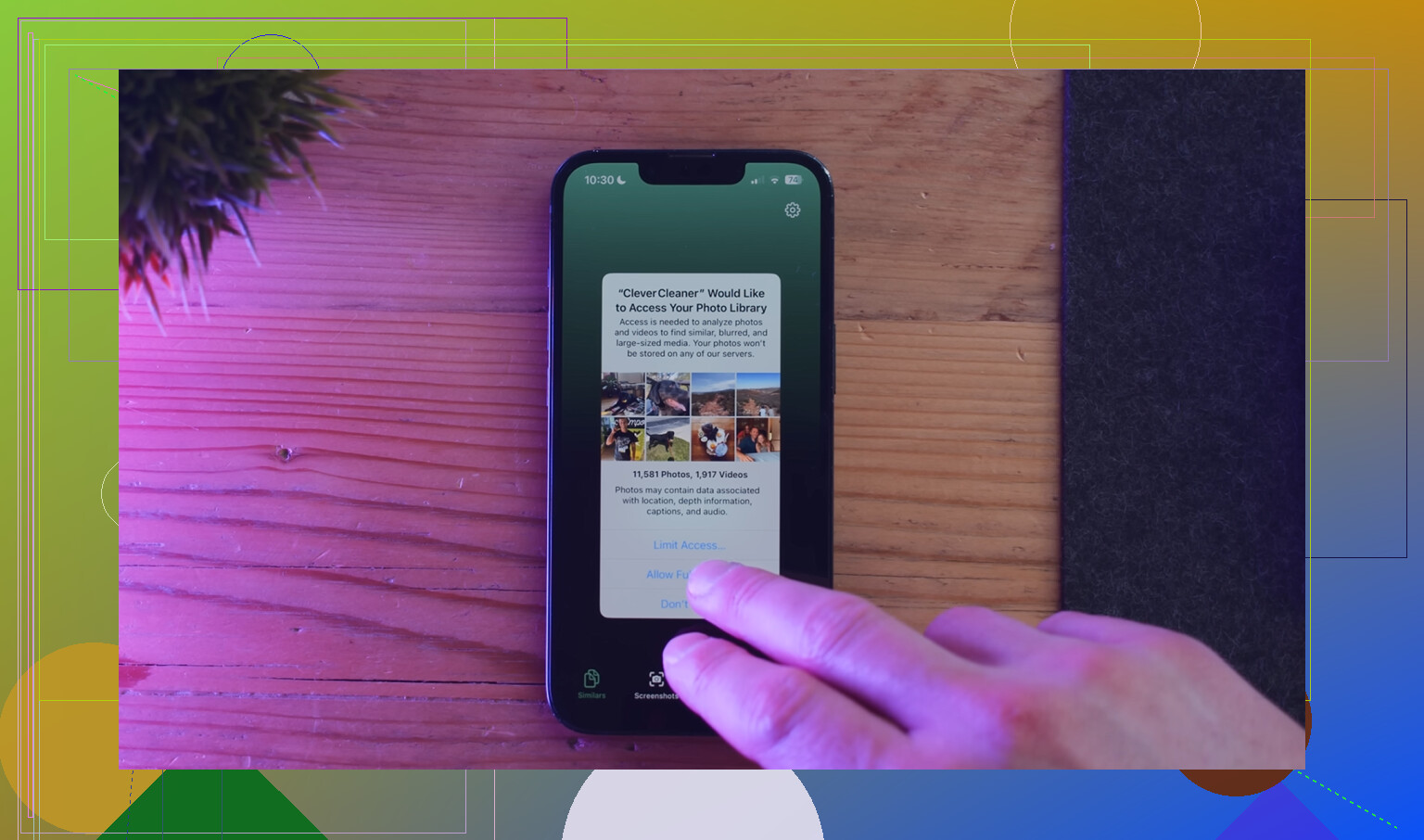
Clever Cleaner es una forma de ocuparse de eso, y no pide una suscripción. Lo que me llamó la atención fue cómo agrupa la limpieza en lugar de volcar toda tu fototeca en un único feed infinito.
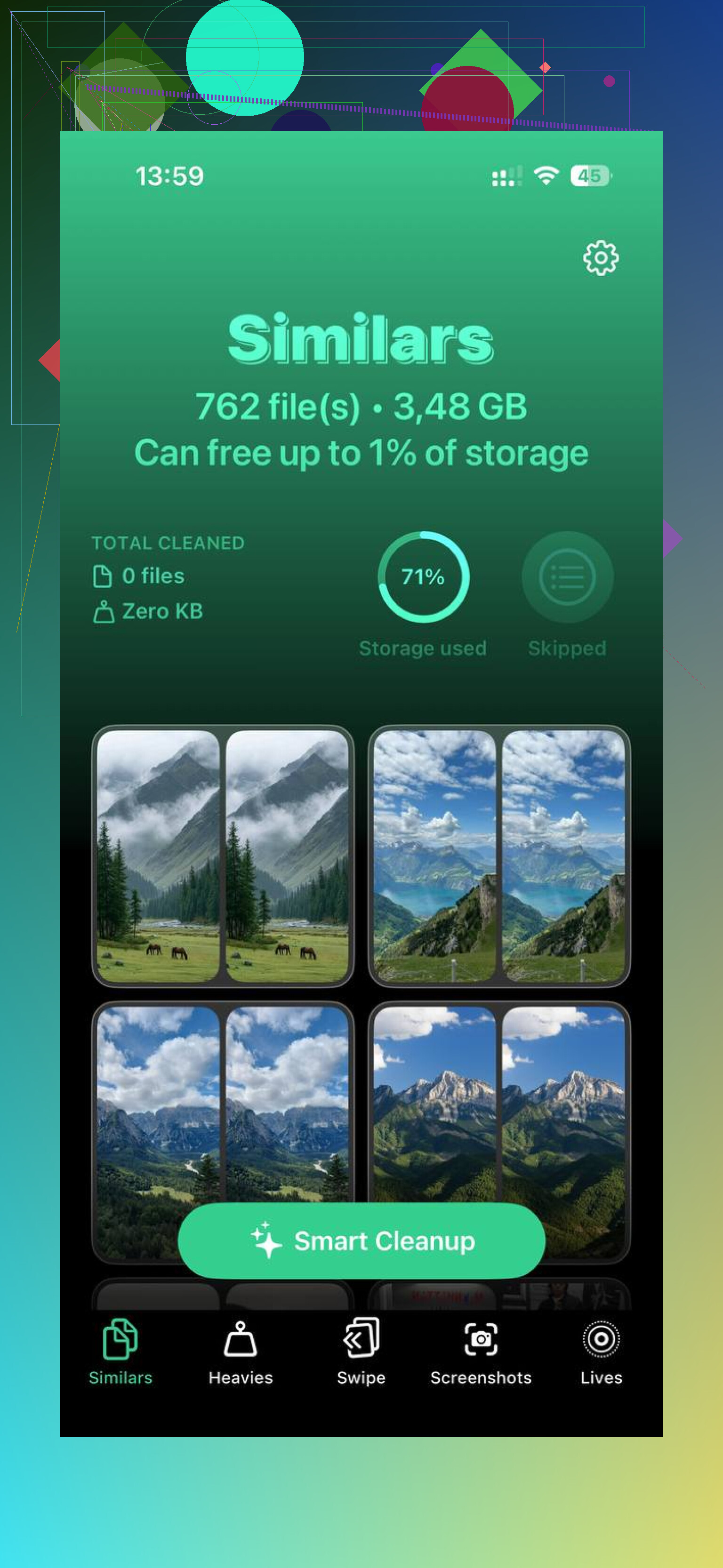
La sección Heavies pone primero los archivos más grandes y muestra el tamaño del archivo, así que los videos viejos en 4K suben directamente a la parte superior. Esas suelen ser las victorias más rápidas. Un solo video olvidado de un concierto o unas vacaciones puede comerse varios gigabytes por sí solo.
La sección Similars agrupa fotos casi duplicadas y elige una Best Shot, lo que ayuda con las fotos en ráfaga y esas cinco imágenes apenas distintas del mismo recibo, mascota o señal de aparcamiento. La sección Screenshots separa las capturas de pantalla y muestra sus tamaños antes de que borres nada. Por lo que vi, el procesamiento se queda en el teléfono.
Si no quieres almacenamiento en la nube en absoluto, usa una memoria flash
Esta es la solución clásica y, sinceramente, sigue teniendo sentido. Una memoria flash para iPhone te da espacio extra sin una factura mensual. Algo como SanDisk iXpand se conecta al puerto de carga, te permite mover fotos y videos fuera del teléfono y luego los borras del dispositivo.
Una sola compra, sin suscripción. Si tu objetivo es conservar los archivos pero dejar de ver las advertencias de almacenamiento, esta opción funciona.
No, no puedes añadir almacenamiento interno a un iPhone. Apple no te da una ranura ni una opción de actualización. Tu almacenamiento es fijo.
Estoy de acuerdo con @mikeappsreviewer en el punto principal, pero creo que la gente se enfoca demasiado en borrar primero las apps. Las apps a menudo no son el mayor problema. Los archivos multimedia, los datos de mensajes y los archivos de actualizaciones fallidas ocupan más espacio de lo que la mayoría piensa.
Prueba esto en su lugar.
-
Elimina el contenido multimedia descargado de las apps de streaming.
Netflix, Spotify, YouTube, Prime Video, Podcasts. Las descargas sin conexión se quedan ahí y ocupan gigabytes. Una vez encontré 12 GB en Spotify. Abre cada app y elimina las descargas manualmente. -
Borra archivos antiguos de actualización del iPhone.
Ve a Configuración, General, Almacenamiento del iPhone. Si ves un archivo de actualización de iOS en la lista, elimínalo. Una descarga de actualización atascada puede ocupar de 5 a 8 GB. -
Cambia la configuración de la cámara de ahora en adelante.
Si grabas en ProRAW, 4K o 60 fps, tu teléfono se llena rápido. Cambia a Alta eficiencia en Configuración, Cámara, Formatos. Esto no liberará espacio antiguo, pero ralentiza mucho el problema. -
Mueve archivos a una computadora, no a la nube.
Usa una Mac, una PC con Windows o un SSD externo mediante la app Archivos. Luego elimina los originales del teléfono. Esta es la solución más barata a largo plazo si odias las suscripciones. -
Limpia el desorden de fotos de forma más inteligente.
Si tu biblioteca está saturada de duplicados, capturas de pantalla y videos grandes, Clever Cleaner ayuda a organizarlo más rápido. Esta guía sobre limpieza gratuita del almacenamiento del iPhone con Clever Cleaner lo explica en un inglés sencillo.
Para las actualizaciones de iOS, procura tener entre 8 y 10 GB libres. Con menos que eso, el teléfono empieza a comportarse de forma extraña. Molesto, pero sí, así es como se comporta iOS.
No. No puedes añadir almacenamiento interno a un iPhone sin iCloud, con iCloud ni con magia. Apple suelda el almacenamiento en su sitio, así que con lo que compraste es con lo que te quedas. @mikeappsreviewer y @byteguru tienen razón en esa parte.
Donde no estoy tan de acuerdo es con el típico consejo de “simplemente borra más cosas”. A veces el problema no son tus archivos, sino que iOS está inflado por Datos del sistema. Esa categoría puede hacerse absurdamente grande sin una razón evidente.
Algunas cosas que probaría y que realmente no se mencionaron:
- Reinicia el teléfono después de limpiar. Suena tonto, pero a veces los totales de almacenamiento no se recalculan de inmediato.
- Desactiva Mantener descargado en Apple Music/Podcasts si los usas. Las propias apps de Apple también acaparan espacio.
- Revisa la app Archivos por si hay ZIP enormes, PDF, exportaciones de video, proyectos de GarageBand, etc. La gente olvida que Archivos existe.
- La app Mail puede almacenar en caché un montón de archivos adjuntos. Quitar y volver a añadir la cuenta de correo a veces puede reducir esa caché.
- Si Datos del sistema es enorme, haz una copia de seguridad en una computadora y luego restaura. ¿Molesto? sí. ¿Efectivo? también sí.
Si las fotos siguen siendo el problema principal, Clever Cleaner sí es útil para encontrar videos grandes, duplicados y basura de capturas de pantalla más rápido que hacerlo manualmente. Probablemente esa sea la forma más rápida de liberar espacio sin pagar cada mes.
Si quieres conservar archivos pero no en el teléfono, usa:
- una computadora
- una unidad externa en Archivos
- o una memoria USB Lightning/USB-C
Además, si quieres ver rápidamente cómo funciona Clever Cleaner, este video de limpieza de almacenamiento de Clever Cleaner para iPhone es más fácil de seguir que la mayoría de las guías de texto.
Versión corta: no puedes ampliar el iPhone en sí, pero sí puedes detener las advertencias de almacenamiento sin iCloud moviendo cosas fuera del dispositivo y ocupándote de los devoradores de espacio ocultos.
Ya recibiste la respuesta principal de @byteguru, @nachtdromer y @mikeappsreviewer: no puedes añadir físicamente almacenamiento interno a un iPhone. Aunque discrepo en una cosa. La gente suele obsesionarse con las categorías más grandes en Almacenamiento del iPhone, pero a veces la solución más rápida es arreglar lo que impide las actualizaciones, no intentar “limpiarlo todo”.
Lo que yo haría diferente:
- Usar una computadora para actualizar iOS en lugar de hacerlo desde el dispositivo. Finder en Mac o Apple Devices/iTunes en Windows pueden instalar la actualización con menos espacio libre requerido en el teléfono.
- Desactivar temporalmente las fototecas compartidas si las usas. El contenido compartido puede hacer que la limpieza sea confusa porque borrar localmente no siempre es la separación definitiva que la gente espera.
- Revisar las notas de voz y las ediciones/proyectos descargados de apps como iMovie, CapCut, GarageBand y Lightroom. Eso suele quedar oculto fuera de la limpieza habitual de fotos.
- Revisar los mapas sin conexión en Apple Maps o Google Maps. Pueden consumir silenciosamente varios GB.
- Desactivar las descargas automáticas de apps para que el teléfono deje de volver a llenarse después de limpiarlo.
Sobre las apps de limpieza, Clever Cleaner es decente si tu problema es el desorden de fotos.
Ventajas:
- rápido para detectar duplicados y videos grandes
- más fácil que desplazarte por la app Fotos eternamente
- útil para limpiar capturas de pantalla
Desventajas:
- igual necesitas revisar antes de borrar
- no ayuda con los Datos del sistema
- no “ampliará” el almacenamiento, solo ayuda a recuperarlo
Así que no, no hay mejora de almacenamiento. Pero sí, normalmente puedes recuperar suficiente espacio sin iCloud, y si el objetivo es solo actualizar el teléfono, hacer la actualización mediante una computadora suele ser la solución discreta que a muchos se les pasa por alto.