Mi disco duro externo de repente aparece como dañado y Windows sigue pidiéndome que lo formatee. Tengo archivos importantes en él, así que estoy intentando recuperar los datos y reparar la unidad sin borrar todo. ¿Qué pasos o herramientas seguras debería probar primero?
Si los archivos importan, no empieces por “reparar” la unidad. Ahí es donde mucha gente empeora las cosas. Windows puede ofrecer ejecutar CHKDSK o decirte que la formatees, pero si el sistema de archivos ya está dañado, esos pasos pueden reducir tus posibilidades de recuperar los datos correctamente.
Lo primero: deja de usar la unidad. Desconéctala si es un HDD externo. Si es una unidad interna, no copies nada en ella ni instales nada en ella. Cada escritura te da una oportunidad más de sobrescribir algo recuperable.
También conviene averiguar con qué tipo de “corrupción” estás tratando. Los signos comunes son:
- Windows dice que la unidad tiene que formatearse.
- El sistema de archivos aparece como RAW.
- La letra de la unidad aparece, pero la unidad no se abre.
- La unidad hace clics, rechina o emite otros ruidos extraños.
Si la unidad sigue apareciendo en Administración de discos y la capacidad se ve correcta, normalmente ese no es el peor escenario. A menudo significa que la propia unidad sigue siendo detectada, y que el problema puede estar en la partición o en el sistema de archivos en lugar de un fallo total de hardware.
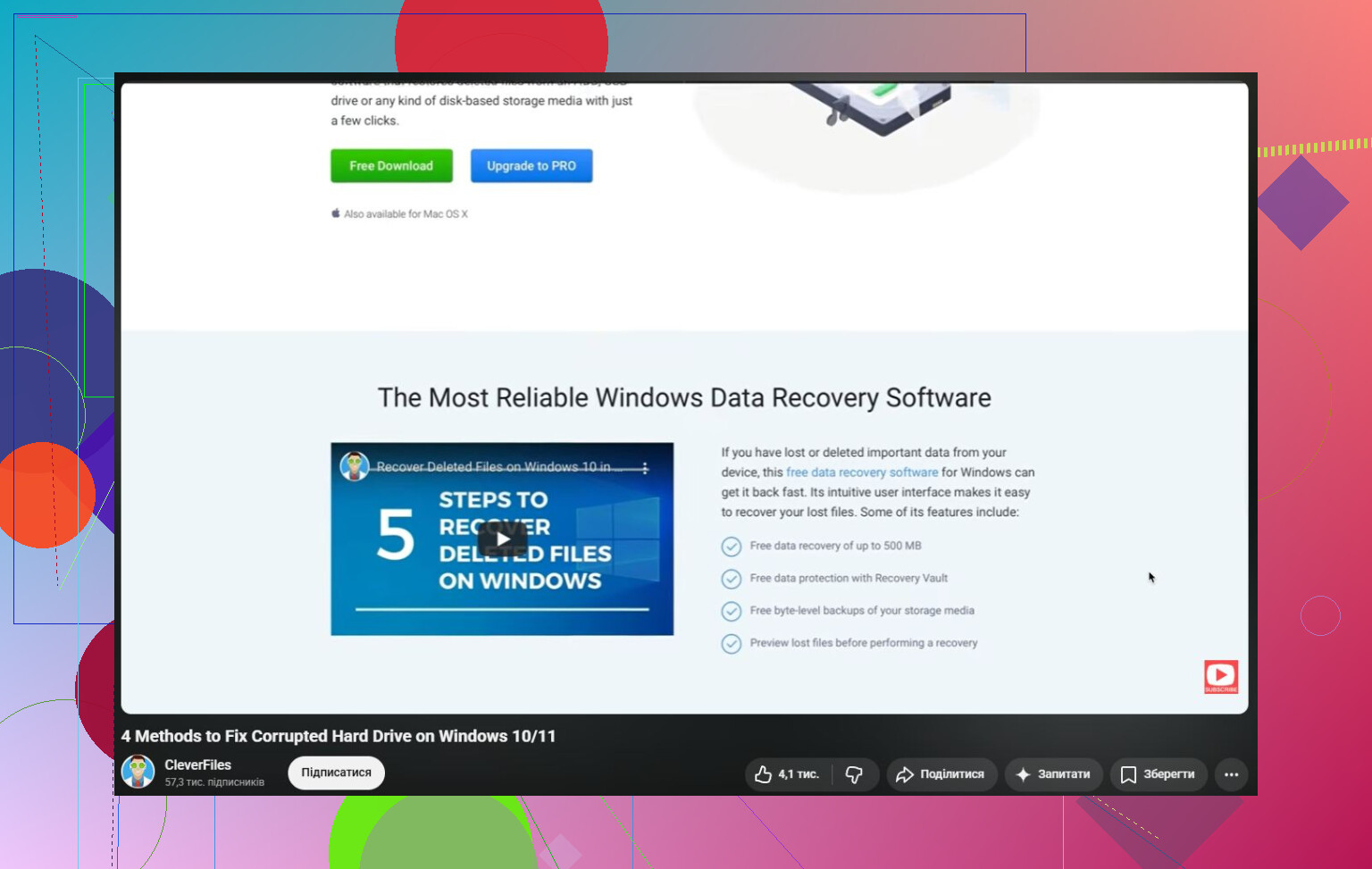
Yo sacaría los archivos importantes antes de hacer cualquier reparación. Disk Drill es una buena opción para esto porque primero puede hacer una copia de seguridad byte a byte y luego escanear la copia en lugar de machacar el disco original. Eso importa si la unidad está inestable.
El orden básico sería:
- Instala Disk Drill en otro lugar, no en la unidad con problemas.
- Crea una imagen del disco si la unidad se puede leer lo suficiente.
- Ejecuta Universal Scan en esa imagen.
- Previsualiza los archivos que te importan.
- Recupéralos en una unidad sana aparte.
En Windows, Disk Drill también te permite recuperar hasta 100 MB gratis, así que al menos puedes confirmar si los archivos son recuperables antes de gastar dinero.
Una vez que los datos estén a salvo, entonces ya puedes preocuparte por arreglar la unidad.
Empieza primero por lo más básico:
- Usa un cable USB diferente.
- Prueba otro puerto USB.
- Conecta la unidad a otro ordenador.
Una cantidad sorprendente de unidades externas “muertas” o “corruptas” en realidad solo tienen un cable, una base o una carcasa defectuosos.
Si la unidad no aparece como RAW, puedes probar CHKDSK:
chkdsk X: /r
Solo ten cuidado con eso. CHKDSK modifica el sistema de archivos mientras intenta repararlo. A veces eso está bien, pero también puede eliminar entradas dañadas o mover cosas de sitio. Por eso yo solo lo ejecutaría después de que los archivos importantes ya hayan sido recuperados.
Si la unidad es RAW, normalmente CHKDSK no va a hacer mucho por ti. En esa situación, recupera primero los archivos y luego prueba a reparar la partición con TestDisk o formatea la unidad cuando hayas terminado.
También observa cómo se comporta la unidad. Deja de hacer intentos por tu cuenta si ves cosas como:
- clics constantes,
- desconexiones aleatorias,
- lecturas dolorosamente lentas,
- o que la unidad desaparece de Administración de discos.
Eso entra más en la categoría de fallo de hardware. Si los datos son realmente importantes, un laboratorio de recuperación es la opción más segura. Cuanto más sigas trasteando con una unidad que está fallando, peores pueden ser las probabilidades.
Así que un disco duro dañado no está acabado automáticamente. Muchas veces los datos siguen ahí y solo está dañada la información del sistema de archivos o de la partición. Lo principal es el orden: primero recuperar, después reparar o formatear. Eso te da la mejor oportunidad de salvar los archivos, y quizá también la unidad.
Si el propio disco está fallando o la carcasa USB es inestable cambia cuál es la opción más segura. A muchos discos externos se les culpa de estar “corruptos” cuando la placa puente, el cable o la fuente de alimentación son la parte débil. Si es un disco externo de 3.5 pulgadas con su propia fuente de alimentación, prueba un adaptador de corriente que sepas que funciona solo si el voltaje y la polaridad coinciden exactamente. No adivines con eso.
Estoy de acuerdo con el consejo de recuperar primero, pero sería aún más terco con no dejar que Windows “ayude”. Cancela el aviso de formateo. No lo inicialices en Administración de discos. No crees un volumen nuevo porque Windows diga que el espacio no está asignado. Esas acciones pueden complicar más la recuperación, aunque no borren inmediatamente todos los bytes.
Si quieres una comprobación de bajo riesgo antes de comprar nada, fíjate en si la unidad informa el tamaño y el modelo correctos. Si muestra la capacidad correcta, el software de recuperación o la creación de una imagen todavía pueden tener una oportunidad. Si muestra 0 bytes, el tamaño incorrecto, se conecta y desconecta, o hace sonidos de clic, deja de tratarlo como un problema del sistema de archivos. En ese punto, la “solución” no es CHKDSK ni formatear. Es clonar con una herramienta centrada en recuperación hacia otra unidad o enviarlo a un servicio si los archivos valen más que el coste de un laboratorio. Una vez que tus archivos estén copiados en un lugar seguro, entonces formatéalo y prueba la unidad antes de volver a confiar en ella.
Comprueba a qué estuvo conectada la unidad por última vez antes de hacer cualquier otra cosa. Que Windows pida formatear no es una prueba de que el disco esté físicamente dañado ni siquiera realmente corrupto. Si se usó con una Mac, una máquina Linux, un NAS, un DVR, una consola de videojuegos, un puerto USB de router o cualquier herramienta de cifrado, puede que Windows simplemente no entienda lo que está viendo. En ese caso, la solución es usar el sistema, la contraseña o la carcasa correctos, no formatear ni ejecutar reparaciones.
Si realmente era una unidad externa normal de Windows NTFS o exFAT y de repente cambió a RAW, entonces yo la trataría como de solo lectura hasta que se copien los archivos. Estoy de acuerdo con el consejo de recuperar primero, pero tendría cuidado con pasar horas probando herramientas de reparación al azar sobre la única copia. Si Disk Drill u otra herramienta de recuperación puede previsualizar los archivos, recupéralos en otra unidad sana y diferente. No recuperes de nuevo en la unidad corrupta.
Después de eso, claro, prueba reparaciones si quieres. CHKDSK, TestDisk, volver a particionar, formatear, lo que encaje con la situación. Pero esos son pasos para volver a hacer utilizable la unidad, no pasos para proteger mi única copia de archivos importantes. Y si la unidad se desconecta, hace clic, congela el ordenador o tarda una eternidad en leer carpetas pequeñas, deja de intentar arreglar el sistema de archivos. Ahí es cuando el problema puede ser el hardware, y una reparación por software puede convertir un desastre recuperable en uno peor.
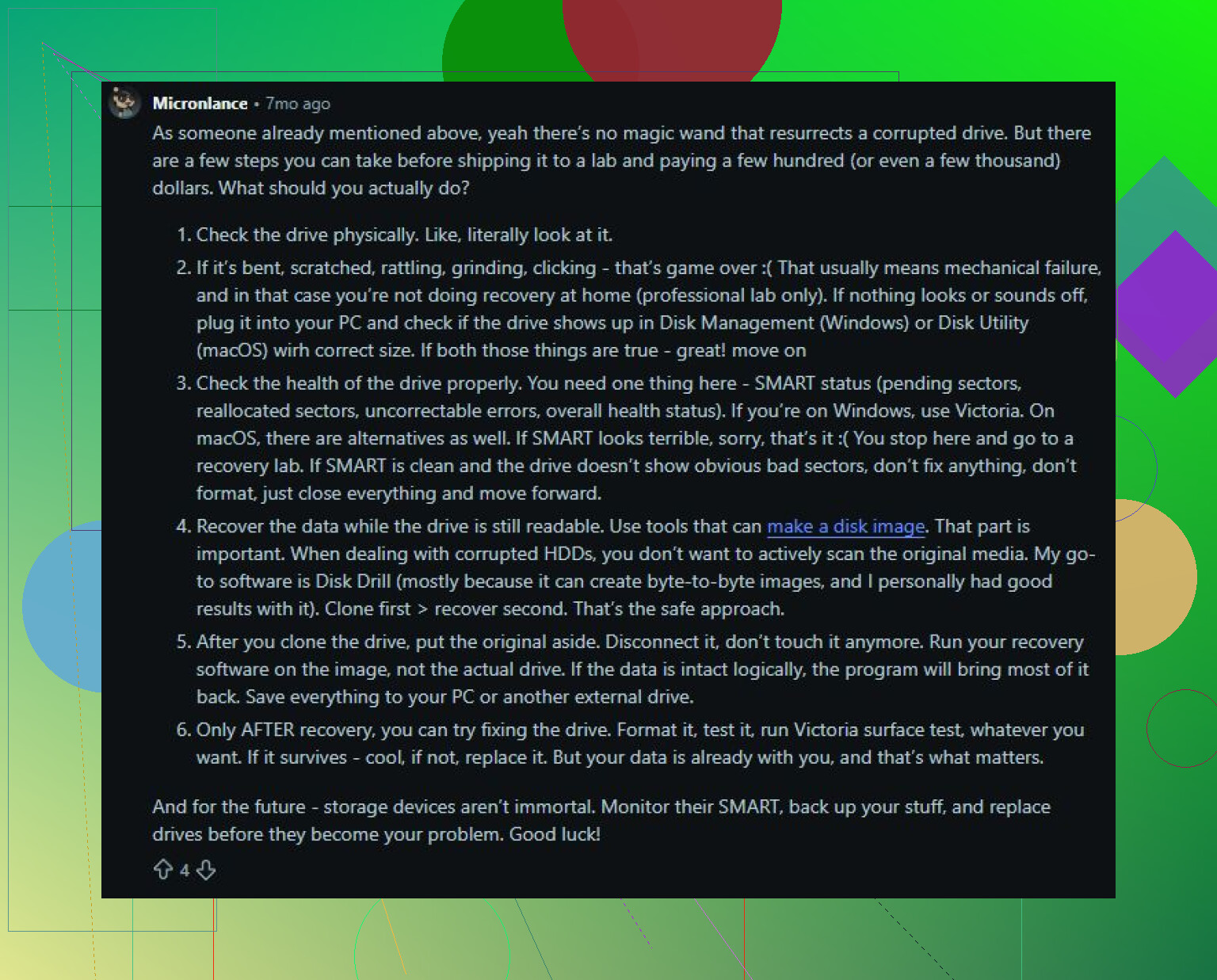
Formatear no es un paso de reparación si todavía necesitas los archivos. Si los datos importan, primero clona la unidad con algo como ddrescue a un disco de igual o mayor capacidad, y luego ejecuta herramientas de recuperación o reparación sobre la copia. La parte molesta es que necesitas otra unidad, pero evita que tu única copia se estropee mientras experimentas.