Envié algunas fotos como archivos adjuntos y ahora quiero eliminarlas de la conversación para liberar espacio. Me preocupa que quitar los archivos adjuntos también pueda borrar las fotos originales del carrete de mi iPhone. ¿Alguien ha lidiado con esto antes y puede explicar qué se elimina y qué permanece guardado?
Me encontré con el mismo lío en mi iPhone, y la parte que más me confundió fue esta: eliminar un archivo adjunto de un mensaje no borra la copia en Fotos, si antes la guardaste allí.
Aquí va la versión simple.
Si alguien te envía por mensaje una foto o un video, al principio queda dentro del almacenamiento de Mensajes. En el momento en que tocas “Guardar imagen” o guardas el video en Fotos, el iPhone mantiene una copia separada en la fototeca de Fotos. Así que si lo eliminas de Mensajes, solo estás eliminando la copia de Mensajes. La de Fotos se queda ahí.
Lo mismo pasa con lo que tú enviaste.
Si grabaste un video en tu teléfono y luego lo enviaste por iMessage, normalmente terminas con:
- El original en Fotos
- Una copia enviada vinculada al chat
Si eliminas el archivo adjunto de la conversación, la grabación original en Fotos debería seguir allí.
Sobre “Seleccionar todo”, no. Apple sigue haciendo esto molesto.
Si vas a:
Ajustes > General > Almacenamiento del iPhone > Mensajes > Revisar archivos adjuntos grandes
tienes que tocar Editar y luego elegir los archivos uno por uno. Yo hice esto con años de videos viejos y fue horrible. No hay un botón real para seleccionar todo en bloque. No hay una forma rápida de hacerlo.
Hay una solución drástica:
Ajustes > Mensajes > Conservar mensajes
Puedes cambiar la conservación a 30 días o 1 año. Eso borra el historial de mensajes más antiguo, incluidos los archivos adjuntos. Yo no lo usé, porque quería recuperar almacenamiento sin perder conversaciones antiguas.
iCloud cambia una parte de esto.
Si “Mensajes en iCloud” está activado, eliminar un archivo adjunto de Mensajes en tu iPhone también lo elimina del historial de mensajes sincronizado en tus otros dispositivos Apple, como tu iPad o Mac. Así que sí, desaparece de la sincronización de mensajes de iCloud. Pero aun así eso no elimina una copia guardada por separado en Fotos o en Fotos de iCloud.
La parte de la lentitud también es real. Noté que mi teléfono empezó a ponerse raro cuando el almacenamiento estaba casi lleno. Las apps se congelaban, el teclado iba con retraso, la cámara dudaba. Después de liberar espacio, volvió a la normalidad.
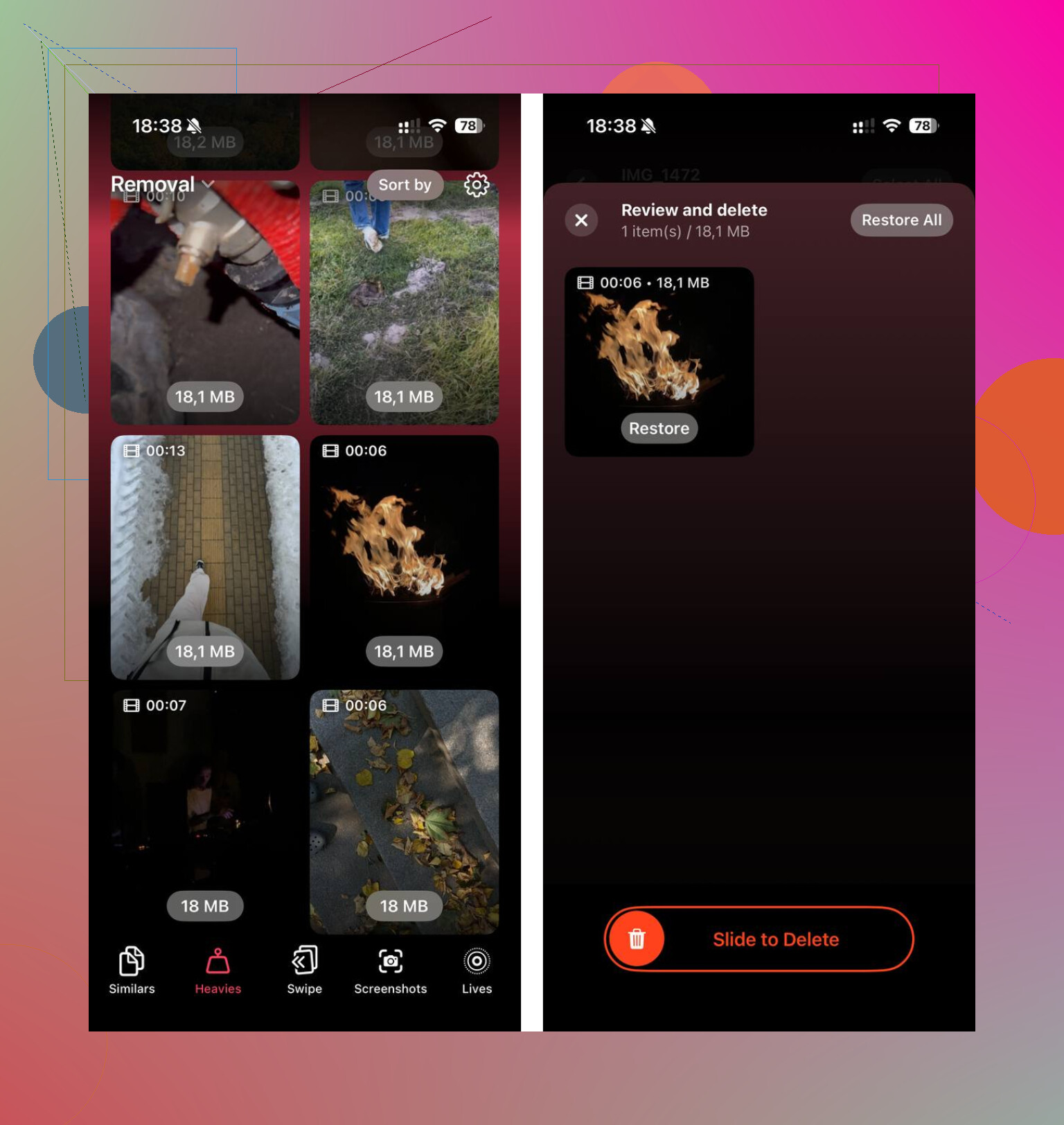
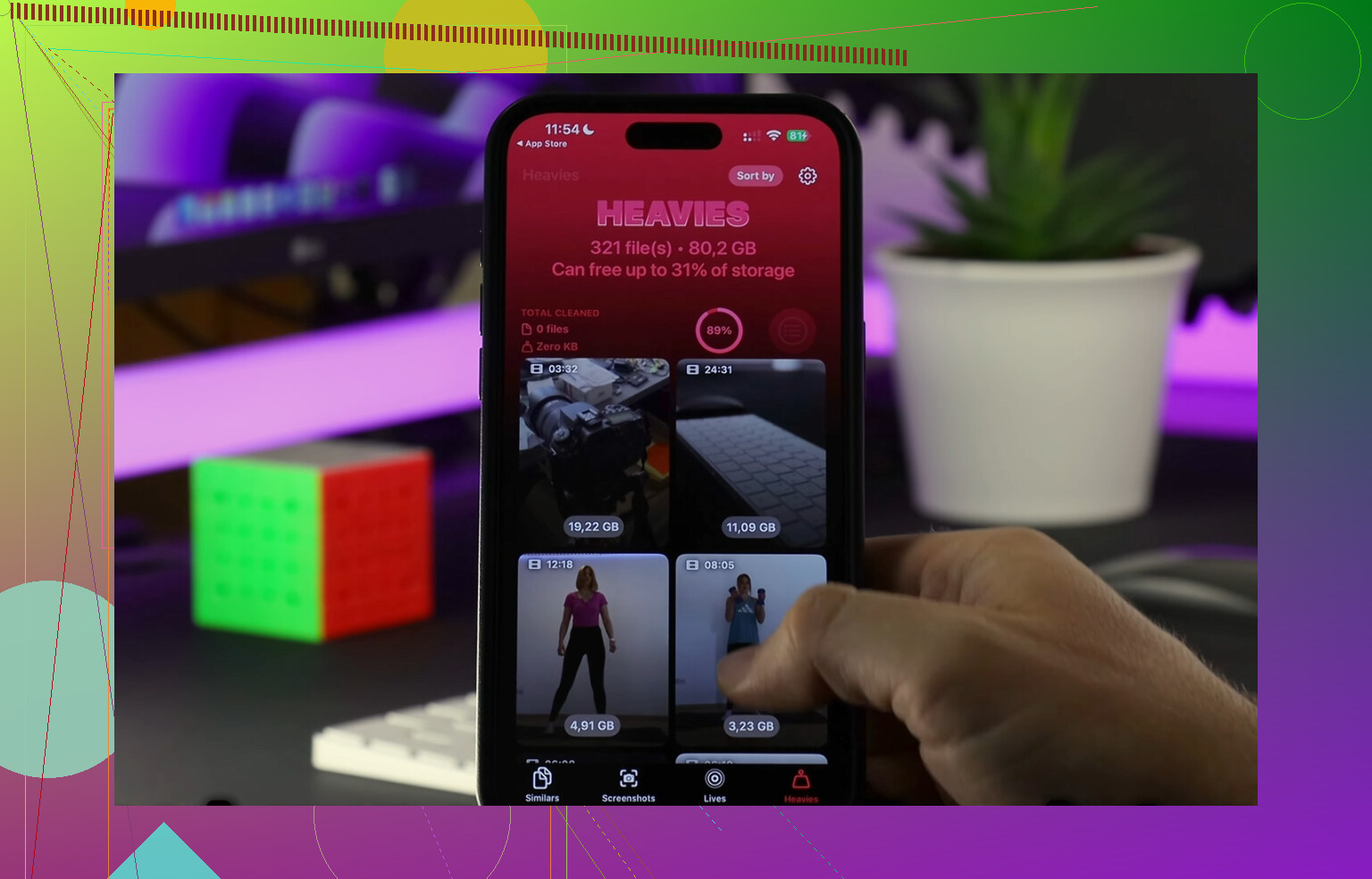
Lo que más me ayudó fue ordenar por tamaño de archivo en vez de rebuscar entre hilos aleatorios. Al final terminé usando Clever Cleaner. Normalmente desconfío de las apps de limpieza porque muchas son basura, pero esta no me bombardeó con anuncios ni me puso un muro de pago cuando la probé.
Lo que me gustó:
- La sección Heavies mostraba primero los archivos más grandes
- La sección Similars agrupaba fotos casi duplicadas
- Gestionaba las cosas en el dispositivo, lo que se sentía más seguro
Limpié alrededor de 15 GB haciendo esto. El teléfono dejó de sentirse atascado después de eso.
Una cosa que la gente olvida. Después de eliminar un montón de fotos o videos, vacía “Eliminado recientemente” en Fotos. Si te saltas eso, el almacenamiento todavía no volverá por completo. La misma idea aplica a los elementos eliminados en Mensajes. Apple los conserva un tiempo a menos que los elimines definitivamente.
Así que la respuesta corta:
- Si eliminas de Mensajes, la copia en Fotos se queda si la guardaste antes
- No hay un verdadero Seleccionar todo para archivos adjuntos grandes
- Con Mensajes en iCloud activado, la eliminación se sincroniza en todos los dispositivos Apple
- Vacía Eliminado recientemente si quieres recuperar el espacio ahora mismo
No. Eliminar un archivo adjunto de Mensajes no elimina la foto original de tu carrete.
La versión corta:
- Si la foto está en Fotos, se queda en Fotos.
- Si eliminas la copia dentro del hilo de mensajes, eliminas la copia de Mensajes.
- Si eliminas la foto de la app Fotos, entonces desaparece de tu carrete, y cualquier versión compartida en los chats permanece como archivo adjunto del mensaje hasta que también se elimine.
Hay un pequeño punto en el que difiero de @mikeappsreviewer. Las fotos enviadas suelen ser referencias al mismo archivo original en tu dispositivo, pero el iPhone sigue tratando el elemento del chat y el elemento de la biblioteca de Fotos como entradas de almacenamiento separadas a efectos de limpieza. Así que, para tu pregunta sobre almacenamiento, piensa en ellas como dos copias diferentes. Más fácil y más seguro.
Si quieres comprobarlo antes de eliminar, abre Fotos primero y confirma que la imagen está ahí. Luego elimínala de la conversación. Prueba rápida, bajo riesgo.
Si tu objetivo es liberar espacio, las mayores ganancias suelen ser:
- videos grandes en Mensajes
- fotos duplicadas en Fotos
- grabaciones de pantalla
- Eliminado recientemente aún no vaciado
También miraría Almacenamiento del iPhone para ver de dónde viene lo que ocupa espacio. A veces la gente elimina fotos de mensajes y casi no libera espacio porque Fotos o las apps son el verdadero problema.
Si quieres una limpieza más rápida, Clever Cleaner es bastante útil para encontrar archivos duplicados y pesados. Esta página ofrece un resumen rápido de lo que hace: mira cómo Clever Cleaner libera rápido espacio de almacenamiento en iPhone.
Así que sí, elimínalo de la conversación si quieres. Tu carrete debería estar bien.
No. Eliminar un archivo adjunto de Mensajes no elimina el original de tu Carrete.
La única vez que debes tener cuidado es si la foto nunca estuvo realmente en Fotos para empezar. Ejemplo: alguien te envió una imagen, la viste en Mensajes, pero nunca la guardaste en Fotos. En ese caso, eliminar el archivo adjunto significa que simplemente desaparece de Mensajes. No había ninguna copia en el Carrete que proteger.
Sin embargo, discrepo un poco con @mikeappsreviewer en una cosa: cambiar la retención de mensajes es algo exagerado si solo quieres eliminar unos pocos archivos adjuntos pesados. Funciona, claro, pero puede borrar más historial de conversación del que la gente espera. Un poco demasiado drástico para mi gusto.
@himmelsjager tenía la mentalidad más segura: primero revisa Fotos y luego elimina del hilo. Esa es la forma más limpia de evitar cualquier momento de arrepentimiento.
Además, si el verdadero problema es el espacio, los archivos adjuntos de Mensajes son solo una parte. A los iPhone les encanta ocupar almacenamiento en lugares molestos. A veces el problema mayor son las fotos duplicadas, las Live Photos, las ráfagas o los videos gigantes en la propia app Fotos. Ahí es donde algo como Clever Cleaner puede ayudar más que estar revisando manualmente para siempre. Yo lo usé sobre todo para detectar archivos pesados rápido, no por la parte de Mensajes.
Si quieres un resumen decente, esto lo explica bastante claro: por qué Clever Cleaner es una de las mejores apps de limpieza para iPhone realmente gratis
Respuesta corta: eliminar de Mensajes = archivo adjunto eliminado del chat, el original en el Carrete se queda. A menos que, ya sabes, nunca se hubiera guardado allí desde el principio.