J’ai envoyé quelques photos en pièces jointes et maintenant je veux les supprimer de la conversation pour libérer de l’espace. Je crains que la suppression des pièces jointes n’efface aussi les photos originales de la pellicule de mon iPhone. Quelqu’un a-t-il déjà eu ce problème et peut-il expliquer ce qui est supprimé et ce qui reste enregistré ?
J’ai rencontré le même bazar sur mon iPhone, et la partie qui m’a le plus piégé, c’est ça : supprimer une pièce jointe d’un message n’efface pas la copie dans Photos, si vous l’y avez enregistrée d’abord.
Voici la version simple.
Si quelqu’un vous envoie une photo ou une vidéo par texto, elle se retrouve d’abord dans le stockage de Messages. Au moment où vous appuyez sur Enregistrer l’image ou enregistrez la vidéo dans Photos, l’iPhone conserve une copie distincte dans la photothèque Photos. Donc si vous la supprimez de Messages, vous ne supprimez que la copie de Messages. Celle dans Photos reste là.
Même chose pour ce que vous avez envoyé.
Si vous avez enregistré une vidéo sur votre téléphone, puis l’avez envoyée dans iMessage, vous vous retrouvez généralement avec :
- L’original dans Photos
- Une copie envoyée liée à la conversation
Supprimez la pièce jointe de la conversation, et l’enregistrement original dans Photos devrait toujours être là.
À propos de Tout sélectionner, non. Apple rend toujours ça pénible.
Si vous passez par :
Réglages > Général > Stockage iPhone > Messages > Examiner les pièces jointes volumineuses
vous devez appuyer sur Modifier, puis choisir les fichiers un par un. Je l’ai fait avec des années d’anciennes vidéos et c’était horrible. Pas de vrai bouton de sélection en masse. Pas de moyen rapide de s’en sortir.
Il existe une solution brutale :
Réglages > Messages > Conserver les messages
Vous pouvez passer la durée de conservation à 30 jours ou 1 an. Cela efface l’historique des messages plus anciens, pièces jointes comprises. Je ne l’ai pas utilisée, parce que je voulais récupérer de l’espace sans perdre les anciennes conversations.
iCloud change une partie de cela.
Si Messages dans iCloud est activé, supprimer une pièce jointe de Messages sur votre iPhone la supprime aussi de l’historique des messages synchronisé sur vos autres appareils Apple, comme votre iPad ou votre Mac. Donc oui, elle disparaît de la synchronisation des messages iCloud. Mais cela ne supprime toujours pas une copie enregistrée séparément dans Photos ou dans Photos iCloud.
La partie ralentissement est réelle aussi. J’ai remarqué que mon téléphone devenait bizarre une fois le stockage presque plein. Les apps se figeaient, le clavier avait du retard, l’appareil photo hésitait. Après avoir libéré de l’espace, tout est redevenu normal.
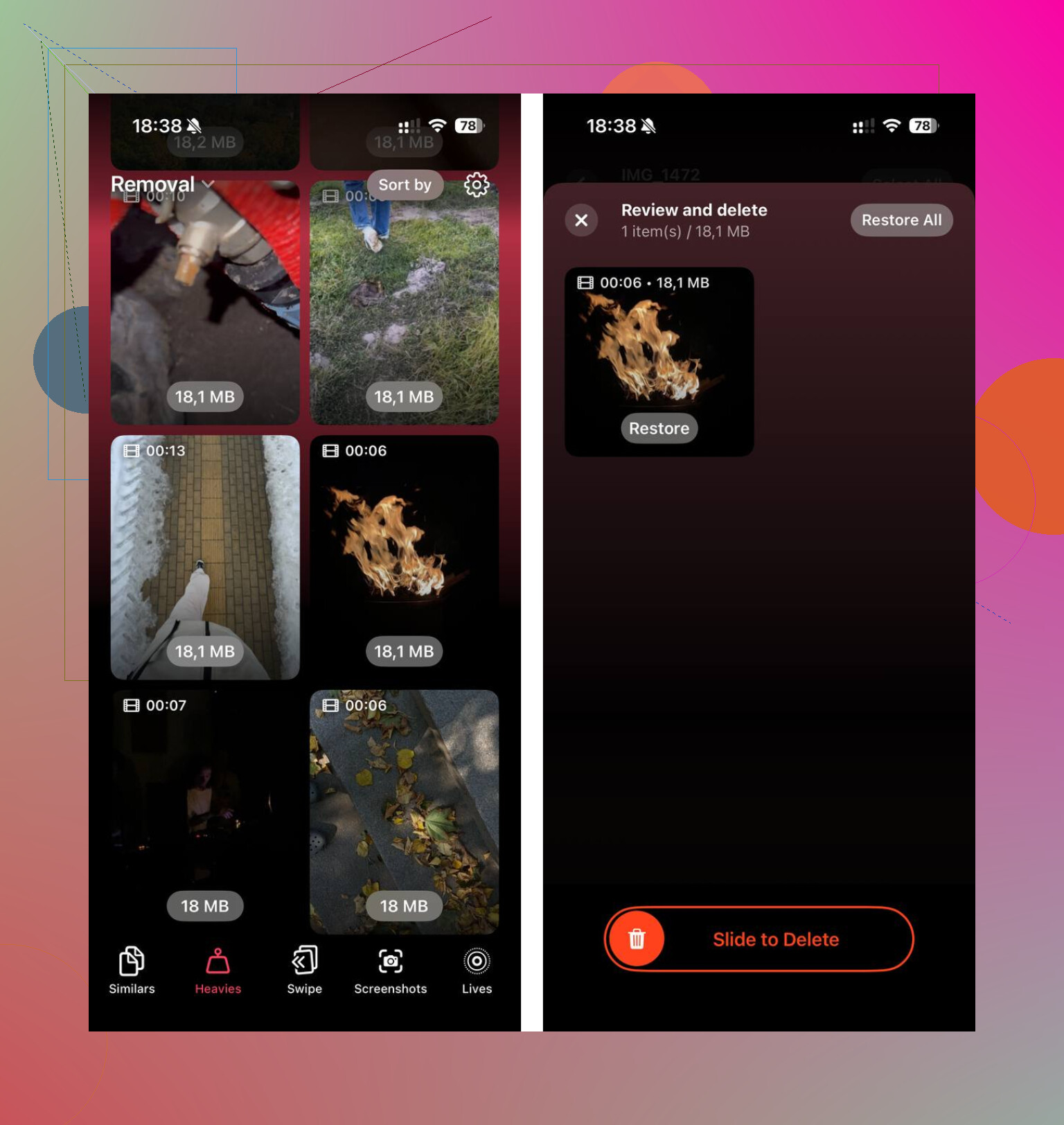
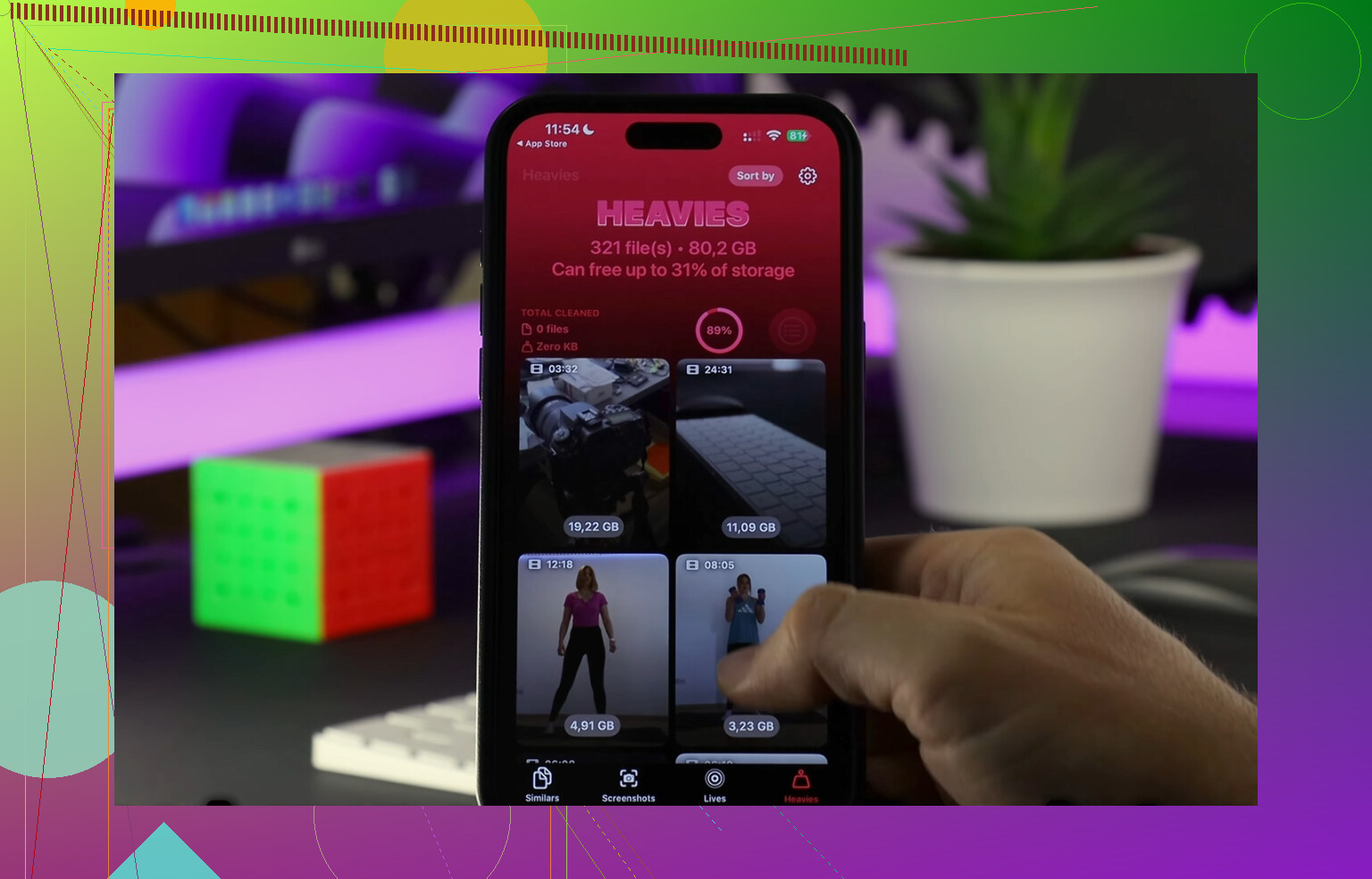
Ce qui m’a le plus aidé, c’est de trier par taille de fichier au lieu de fouiller dans des conversations au hasard. J’ai fini par utiliser Clever Cleaner. Je suis généralement sceptique vis-à-vis des applis de nettoyage parce que beaucoup sont nulles, mais celle-ci ne m’a pas bombardé de pubs ni bloqué derrière un paywall quand je l’ai essayée.
Ce que j’ai aimé :
- La section Les plus lourds affichait d’abord les fichiers les plus volumineux
- La section Similaires regroupait les photos presque identiques
- Elle gérait les éléments sur l’appareil, ce qui semblait plus sûr
J’ai libéré environ 15 Go comme ça. Le téléphone a cessé de sembler encombré après ça.
Une chose que les gens oublient. Après avoir supprimé un tas de photos ou de vidéos, allez vider Supprimés récemment dans Photos. Si vous sautez cette étape, l’espace de stockage ne reviendra pas encore complètement. Même idée pour les éléments supprimés dans Messages. Apple les conserve un moment à moins que vous ne les supprimiez définitivement.
Donc la réponse courte :
- Supprimez dans Messages, la copie dans Photos reste si vous l’avez enregistrée avant
- Pas de vrai Tout sélectionner pour les pièces jointes volumineuses
- Avec Messages dans iCloud activé, la suppression se synchronise sur les appareils Apple
- Videz Supprimés récemment si vous voulez récupérer l’espace maintenant
Non. La suppression d’une pièce jointe dans Messages ne supprime pas la photo originale de votre Pellicule.
La version courte :
- Si la photo se trouve dans Photos, elle reste dans Photos.
- Si vous supprimez la copie dans le fil de messages, vous supprimez la copie de Messages.
- Si vous supprimez la photo de l’app Photos, elle quitte votre Pellicule, et toutes les versions partagées dans les discussions restent comme pièces jointes de message jusqu’à ce qu’elles soient aussi supprimées.
Un petit point sur lequel je diffère de @mikeappsreviewer. Les photos envoyées sont souvent des références au même fichier original sur votre appareil, mais l’iPhone traite quand même l’élément du chat et celui de la photothèque comme des entrées de stockage séparées pour le nettoyage. Donc pour votre question de stockage, considérez-les comme deux copies différentes. Plus simple et plus sûr.
Si vous voulez vérifier avant de supprimer, ouvrez d’abord Photos et confirmez que l’image s’y trouve. Ensuite, supprimez-la de la conversation. Test rapide, risque faible.
Si votre objectif est de libérer de l’espace, les gains les plus importants viennent généralement de :
- grosses vidéos dans Messages
- photos en double dans Photos
- enregistrements d’écran
- éléments de Supprimés récemment pas encore vidés
Je regarderais aussi Stockage iPhone pour voir d’où vient l’encombrement. Parfois, les gens suppriment des photos de messages et ne gagnent presque pas d’espace parce que le vrai problème vient de Photos ou des apps.
Si vous voulez un nettoyage plus rapide, Clever Cleaner est correct pour trouver les doublons et les fichiers volumineux. Cette page donne un aperçu rapide de ce qu’il fait : voyez comment Clever Cleaner libère rapidement du stockage sur iPhone.
Donc oui, supprimez de la conversation si vous voulez. Votre Pellicule devrait rester intacte.
Non. Supprimer une pièce jointe de Messages ne supprime pas l’original de votre pellicule.
Le seul moment où il faut faire attention, c’est si la photo n’a jamais été dans Photos au départ. Exemple : quelqu’un vous a envoyé une image, vous l’avez vue dans Messages, mais vous ne l’avez jamais enregistrée dans Photos. Dans ce cas, supprimer la pièce jointe signifie qu’elle disparaît simplement de Messages. Il n’y avait aucune copie dans la pellicule à protéger.
Je ne suis pas tout à fait d’accord avec @mikeappsreviewer sur un point cependant : modifier la durée de conservation des messages est un peu excessif si vous voulez seulement supprimer quelques pièces jointes volumineuses. Ça fonctionne, bien sûr, mais cela peut effacer plus d’historique de conversation que ce à quoi les gens s’attendent. Un peu trop radical à mon goût.
@himmelsjager avait l’approche la plus prudente : vérifiez d’abord dans Photos, puis supprimez depuis le fil de discussion. C’est la façon la plus simple d’éviter tout moment de panique.
Aussi, si le vrai problème est l’espace de stockage, les pièces jointes de Messages n’en sont qu’une partie. Les iPhone adorent conserver du stockage dans des endroits agaçants. Parfois, le plus gros problème, ce sont les photos en double, les Live Photos, les rafales ou les énormes vidéos dans l’app Photos elle-même. C’est là qu’un outil comme Clever Cleaner peut être plus utile que de fouiller manuellement pendant des heures. Je l’ai surtout utilisé pour repérer rapidement les fichiers lourds, pas pour la partie Messages.
Si vous voulez un bon aperçu, ceci l’explique assez clairement : pourquoi Clever Cleaner est l’une des meilleures apps vraiment gratuites de nettoyage pour iPhone
Réponse courte : supprimer depuis Messages = pièce jointe retirée du chat, l’original dans la pellicule reste. Sauf si, vous voyez, il n’y a jamais été enregistré au départ.