Lo spazio di archiviazione del mio iPhone è pieno e sto cercando un modo per ottenere più spazio senza pagare per iCloud. Ho già eliminato app e foto, ma continuo a ricevere avvisi di archiviazione e non riesco ad aggiornare il telefono. Ho bisogno di aiuto per capire se l’archiviazione esterna o un’altra opzione possano funzionare.
Il tuo iPhone che mostra l’avviso di archiviazione è fastidioso, soprattutto se non hai alcun interesse a pagare Apple ogni mese. Mi è capitato con un telefono da 128 GB e ho risolto senza iCloud.
Non puoi aumentare lo spazio di archiviazione all’interno del telefono
Questa parte è semplice. Lo spazio di archiviazione dell’iPhone è fisso fin dal primo giorno. Nessuno slot microSD. Nessun percorso di aggiornamento nascosto. Se il telefono è stato venduto con 128 GB, devi restare dentro quei 128 GB. Quindi ci sono solo due strade: liberare spazio da ciò che c’è già sopra oppure spostare i contenuti dal telefono a una memoria esterna.
Controlla prima i numeri reali, Impostazioni > Generali > Spazio iPhone
Io inizierei da lì prima di eliminare cose a caso. È l’unico posto sul telefono in cui la suddivisione dello spazio è onesta. Vedrai la barra colorata in alto, poi l’elenco delle app e delle categorie sotto.
Due soluzioni da questa schermata di solito fanno la differenza in fretta.
-
Apri un’app che ormai usi a malapena e tocca Disinstalla app. Questo rimuove l’app stessa ma conserva i suoi dati salvati. L’icona resta lì. Se la reinstalli più tardi, torna con i tuoi vecchi dati. Giochi pesanti, app di compagnie aeree, app di hotel e vecchie app per lo shopping sono spesso grandi divoratrici di spazio.
-
Scorri fino a Messaggi e apri Rivedi allegati di grandi dimensioni. Questa funzione sorprende molte persone. Vecchi video, meme, PDF, note vocali e spazzatura casuale delle chat di gruppo si accumulano per anni. Sul mio telefono ci ho trovato diversi gigabyte. Davvero.
L’errore nell’eliminazione delle foto che fanno quasi tutti
Eliminare le foto non libera spazio subito. Restano in Eliminati di recente per 30 giorni, continuando a occupare archiviazione. Quindi dopo aver ripulito la libreria, vai su Foto > Album > Eliminati di recente e rimuovile definitivamente. Una volta ho saltato questo passaggio, ho guardato la barra dello spazio e ho pensato che il telefono avesse un bug. Non era così. Ero io.
La cache di Safari si accumula in silenzio
Apri Impostazioni > App > Safari > Cancella cronologia e dati dei siti web.
Questo elimina i dati dei siti memorizzati nella cache, che si accumulano col tempo. Su un telefono usato ogni giorno per mesi o anni, il totale diventa più grande di quanto la maggior parte delle persone si aspetti. Per quanto riguarda lo spazio, non perdi nulla di importante.
Perché poco spazio fa sembrare peggiore tutto il telefono
Quando il telefono si riempie troppo, le prestazioni calano. Ho visto l’avvio delle app rallentare, la fotocamera esitare e la tastiera sembrare in ritardo. iOS ha bisogno di spazio di lavoro per file temporanei, aggiornamenti, indicizzazione e attività in background. Se lo spazio libero si riduce troppo, il telefono inizia a sembrare affaticato. Liberare spazio non serve solo a farci entrare più cose. Spesso risolve anche i rallentamenti.
Il vero grande guadagno di solito è la libreria fotografica
Per la maggior parte delle persone, foto e video occupano la fetta più grande. Passare a mano tra 8.000 foto è terribile, quindi capisco perché molti rimandino.
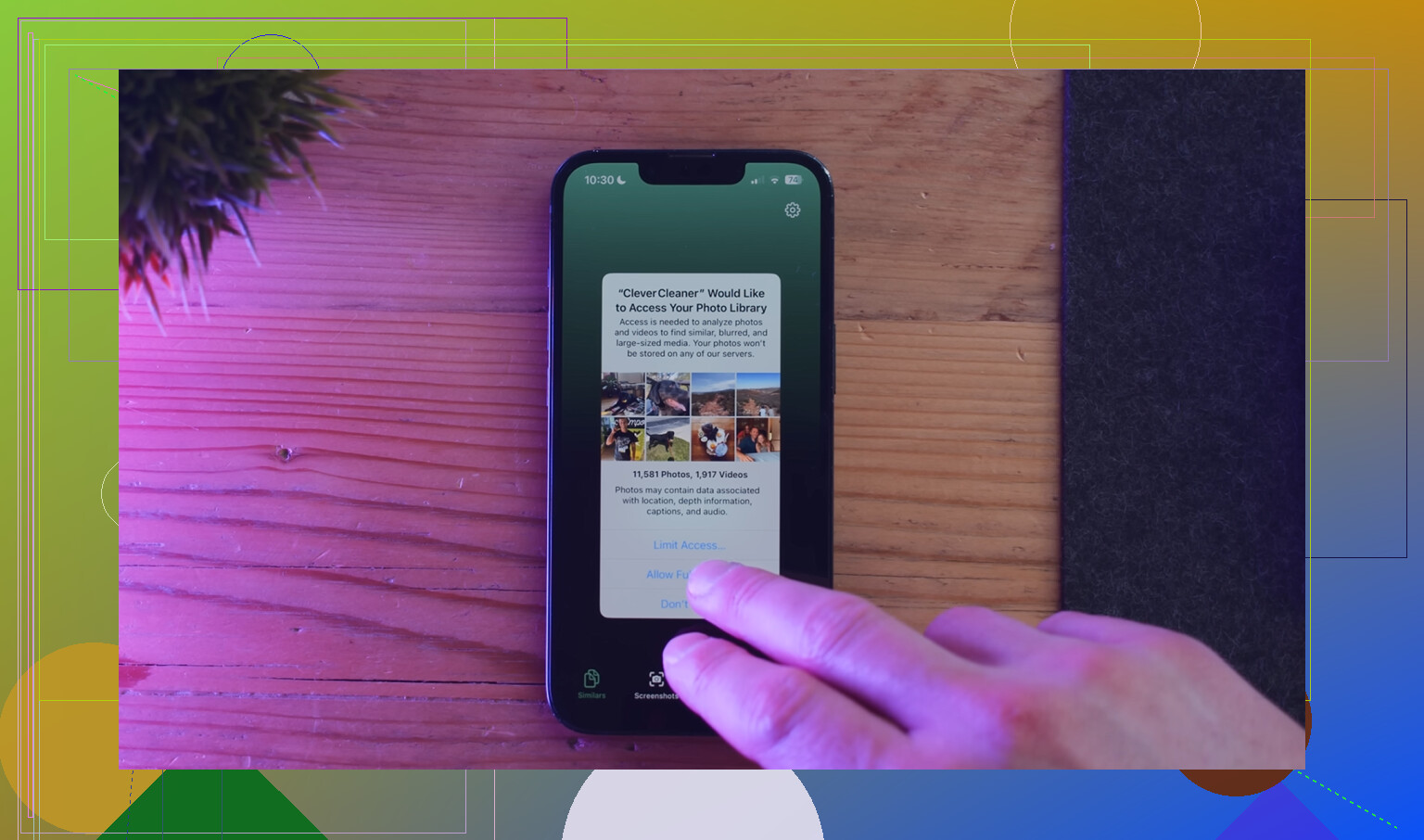
Clever Cleaner è un modo per affrontare il problema e non richiede un abbonamento. Quello che mi ha colpito è stato il modo in cui raggruppa la pulizia invece di riversare tutta la libreria in un unico feed infinito.
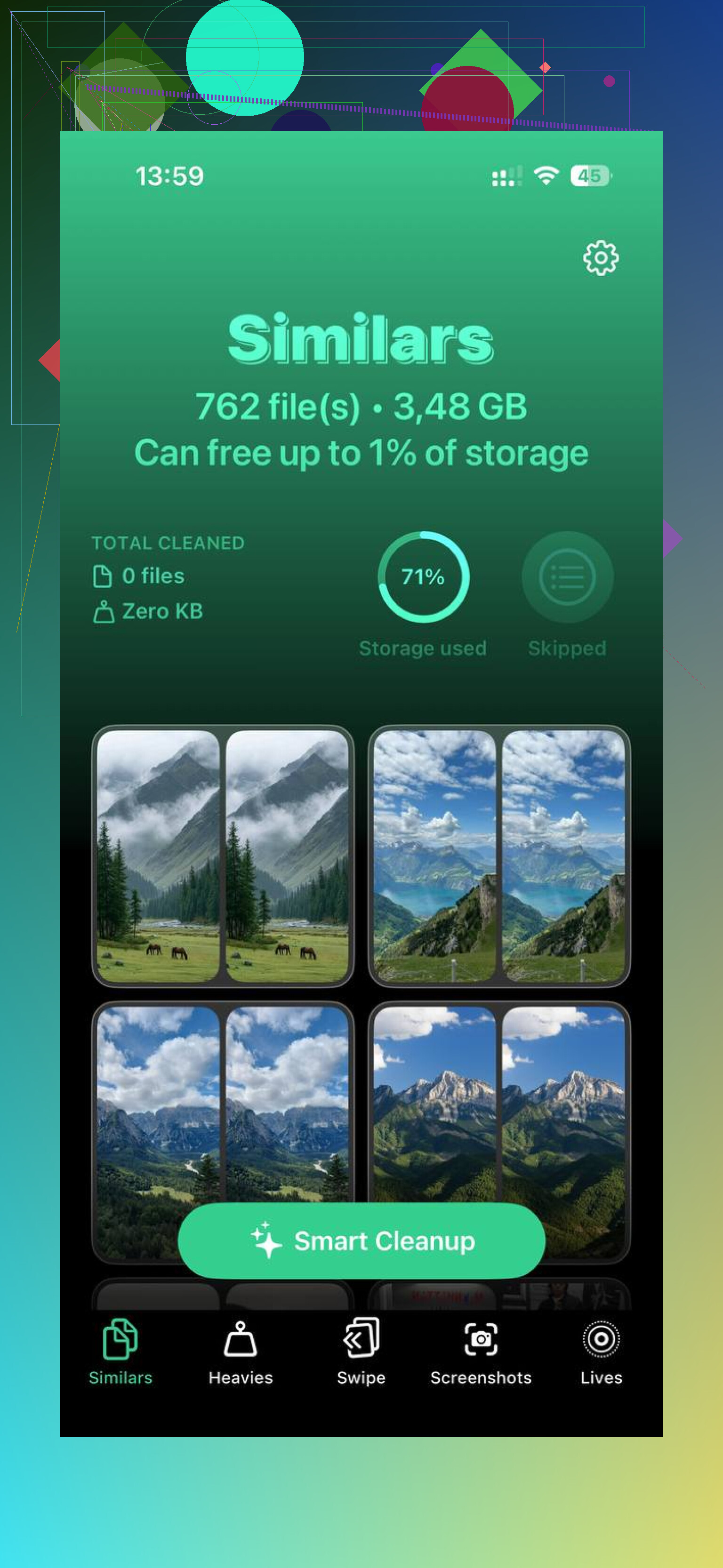
La sezione Heavies mette prima i file più grandi e mostra la dimensione del file, così i vecchi video in 4K finiscono subito in cima. Spesso sono le vittorie più rapide. Un solo video dimenticato di un concerto o di una vacanza può occupare da solo diversi gigabyte.
La sezione Similars raggruppa gli scatti quasi duplicati e sceglie una Foto migliore, cosa utile con le foto a raffica e con quelle cinque immagini leggermente diverse della stessa ricevuta, animale domestico o cartello del parcheggio. La sezione Screenshots separa gli screenshot e mostra le loro dimensioni prima che tu elimini qualsiasi cosa. Da quello che ho visto, l’elaborazione resta sul telefono.
Se non vuoi affatto l’archiviazione cloud, usa una chiavetta
Questa è la soluzione vecchia scuola e, onestamente, ha ancora senso. Una chiavetta per iPhone ti dà spazio extra senza una fattura mensile. Qualcosa come la SanDisk iXpand si collega alla porta di ricarica, ti permette di spostare foto e video fuori dal telefono e poi di eliminarli dal dispositivo.
Un solo acquisto, nessun abbonamento. Se il tuo obiettivo è conservare i file ma smettere di vedere gli avvisi di archiviazione, questa strada funziona.
No, non puoi aggiungere memoria interna a un iPhone. Apple non ti offre uno slot né un’opzione di aggiornamento. La memoria è fissa.
Sono d’accordo con @mikeappsreviewer sul punto principale, ma credo che le persone si concentrino troppo prima sull’eliminazione delle app. Spesso le app non sono il problema più grande. I contenuti multimediali, i dati dei messaggi e i file di aggiornamento non riusciti occupano più spazio di quanto la maggior parte delle persone pensi.
Prova invece queste soluzioni.
-
Rimuovi i contenuti multimediali scaricati dalle app di streaming.
Netflix, Spotify, YouTube, Prime Video, Podcast. I download offline restano lì in silenzio e occupano gigabyte. Una volta ho trovato 12 GB in Spotify. Apri ogni app ed elimina manualmente i download. -
Elimina i vecchi file di aggiornamento di iPhone.
Vai in Impostazioni, Generali, Spazio iPhone. Se vedi un file di aggiornamento iOS nell’elenco, eliminalo. Un download di aggiornamento bloccato può occupare da 5 a 8 GB. -
Cambia le impostazioni della fotocamera per il futuro.
Se scatti in ProRAW, 4K o 60 fps, il telefono si riempie rapidamente. Passa ad Alta efficienza in Impostazioni, Fotocamera, Formati. Questo non libererà spazio vecchio, ma rallenta molto il problema. -
Sposta i file su un computer, non nel cloud.
Usa un Mac, un PC Windows o un SSD esterno tramite l’app File. Poi rimuovi gli originali dal telefono. Questa è la soluzione a lungo termine più economica se odi gli abbonamenti. -
Pulisci il disordine delle foto in modo più intelligente.
Se la tua libreria è piena di duplicati, screenshot e video di grandi dimensioni, Clever Cleaner aiuta a organizzarla più velocemente. Questa guida su pulizia gratuita dello spazio iPhone con Clever Cleaner lo spiega in modo semplice.
Per gli aggiornamenti iOS, punta ad avere da 8 a 10 GB liberi. Al di sotto di questa soglia il telefono inizia a comportarsi in modo strano. Fastidioso, ma sì, iOS si comporta così.
No. Non puoi aggiungere memoria interna a un iPhone senza iCloud, con iCloud o con la magia. Apple salda la memoria in posizione, quindi quello che hai acquistato è quello con cui devi restare. @mikeappsreviewer e @byteguru hanno ragione su questo punto.
Dove non sono del tutto d’accordo è con il solito consiglio di dire semplicemente di eliminare altra roba. A volte il problema non sono i tuoi file, ma iOS che è appesantito dai Dati di Sistema. Quella categoria può diventare stupidamente grande senza alcun motivo evidente.
Alcune cose che proverei e che in realtà non sono state trattate:
- Riavvia il telefono dopo la pulizia. Sembra sciocco, ma a volte i totali della memoria non si ricalcolano subito.
- Disattiva “Mantieni scaricati” in Apple Music/Podcast se li usi. Anche le app di Apple accumulano spazio.
- Controlla l’app File per ZIP enormi, PDF, esportazioni video, progetti GarageBand, ecc. La gente si dimentica che File esiste.
- L’app Mail può memorizzare nella cache un sacco di allegati. Rimuovere e aggiungere di nuovo l’account email a volte può ridurre quella cache.
- Se i Dati di Sistema sono enormi, fai un backup su un computer, poi esegui un ripristino. Fastidioso? sì. Efficace? anche sì.
Se le foto sono ancora il problema principale, Clever Cleaner è davvero utile per trovare video grandi, duplicati e spazzatura di screenshot più velocemente che farlo manualmente. Questo è probabilmente il modo più rapido per liberare spazio senza pagare ogni mese.
Se vuoi conservare i file ma non sul telefono, usa:
- un computer
- un disco esterno in File
- oppure una chiavetta Lightning/USB-C
Inoltre, se vuoi dare un’occhiata veloce a come funziona Clever Cleaner, questo video di Clever Cleaner sulla pulizia della memoria dell iPhone è più facile da seguire rispetto alla maggior parte delle guide testuali.
Versione breve: non puoi aggiornare l’iPhone stesso, ma puoi fermare gli avvisi di memoria senza iCloud spostando i contenuti fuori dal dispositivo e gestendo i divoratori nascosti di spazio.
Hai già ricevuto la risposta fondamentale da @byteguru, @nachtdromer e @mikeappsreviewer: non puoi aggiungere fisicamente memoria interna a un iPhone. Però su un punto non sono del tutto d’accordo. Spesso le persone si fissano sulle categorie più grandi in Archiviazione iPhone, ma a volte la soluzione più rapida è risolvere ciò che impedisce gli aggiornamenti, non cercare di ripulire tutto.
Quello che farei diversamente:
- Usa un computer per aggiornare iOS invece di aggiornare dal dispositivo. Finder su Mac o Apple Devices/iTunes su Windows possono installare l’aggiornamento richiedendo meno spazio libero sul telefono.
- Disattiva temporaneamente le librerie di foto condivise se le usi. I contenuti condivisi possono rendere la pulizia confusa perché eliminare in locale non sempre è la soluzione definitiva che ci si aspetta.
- Controlla i memo vocali e le modifiche/i progetti scaricati da app come iMovie, CapCut, GarageBand, Lightroom. Possono occupare spazio fuori dalla solita pulizia delle foto.
- Controlla le mappe offline in Apple Maps o Google Maps. Possono consumare silenziosamente diversi GB.
- Disattiva i download automatici delle app così il telefono smette di riempirsi di nuovo dopo che hai fatto pulizia.
Per quanto riguarda le app di pulizia, Clever Cleaner è valida se il tuo problema è il disordine nelle foto.
Pro:
- veloce nell’individuare duplicati e video di grandi dimensioni
- più semplice che scorrere l’app Foto all’infinito
- utile per ripulire gli screenshot
Contro:
- richiede comunque di controllare prima di eliminare
- non è utile per i Dati di sistema
- non espande la memoria, aiuta solo a recuperarla
Quindi no, nessun upgrade della memoria. Però sì, di solito puoi recuperare abbastanza spazio anche senza iCloud e, se l’obiettivo è solo aggiornare il telefono, fare l’aggiornamento tramite computer è spesso la soluzione furba che molti non considerano.