Il mio disco rigido esterno improvvisamente risulta danneggiato e Windows continua a chiedermi di formattarlo. Ho file importanti sopra, quindi sto cercando di recuperare i dati e riparare l’unità senza cancellare tutto. Quali passaggi o strumenti sicuri dovrei provare per primi?
Se i file sono importanti, non iniziare “riparando” l’unità. È proprio così che molte persone peggiorano la situazione. Windows potrebbe offrirti di eseguire CHKDSK o dirti di formattarla, ma se il file system è già danneggiato, questi passaggi possono ridurre le possibilità di recuperare i dati in modo pulito.
Prima cosa: smetti di usare l’unità. Scollegala se è un HDD esterno. Se è un’unità interna, non copiarci nulla e non installarci nulla. Ogni scrittura ti dà un’ulteriore possibilità di sovrascrivere qualcosa di recuperabile.
Vale anche la pena capire con che tipo di “corruzione” hai a che fare. I segnali più comuni sono:
- Windows dice che l’unità deve essere formattata.
- Il file system appare come RAW.
- La lettera dell’unità compare, ma l’unità non si apre.
- L’unità fa clic, gratta o emette altri rumori preoccupanti.
Se l’unità compare ancora in Gestione disco e la capacità sembra corretta, di solito non è lo scenario peggiore. Spesso significa che l’unità stessa viene ancora rilevata e che il problema potrebbe riguardare la partizione o il file system piuttosto che un guasto hardware totale.
Io recupererei i file importanti prima di fare qualsiasi intervento di riparazione. Disk Drill è una buona opzione per questo perché può prima creare un backup byte per byte, poi analizzare il backup invece di stressare il disco originale. Questo è importante se l’unità è instabile.
L’ordine di base sarebbe:
- Installa Disk Drill da qualche altra parte, non sull’unità problematica.
- Crea un’immagine del disco se l’unità è abbastanza leggibile.
- Esegui Universal Scan su quell’immagine.
- Anteprima dei file che ti interessano.
- Recuperali su un’altra unità sana e separata.
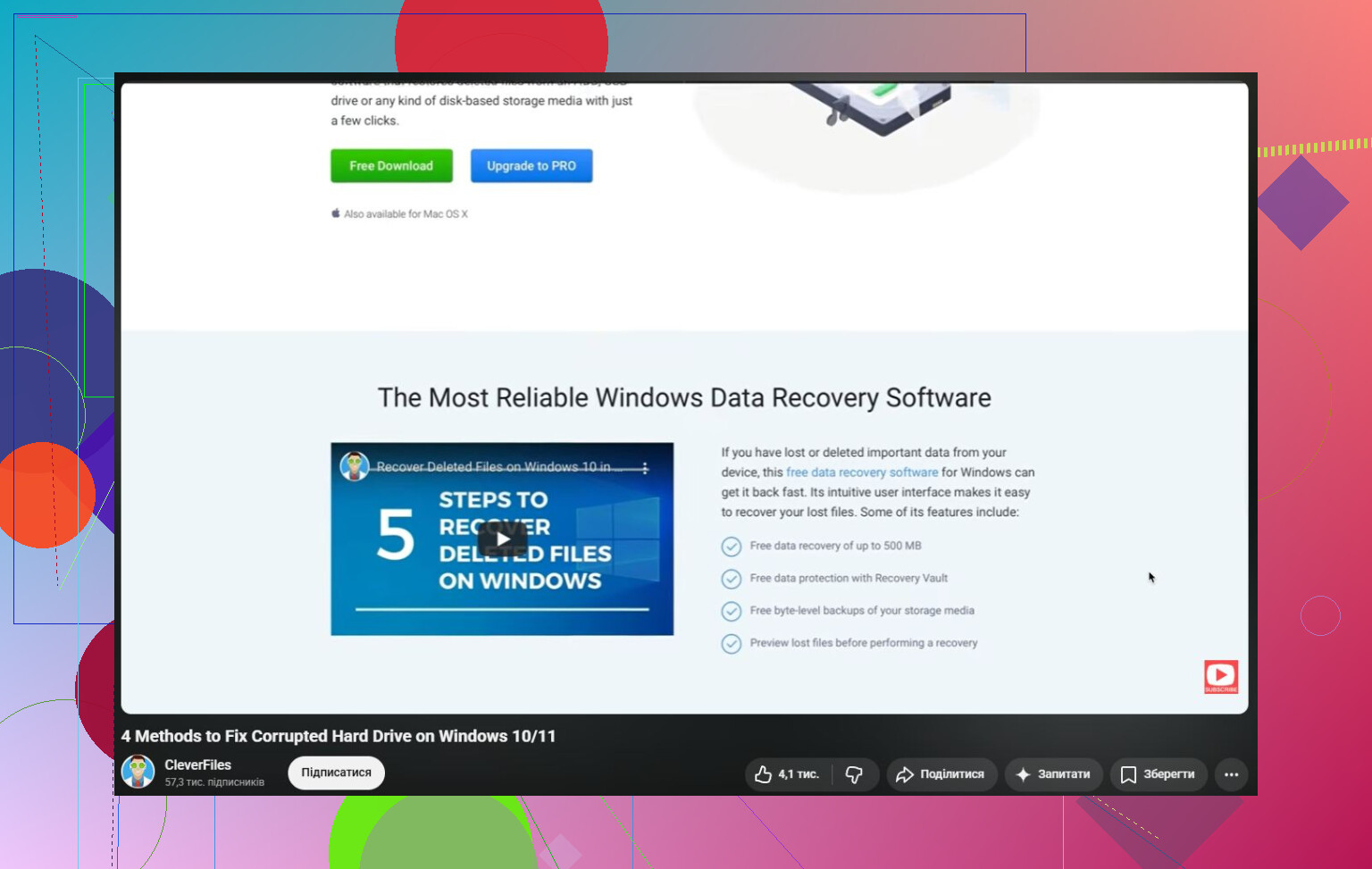
Su Windows, Disk Drill consente anche di recuperare gratuitamente fino a 100 MB, così puoi almeno confermare se i file sono recuperabili prima di spendere denaro.
Una volta che i dati sono al sicuro, allora puoi preoccuparti di riparare l’unità.
Inizia prima dalle cose più banali:
- Usa un altro cavo USB.
- Prova un’altra porta USB.
- Collega l’unità a un altro computer.
Un numero sorprendente di unità esterne “morte” o “corrotte” in realtà hanno solo un cavo, un dock o un box difettoso.
Se l’unità non appare come RAW, puoi provare CHKDSK:
chkdsk X: /r
Fai solo attenzione. CHKDSK modifica il file system mentre cerca di ripararlo. A volte va bene, ma può anche eliminare voci danneggiate o spostare dei dati. Per questo lo eseguirei solo dopo che i file importanti sono già stati recuperati.
Se l’unità è RAW, CHKDSK di solito non ti sarà molto utile. In quella situazione, recupera prima i file, poi prova eventualmente a riparare la partizione con TestDisk oppure formatta l’unità quando hai finito.
Osserva anche come si comporta l’unità. Smetti con i tentativi fai da te se noti cose come:
- clic continui,
- disconnessioni casuali,
- letture estremamente lente,
- oppure l’unità che scompare da Gestione disco.
Questi segnali rientrano più nella categoria dei guasti hardware. Se i dati sono davvero importanti, un laboratorio di recupero è la strada più sicura. Più continui a insistere su un’unità che sta cedendo, peggiori possono diventare le probabilità.
Quindi un hard disk corrotto non è automaticamente da buttare. Molto spesso i dati sono ancora lì e sono danneggiate solo le informazioni del file system o della partizione. La cosa principale è l’ordine: prima recupera, poi ripara o formatta. Questo ti dà le migliori possibilità di salvare i file e magari anche l’unità stessa.
Se il disco stesso si sta guastando oppure se il box USB è inaffidabile cambia la scelta più sicura. A molti dischi esterni viene attribuita la colpa di essere “danneggiati” quando in realtà la parte debole è la scheda bridge, il cavo o l’alimentatore. Se si tratta di un disco esterno da 3,5 pollici con alimentazione propria, prova un alimentatore sicuramente funzionante solo se tensione e polarità corrispondono esattamente. Non andare a tentativi.
Sono d’accordo con il consiglio di recuperare prima i dati, ma sarei ancora più irremovibile sul non lasciare che Windows cerchi di aiutare. Annulla la richiesta di formattazione. Non inizializzarlo in Gestione disco. Non creare un nuovo volume solo perché Windows dice che lo spazio non è allocato. Queste azioni possono complicare il recupero, anche se non cancellano subito ogni byte.
Se vuoi un controllo a basso rischio prima di acquistare qualcosa, verifica se l’unità riporta dimensione e modello corretti. Se mostra la capacità giusta, il software di recupero o la creazione di un’immagine hanno ancora una possibilità. Se mostra 0 byte, una dimensione sbagliata, si collega e scollega di continuo oppure emette clic, smetti di trattarlo come un problema del file system. A quel punto la soluzione non è CHKDSK o la formattazione. È piuttosto la clonazione con uno strumento orientato al recupero su un’altra unità oppure l’invio a un laboratorio se i file valgono più del costo del servizio. Una volta che i tuoi file sono stati copiati in un posto sicuro, allora formattalo e testa l’unità prima di fidarti di nuovo.
Controlla a cosa era collegata l’unità l’ultima volta prima di fare qualsiasi altra cosa. Il fatto che Windows chieda di formattare non prova che il disco sia fisicamente guasto o persino davvero corrotto. Se è stato usato con un Mac, una macchina Linux, un NAS, un DVR, una console di gioco, una porta USB del router o qualsiasi strumento di crittografia, Windows potrebbe semplicemente non capire cosa sta guardando. In quel caso, la soluzione giusta è usare il sistema, la password o il box corretti, non formattare o avviare riparazioni.
Se invece era davvero una normale unità esterna Windows NTFS o exFAT ed è improvvisamente passata a RAW, allora la tratterei come di sola lettura finché i file non vengono copiati altrove. Sono d’accordo con il consiglio di recuperare prima i dati, ma farei attenzione a non passare ore a provare strumenti di riparazione casuali sull’unica copia. Se Disk Drill o un altro strumento di recupero riesce ad anteprima i file, recuperali su un’altra unità sana. Non recuperarli sull’unità corrotta.
Dopo, certo, prova pure le riparazioni se vuoi. CHKDSK, TestDisk, ripartizionamento, formattazione, qualunque cosa si adatti alla situazione. Ma questi sono passaggi per rendere di nuovo utilizzabile l’unità, non passaggi per proteggere la tua unica copia di file importanti. E se l’unità si disconnette, fa clic, blocca il computer o impiega un’eternità a leggere piccole cartelle, smetti di provare a riparare il file system. È in quel momento che il problema potrebbe essere l’hardware, e una riparazione software può trasformare un disastro recuperabile in uno peggiore.
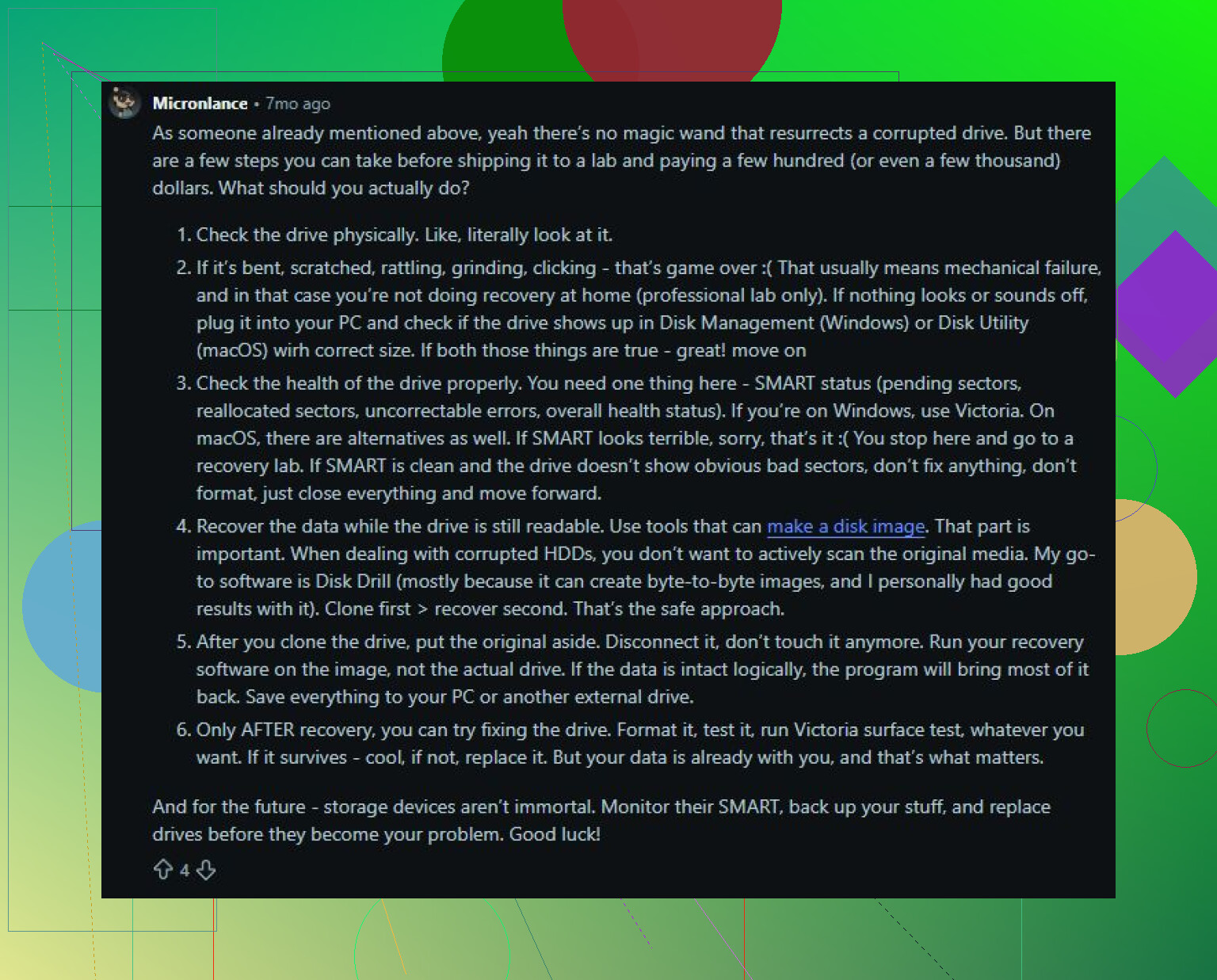
La formattazione non è un passaggio di riparazione se ti servono ancora i file. Se i dati sono importanti, clona prima l’unità con qualcosa come ddrescue su un disco di dimensioni uguali o maggiori, quindi esegui strumenti di recupero o riparazione sulla copia clonata. La parte fastidiosa è che ti serve un’altra unità, ma così eviti che la tua unica copia venga rovinata mentre fai esperimenti.