Windows 11 bilgisayarımda önemli dosyaları yanlışlıkla sildim ve yok olduklarını fark etmeden önce Geri Dönüşüm Kutusu’nu boşalttım. Bu belgeler ve fotoğraflar gerçekten çok önemli ve durumu daha da kötüleştirmeden Windows 11’de silinen dosyaları geri yüklemenin en iyi yolunu bulmak için yardıma ihtiyacım var. Güvenli kurtarma adımları veya yazılımlar hakkında herhangi bir tavsiye gerçekten çok yardımcı olur.
İlk olarak, sürücüye bir şeyler yazmaya devam etmeyin. İnsanların bir dosyayı sildiğini, sonra bilgisayarı normal şekilde kullanmaya devam ettiğini, güncellemeler yüklediğini, birkaç şey indirdiğini, ekran görüntüleri kaydettiğini ve daha sonra neden kurtarmanın başarısız olduğunu merak ettiğini gördüm. Dosya genellikle hemen silinmez. Windows genelde dosyanın kaydını kaldırır ve alanı boş olarak işaretler. Veriler, üstüne başka bir şey yazılana kadar hâlâ orada duruyor olabilir.
SSD bunu daha acil hâle getirir. Çoğu Windows 11 sistemi SSD üzerinde çalışır ve TRIM silinen blokları arka planda temizleyebilir. Bu gerçekleştiğinde, şansınız hızla düşer. Yani evet, burada hız önemlidir.
Önce bariz yerlere bakın
Kurtarma araçlarına dokunmadan önce buraya bakardım:
- Geri Dönüşüm Kutusu
- Masaüstünüz veya belgeleriniz orada eşitleniyorsa OneDrive Geri Dönüşüm Kutusu
- Dosya Geçmişi yedekleri
- Dosyanın bulunduğu klasördeki Önceki Sürümler
- Bilgisayarınıza bağlı herhangi bir bulut yedekleme hizmeti
Bir dosyanın temelli gittiğini sandığım birden fazla kez oldu ve sonunda bu yerlerden birinde duruyordu. İnsanların kabul ettiğinden daha sık olur.
Orada yoksa, kurtarma yazılımına geçin
O noktada beklemeyi bırakır ve bir kurtarma taraması çalıştırırdım. Yedek yoksa, bu genellikle en iyi şansınızdır.
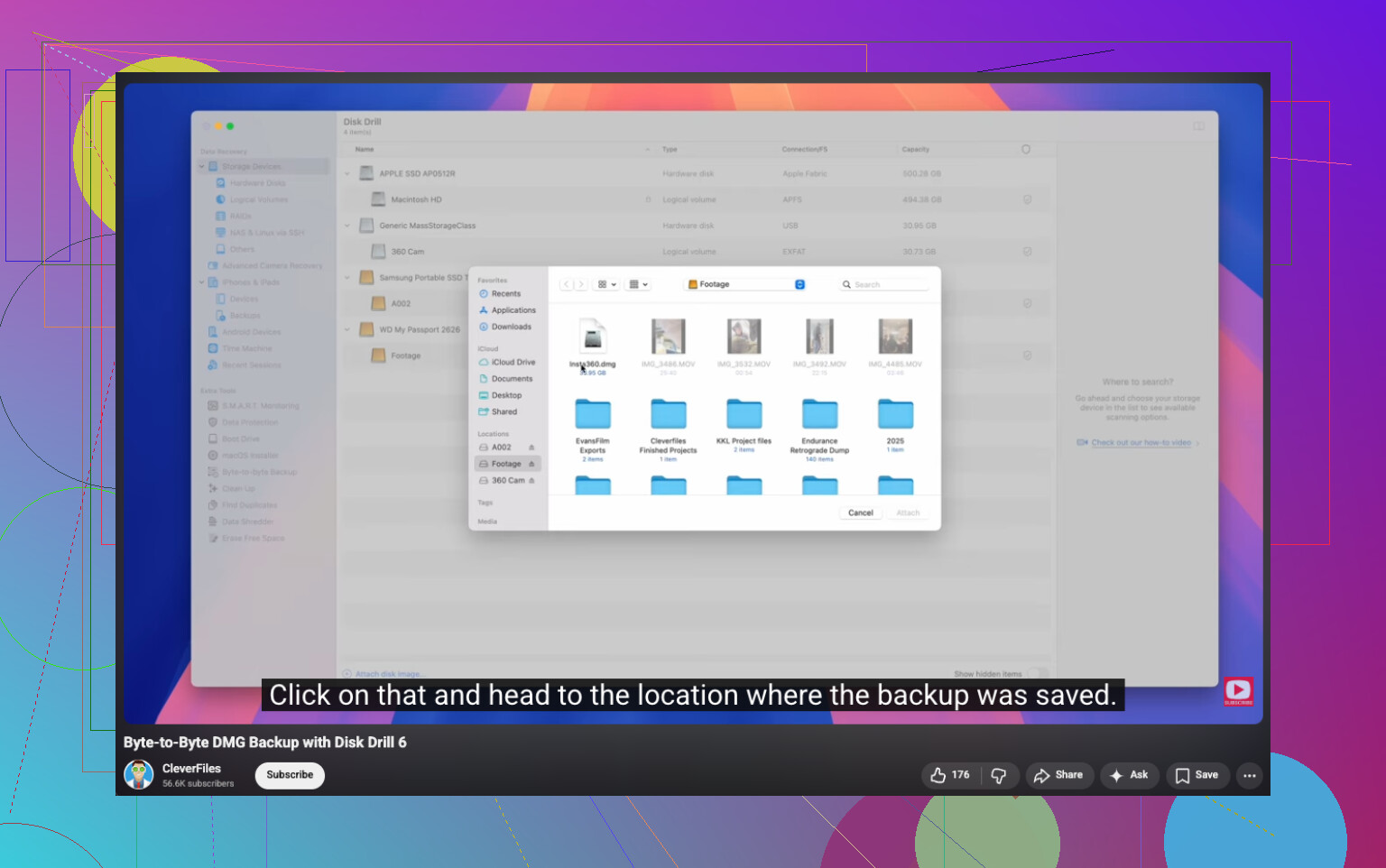
Disk Drill ile oldukça iyi sonuçlar aldım. Silinen dosyaları tarar, biçimlendirilmiş veya hasarlı birimlerden verileri çeker ve dosya sistemi bilgileri hâlâ kullanılabiliyorsa, eski dosya adlarını ve klasör düzenini sık sık korur. En çok beğendiğim kısım, önce bire bir bayt düzeyinde bir yedek oluşturma, ardından özgün sürücüyü kurcalamak yerine kopyayı tarama seçeneğiydi.

Sürücü kararsız görünüyorsa, bunu bu şekilde yapmak daha güvenli hissettirir.
Windows'ta ücretsiz sürüm sınırsız tarama ve dosya önizleme sunar, ayrıca 100 MB'a kadar kurtarma sağlar. Bu sınır küçük görünüyor, ancak herhangi bir ödeme yapmadan önce dosyanızın kurtarılabilir olup olmadığını görmek için yeterlidir.
Microsoft seçeneği
Microsoft’un ayrıca Windows File Recovery aracı da var. Ücretsizdir ve çalıştığını gördüm, ancak Komut İstemi’nde çalışır. Düzgün bir arayüzü yok. Komut yazarken rahatsanız, sorun değil. Değilseniz, kısa sürede can sıkıcı hale gelir ve er ya da geç bir şeyi yanlış yazarsınız.
Ben olsam, sırayla şunları yapardım
- Sürücüyü mümkün olduğunca kullanmayı bırakın.
- Geri Dönüşüm Kutusu, OneDrive ve varsa yedeklemeleri kontrol edin.
- Dosya hâlâ orada değilse, hemen kurtarma yazılımı çalıştırın.
- Kurtarılan dosyaları, taradığınız aynı sürücüye değil, farklı bir sürücüye kaydedin.
Zaman burada çok önemlidir. Erken başlarsanız şansınız daha yüksektir. Çok beklerseniz dosyanın üzerine yazılır veya SSD temizliği tarafından silinir.
Geri Dönüşüm Kutusu boşsa, @mikeappsreviewer’ın söylediğine bir şey eklerdim. Windows Search dizinlemesini ve kullandığınız uygulamaların geçici dışa aktarma klasörlerini kontrol edin. Word, Excel, Photoshop, WhatsApp Desktop ve telefon fotoğraf araçları çoğu zaman arkalarında kopyalar bırakır. AppData\Roaming, AppData\Local ve Son Kullanılanlar klasörünüze bakın. Kulağa sıkıcı geliyor, ama insanların en son taslağı oradan kurtardığını gördüm.
Ayrıca, dosyalar harici bir sürücüdeyse, şimdi bağlantısını kesin. Taramaya hazır olana kadar yeniden bağlamayın.
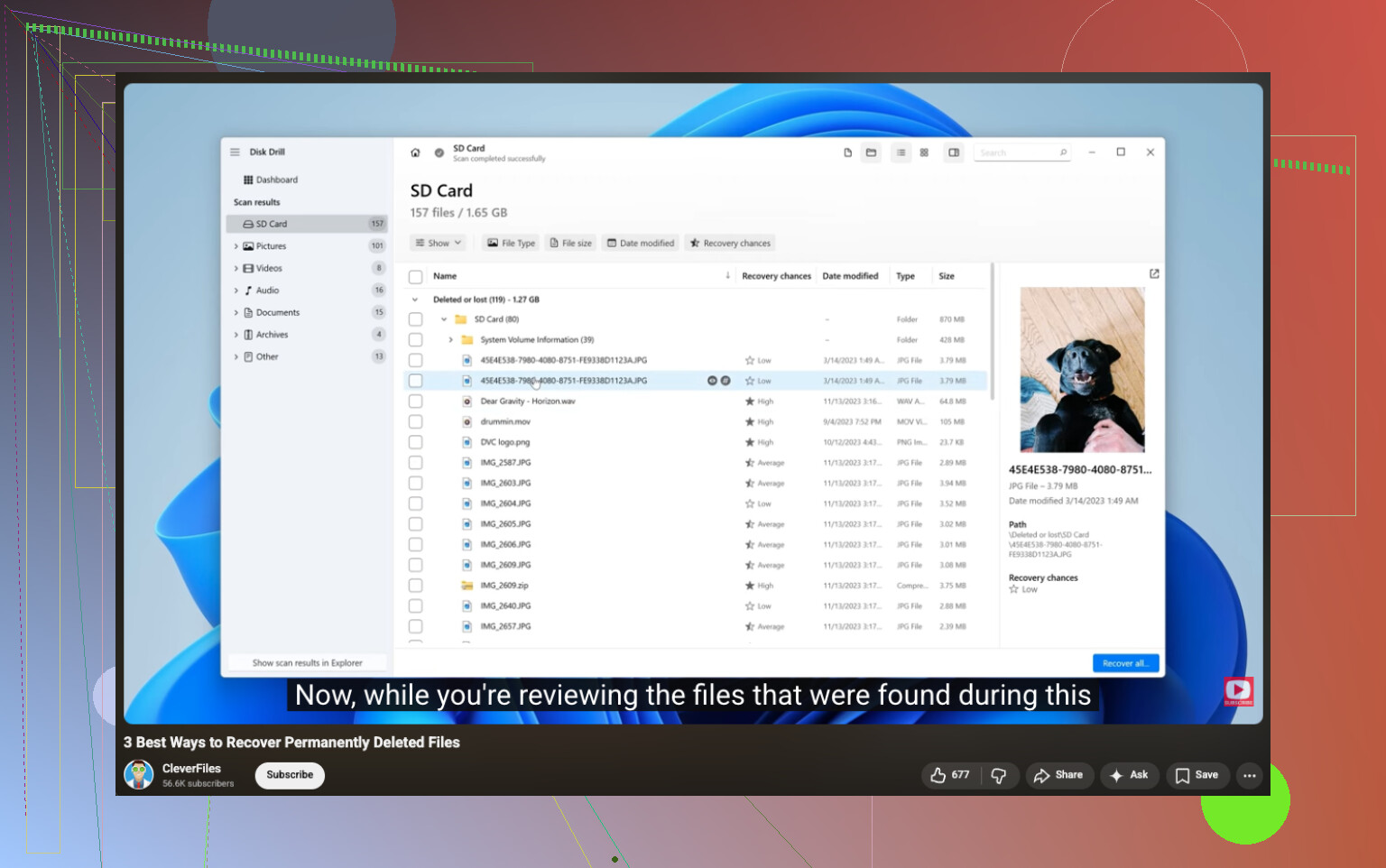
Önce doğrudan komut satırı araçlarına geçme konusunda biraz katılmıyorum. Çoğu insan için görsel bir tarama zaman kazandırır ve hataları azaltır. Disk Drill, Windows 11’de silinen dosyaları kurtarma için sağlam bir seçimdir; bunun başlıca nedeni önizlemenin fotoğrafları hızlıca ayıklamanıza ve gereksiz dosyaları geri yüklemekten kaçınmanıza yardımcı olmasıdır. Dosya adları yoksa, dosya türüne ve tarihe göre sıralayın.
Net bir Windows kalıcı olarak silinmiş dosya kurtarma rehberi istiyorsanız bunu kullanın, Windows’ta adım adım silinen dosya kurtarma.
Bir şey daha, kurtarılan dosyalar başka bir sürücüye gitmelidir. Aynı sürücü, insanların son şansını mahvetme şeklidir.
Bence @mikeappsreviewer ve @cazadordeestrellas’ın yeterince vurgulamadığı noktalardan biri, dosyaların ana sistem sürücünüzden mi yoksa başka bir bölümden/cihazdan mı silindiği. Eğer bu, Windows 11 yüklü bir bilgisayardaki C: sürücüsüyse, her yeniden başlatma, tarayıcı önbelleği yazımı ve arka plan görevi durumu daha da kötüleştirebilir. Bu yüzden dosyalar o kadar önemliyse, ben gerçekten bilgisayarı kapatır ve kurtarmayı başka bir bilgisayardan yapardım ya da en azından USB’den önyükleme yapardım ki asıl sürücüye daha az dokunulsun. Belki biraz uç bir önlem, ama gerçekten önemsediğiniz fotoğraflar/belgeler için fark yaratır.
Ayrıca, tüm diski taramadan önce uygulamaya özel kurtarma seçeneklerini kontrol edin:
- Word: Word’ü açın > Dosya > Bilgi > Belgeyi Yönet
- Excel: kaydedilmemiş çalışma kitapları için benzer mantık
- Fotoğraf/düzenleme uygulamaları çoğu zaman otomatik kayıtlar tutar
- Dosya Gezgini adres çubuğu:
%AppData%ve%LocalAppData% - Tarayıcı indirme geçmişi; olur da “silinen” dosyalar indirilmiş kopyalarsa diye
Yazılıma gerçekten ihtiyacınız varsa, Disk Drill, Windows 11’de silinen dosyaları kurtarmak için daha kolay seçeneklerden biridir çünkü geri yüklemeden önce sonuçları önizleyebilirsiniz. Yine de insanlara, kurtarmaya çalıştıkları aynı sürücüye kurtarma uygulamaları kurmalarını söylemeyi pek sevmiyorum. Mümkünse onu farklı bir sürücüye kurun ya da taşınabilir araçlar kullanın. Bu kısım çok sık atlanıyor.
Ve eğer dosyalar herhangi bir noktada OneDrive’da bulunduysa, yalnızca yerel klasöre değil, web sürümüne giriş yapın. Windows hiçbir şey göstermediğinde bile orada durmaya devam eden şeyler gördüm. Biraz saçma, ama oluyor.
Windows’ta sabit sürücüden silinen dosyalar nasıl kurtarılır konusunda sağlam bir rehber için, o başlığı okumaya da değer.
Ana nokta: kurtarılan dosyaları aynı sürücüye geri yüklemeyin. İnsanlar “belki kurtarılabilir” durumu böylece “tamamen yok oldu”ya çeviriyor.
@cazadordeestrellas, @caminantenocturno ve @mikeappsreviewer ile küçük bir anlaşmazlığım var: Dosyalar çok önemliyse ve sürücü bir SSD ise, yerleşik düzeltmelerin çoğunu tekrar tekrar denemeye devam etmezdim. Windows’un normal etkinliğinde geçen her ek dakika, kurtarma olasılığını azaltabilir.
Ben şunu eklerdim: dosyaların sessizce yeniden yönlendirilmiş bir kitaplıkta veya eşitlenen bir konumda olup olmadığını kontrol edin. Windows 11’de Belgeler, Masaüstü ve Resimler çoğu zaman insanlar fark etmeden OneDrive’a veya başka bir konuma işaret eder. Üst klasöre sağ tıklayın, Özellikler’i açın, ardından Konum’a gidin. Yol değiştiyse, dosyalarınız silindiklerini düşündüğünüz yerde olmayabilir.
Ayrıca gizli kopyaları da kontrol edin:
C:\Users\YourName\AppData\Local\Microsoft\Office\UnsavedFilesC:\Users\YourName\AppData\Roaming\Microsoft\Windows\RecentC:\Users\YourName\AppData\Local\Temp
Kurtarma yazılımı gerekirse, önizleme kullanışlı olduğu için Disk Drill bunun için uygundur.
Disk Drill’in artıları
- Kullanımı kolay arayüz
- İyi fotoğraf/belge önizlemesi
- Silinmiş bölümleri de bulabilir
- Yaygın dosya türleri için hızlıdır
Eksileri
- Windows’ta ücretsiz kurtarma sınırı düşüktür
- Derin taramalar çok fazla gereksiz sonuç döndürebilir
- En iyi sonuçlar büyük ölçüde ne kadar erken tarama yaptığınıza bağlıdır
Disk Drill anlamlı hiçbir şey bulamazsa, bu genellikle kurtarmanın kendisi kadar şey anlatır. Başka bir deyişle, ilk tarama kötü göründü diye aynı sürücüye beş araç daha kurmaya devam etmeyin. Bu çoğu zaman durumu daha da kötüleştirir.