Ich versuche, Downloads auf meinem iPhone zu löschen, aber einige Dateien erscheinen immer wieder oder lassen sich überhaupt nicht entfernen. Ich habe bereits versucht, sie in der Dateien-App zu löschen und den Speicher zu überprüfen, aber nichts funktioniert. Ich brauche Hilfe, um herauszufinden, warum sich diese iPhone-Downloads nicht löschen lassen und wie ich sie dauerhaft entfernen kann.
Ich bin auf meinem eigenen iPhone darauf gestoßen und habe viel zu viel Zeit damit verloren.
Es gibt auf iOS keinen einzelnen Alles-löschen-Knopf für Downloads. Apple verteilt sie überall. Safari speichert eine Sache in Dateien, Fotos landen in Fotos, Offline-Inhalte liegen in jeder App einzeln. Wenn deine Downloads also ständig herumliegen, musst du jeden Ort prüfen.
Die erste Anlaufstelle ist die Dateien-App. Safari legt Downloads normalerweise dort ab.
Öffne Dateien, tippe auf Durchsuchen und prüfe dann diese beiden Orte:
Auf meinem iPhone
iCloud Drive
In vielen Fällen haben beide Speicherorte einen Ordner Downloads. Öffne jeden davon, tippe auf das Drei-Punkte-Menü, wähle Auswählen und entferne dann, was du nicht willst.
Was viele übersehen, ist Zuletzt gelöscht. Hier passiert die falsche Bereinigung. Du löschst eine Datei, sie sieht weg aus und bleibt dann trotzdem 30 Tage dort, wenn du sie nicht noch einmal endgültig löschst.
Gehe in Dateien zu Speicherorte, öffne Zuletzt gelöscht und lösche dort ebenfalls alles.
Wenn gelöschte Dateien scheinbar zurückkommen, ist oft die iCloud-Synchronisierung der Grund. Ich habe das gesehen, wenn ein Gerät eine Datei entfernt hat und ein anderes noch den alten Stand hatte. Die Datei tauchte wieder auf, als wäre nichts gewesen. Nervig, ja.
Wenn sich eine Datei nicht löschen lässt, probiere diese Schritte der Reihe nach:
- Safari komplett beenden.
- Das iPhone neu starten.
- Wieder in Dateien gehen und sie erneut löschen.
- Zuletzt gelöscht leeren.
- Wenn sie immer noch bleibt, halte Zuletzt gelöscht in der Seitenleiste gedrückt und versuche, sie von dort zu löschen.
Dieser seltsame letzte Schritt hat bei mir einmal funktioniert, als der normale Löschweg gar nichts gebracht hat. Fühlte sich dumm an, hat aber funktioniert.
Ein weiterer chaotischer Teil ist Safaris Downloadliste.
Wenn du in Safari auf den Download-Pfeil tippst und Löschen drückst, löschst du nur die Liste im Browser. Die Dateien bleiben auf dem Telefon. Wenn du also den Speicherplatz zurückhaben willst, brauchst du weiterhin Dateien.
Du kannst zumindest verhindern, dass sich Safaris Liste aufstaut:
Einstellungen > Safari > Downloads > Elemente aus Downloadliste entfernen
Stelle es ein auf:
Nach einem Tag
oder
Nach erfolgreichem Download
Das bereinigt die Verlaufsliste. Die heruntergeladene Datei selbst wird dadurch nicht entfernt.
Fotos und App-Downloads sind getrennt.
Wenn du ein Bild oder Video von einer Website oder aus einer sozialen App gespeichert hast, prüfe Fotos. Oft landet es gar nicht in Dateien. Lösche es dort und leere dann auch Zuletzt gelöscht in Fotos.
Bei Apps wie Netflix, Spotify oder Podcasts bleibt heruntergeladener Inhalt in diesen Apps. Dateien zeigt ihn nicht an. Du musst jede App öffnen und dort die Offline-Daten löschen. Wenn du die Sache am ehesten zentral sehen willst, gehe hierhin:
Einstellungen > Allgemein > iPhone-Speicher
Ich nutze diesen Bildschirm oft. Er zeigt, welche Apps Speicherplatz fressen, und manche Apps lassen dich ihre gespeicherten Daten direkt dort entfernen.
Eine Sache, die ich auf meinem eigenen Telefon bemerkt habe: Als der Speicher voll wurde, wurde das ganze Gerät langsamer. Apps brauchten länger zum Öffnen. Tippen hinkte hinterher. Fotos ruckelten. Ich fand fast 40 GB, die in alten Medien, doppelten Bildern und gespeichertem Kram steckten, den ich längst vergessen hatte.
Also die Kurzfassung:
Dateien prüfen
Downloads unter Auf meinem iPhone und iCloud Drive prüfen
Zuletzt gelöscht in Dateien leeren
Fotos prüfen
Zuletzt gelöscht in Fotos leeren
Offline-Downloads in Apps löschen
iPhone-Speicher auf Speicherfresser prüfen
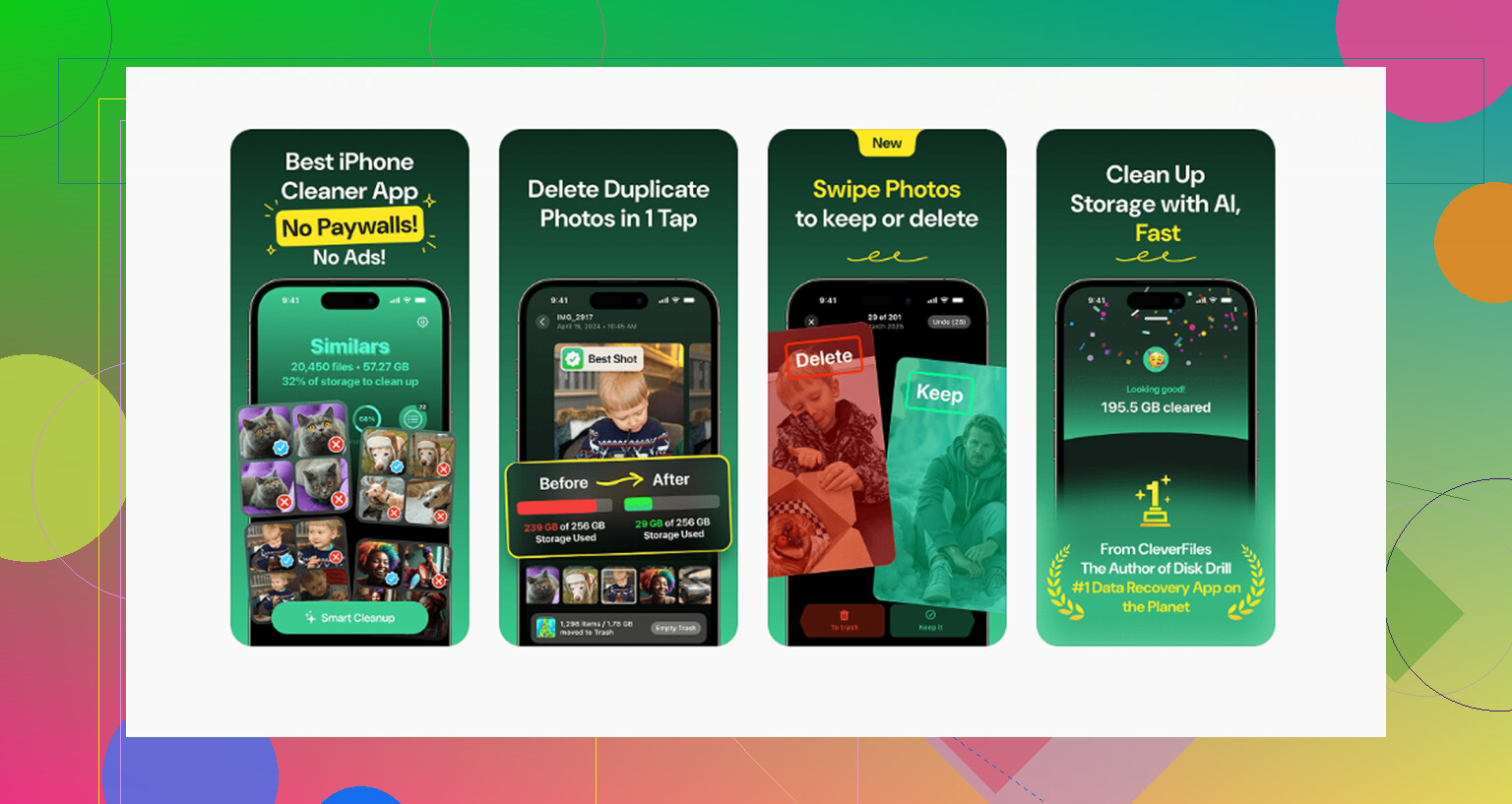
Ich habe für das Medienchaos auch eine Bereinigungs-App verwendet, weil es per Hand schnell lästig wurde. Die, bei der ich am Ende geblieben bin, war https://www.youtube.com/shorts/qUVkfQqrwsk
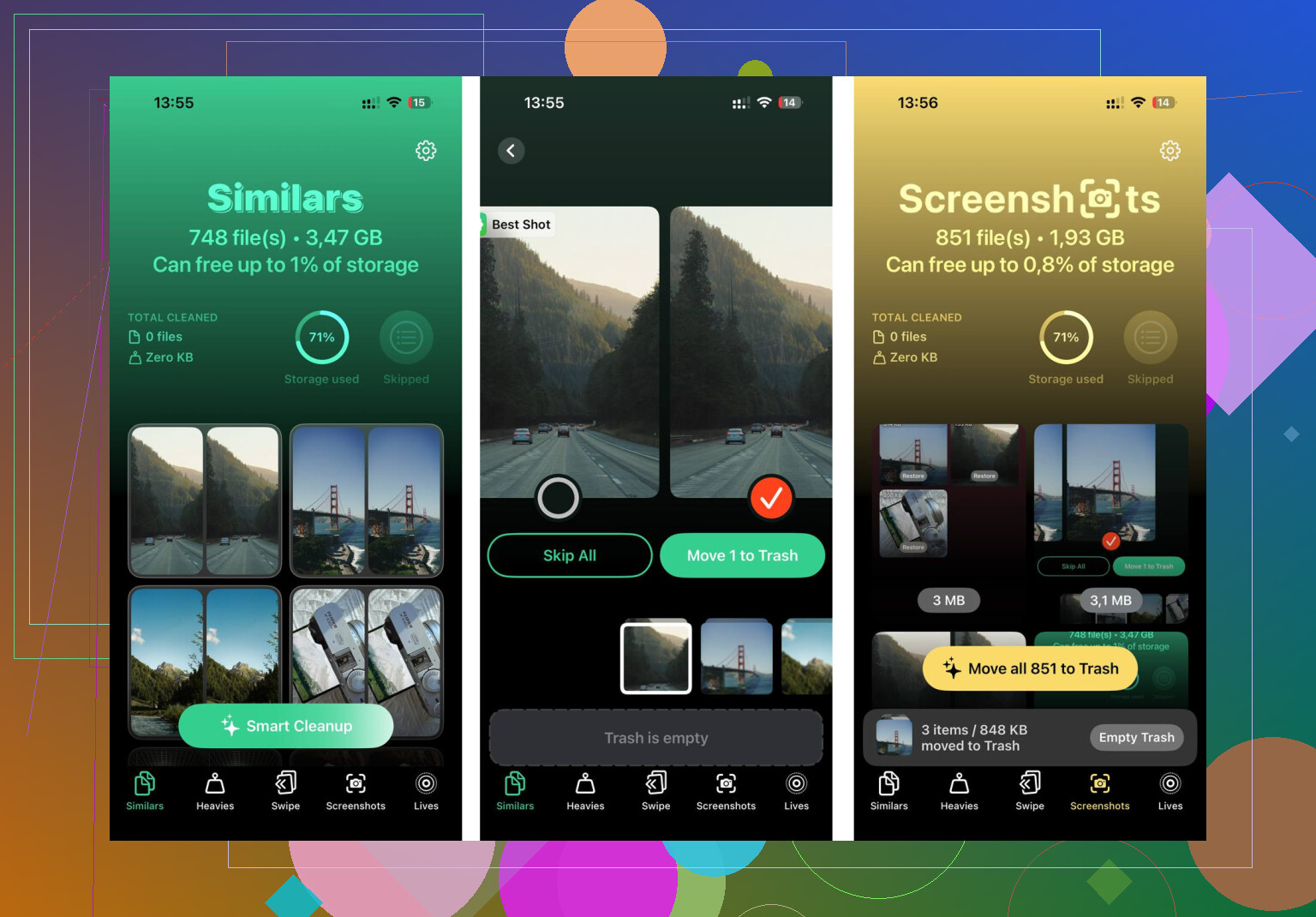
Am meisten geholfen hat mir die Sortierung nach Größe. Ich konnte große Videos schnell sehen, statt endlos zu scrollen. Außerdem wurden ähnliche Fotos gruppiert, wodurch ein Haufen wiederholter Screenshots und Beinahe-Duplikate auffiel, die mein Telefon aufgehoben hatte.
Wichtig ist vor allem: Wenn du Zuletzt gelöscht überspringst, hast du den Speicherplatz noch nicht freigegeben. Genau dieser Teil bringt viele durcheinander.
Ein weiterer Ort zum Prüfen: Die Spotlight-Indizierung wird manchmal seltsam, wenn eine Datei gelöscht wurde, der Eintrag aber im Cache bleibt. Du tippst darauf, es sieht so aus, als würde sie noch existieren, und dann versucht iOS, sie aus iCloud zurückzuholen. Nerviger Bug.
Ich würde das tun, statt die Schritte in Dateien zu wiederholen, die @mikeappsreviewer schon beschrieben hat.
Gehe zu Einstellungen > Apple-ID > iCloud > iCloud Drive. Schalte es für eine Minute aus, starte neu und schalte es dann wieder ein. Dadurch wird eine neue Synchronisierung erzwungen. Wenn die Datei immer wieder auftaucht, ist das oft die Lösung.
Prüfe dann die App, mit der die Datei erstellt wurde. PDF aus Chrome, Telegram-Dokument, WhatsApp-Video, Adobe-Download, VLC-Import. Viele dieser Apps behalten ihre eigene Kopie. Du löschst eine Kopie in Dateien, und die App schreibt sie wieder zurück. Das habe ich oft bei Telegram- und PDF-Apps gesehen.
Versuche außerdem das hier:
Einstellungen > Allgemein > iPhone-Speicher > Dateien
Wenn Dateien Daten anzeigt, deine Ordner aber leer aussehen, lagere noch nichts aus. Lösche zuerst die Dateien-App und installiere sie dann neu. Klingt extrem, aber auf einigen iOS-Versionen werden dadurch festhängende lokale Dokumentindizes bereinigt. Ich bin mit der Schleife aus Neustarten und erneut versuchen nicht ganz einverstanden, denn wenn die Quell-App die Datei noch hat, wird sie unabhängig von der Anzahl der Neustarts erneut synchronisiert.
Wenn dein Problem Fotos oder Videos sind, die Speicherplatz belegen, ist Clever Cleaner einen Blick wert, um große Medien und Duplikate schneller zu sortieren. Diese Anleitung zur Bereinigung des iPhone-Speichers hat mir auch geholfen, Optionen zu vergleichen:
beste Videoanleitung zum Freigeben von iPhone-Speicher und doppelten Dateien
Wenn ein Dateiname immer wieder zurückkommt, schreib, welche App ihn erstellt hat. Das ist ein sehr wichtiger Punkt.
Ein Aspekt, den ich zu dem hinzufügen würde, was @mikeappsreviewer und @sterrenkijker gesagt haben: Prüfe, ob die Datei tatsächlich von der App gehalten wird, die sie geöffnet hat, und nicht von der App, die sie heruntergeladen hat. iOS macht das gern unnötig verwirrend.
Ein paar Dinge, die die Schleife mit dem „lässt sich nicht löschen“ verursachen können:
- Open-in-place-Cache: PDF-Reader, Word, VLC, Telegram, Dropbox, sogar Gmail können eine lokale Kopie behalten, nachdem du das Original gelöscht hast.
- Schreibgeschützte Quelle: Wenn die Datei in einem synchronisierten Ordner mit seltsamen Berechtigungen liegt, kann es in Dateien so aussehen, als wäre sie gelöscht worden, und dann taucht sie wieder auf.
- Zu wenig Speicher bringt alles durcheinander: Wenn der iPhone-Speicher extrem knapp wird, können Löschvorgänge verzögert sein oder stillschweigend fehlschlagen. Nervig, aber real.
Was ich anders machen würde:
- Das iPhone in den Flugmodus versetzen
- Die Datei erneut löschen
- 30 Sekunden warten
- Neu starten
- Prüfen, ob sie weg ist, bevor du das Netzwerk wieder einschaltest
Warum? Wenn sie offline verschwindet, aber zurückkommt, sobald du wieder verbunden bist, ist die Synchronisierung der Übeltäter. Das grenzt die Ursache schnell ein.
Prüfe auch Einstellungen > [App-Name] auf Optionen wie „heruntergeladene Dateien behalten“ oder Cache-Einstellungen. Manche Apps stellen dein Zeug im Grunde einfach wieder her. Super hilfreich, Apple.
Falls das Problem wirklich Speicherchaos ist und nicht nur eine einzelne hartnäckige Datei, ist Clever Cleaner ganz ordentlich, um riesige Videos, Duplikate und zufälligen Medienmüll schneller zu finden, als wenn man manuell herumstochert. Lies dazu auch dies über kostenlose iPhone-Cleaner-Apps zum schnellen Freigeben von Speicher.
Ich bin allerdings leicht anderer Meinung, was das zu frühe Löschen der Dateien-App angeht. Ich würde zuerst offline testen, denn wenn die Synchronisierung das eigentliche Problem ist, verschwendet eine Neuinstallation von Dateien nur Zeit. Wenn du weißt, welche App die Datei erstellt hat, schreib diesen Teil dazu. Das verrät meistens die tatsächliche Ursache.
Eine Sache, die ich prüfen würde und die @sterrenkijker, @himmelsjager und @mikeappsreviewer nur indirekt angesprochen haben, sind Bildschirmzeit-Beschränkungen und Dateianbieter-Erweiterungen.
Manchmal schlägt das Löschen fehl, weil:
- Inhalts- & Datenschutzbeschränkungen Änderungen am Account oder die App-Aktivität blockieren
- ein Drittanbieter-Speicherdienst wie Google Drive, OneDrive, Dropbox die Datei in Dateien anzeigt, die eigentliche Kopie aber remote liegt
Daher würde ich zuerst hier nachsehen:
Einstellungen > Bildschirmzeit > Inhalts- & Datenschutzbeschränkungen
Vorübergehend deaktivieren und das Löschen erneut testen.
Tippe dann in Dateien auf Durchsuchen und prüfe den Speicherort der Datei genau. Wenn sie unter Google Drive oder Dropbox liegt, wird sie durch das Löschen in Dateien möglicherweise nicht vollständig entfernt, wenn die Anbieter-App hängt oder offline ist. Öffne die entsprechende App und lösche sie dort, und leere dann den Papierkorb, falls vorhanden.
Ich bin nicht ganz der Meinung, dass man frühzeitig die Dateien-App löschen sollte. Wenn die Quelle ein Cloud-Anbieter ist, ändert eine Neuinstallation von Dateien normalerweise nichts.
Noch ein unauffälliger Trick:
- Benenne die Datei um
- Verschiebe sie in einen anderen lokalen Ordner unter Auf meinem iPhone
- Lösche sie dann
Klingt dumm, kann aber einen festhängenden Sync-Verweis lösen.
Wenn du hauptsächlich Speicherplatz durch Medienchaos zurückgewinnen willst, ist Clever Cleaner nützlich, um große Videos und Duplikate schnell zu finden.
Vorteile: schnelles Scannen, einfache Duplikaterkennung, hilfreich bei Foto-/Video-Chaos
Nachteile: keine echte Lösung für Sync-Fehler, weniger nützlich für Dokumente/PDFs, manuelle Prüfung bleibt nötig, damit du nichts Wichtiges löschst
Meine Reihenfolge wäre also: Beschränkungen prüfen, den tatsächlichen Speicheranbieter bestätigen, aus der Quell-App löschen und dann Umbenennen/Verschieben/Löschen versuchen. Damit erwischt man die meisten merkwürdigen Fälle.