Dosya aktarımı sırasında bağlantısı kesildikten sonra aniden okunamaz hale gelen ExFAT olarak biçimlendirilmiş bir SSD’m var. Windows onu biçimlendirmemi istiyor, ancak içindeki fotoğraflara ve belgelere ihtiyacım var. Durumu daha da kötüleştirmeden ExFAT bir SSD’den veri kurtarmanın en güvenli yolu nedir?
İlk olarak: exFAT sürücüsüne yazmayı durdurun. Üzerine yeni dosyalar kaydetmeyin, yeniden biçimlendirmeyin ve şimdilik Windows’un CHKDSK ile onu “onar”masına izin vermeyin. Silinen veya biçimlendirilen exFAT verileri çoğu zaman hemen silinmez. Sürücü genellikle sadece o alanı boş olarak işaretler ve üzerine yeni bir şey yazılana kadar dosyalar kurtarılabilir durumda kalır.
exFAT birçok USB sürücüde, SD kartta, harici SSD’de ve taşınabilir sabit diskte kullanılır, bu yüzden bu oldukça yaygın bir kurtarma durumudur. Eğer bu bir harici sabit disk veya SSD ise ve dosyaları Windows’tan sildiyseniz, önce Geri Dönüşüm Kutusu’nu kontrol edin. Elemesi hızlı bir ihtimaldir. Ancak USB bellekler ve SD kartlar çoğu zaman Geri Dönüşüm Kutusu’nu atlar, bu yüzden kutunun boş olması dosyaların kesin olarak kaybolduğu anlamına gelmez.
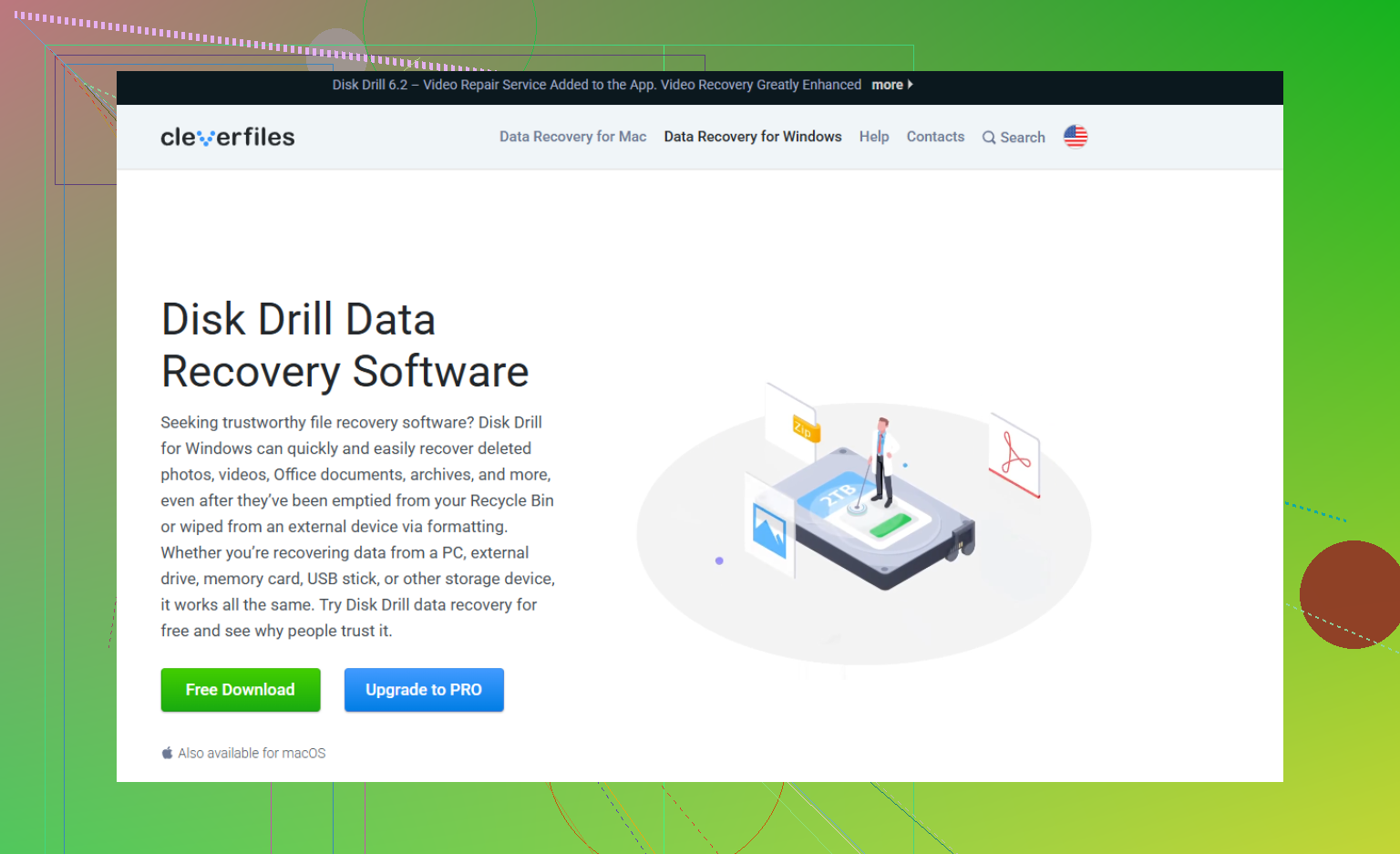
Bundan sonra kurtarma yazılımı kullanın. Genellikle Disk Drill ile başlarım çünkü çoğu kişi için yeterince basittir ve silinen dosyalar, biçimlendirilmiş exFAT sürücüleri ve bozulmuş exFAT birimleriyle iyi çalışır.
- Disk Drill’i, kurtarmaya çalıştığınız exFAT sürücüsüne değil, başka bir sürücüye kurun.
- exFAT aygıtını bağlayın ve uygulamada görünmesini bekleyin.
- Bir tarama başlatın. Genellikle kullanılacak seçenek Universal Scan’dir.
- Bitirmesine izin verin ya da tarama hâlâ sürerken bulunan dosyaları kontrol etmeye başlayın.
- Kurtarmadan önce mümkün olanları önizleyin.
- Dosyaları ayrı bir sürücüye kurtarın. Aynı exFAT aygıtına geri kaydetmeyin.
Ücretsiz bir seçenek istiyorsanız, TestDisk’e de bakmaya değer. O kadar kullanıcı dostu değildir ve daha önce böyle araçlar kullanmadıysanız arayüzü biraz kaba gelebilir, ancak sorun kaybolmuş veya hasar görmüş bir bölüm olduğunda çok kullanışlıdır. Örneğin exFAT bölümü kaybolduysa veya sürücü bir anda ayrılmamış alan olarak görünüyorsa, TestDisk basit bir silinen dosya taramasından daha uygun olabilir.
Bir önemli nokta da SSD’lerdir. exFAT aygıtı bir SSD ise, kurtarma büyük ölçüde TRIM’e bağlıdır. TRIM, SSD’ye silinen hangi blokların dahili olarak temizlenebileceğini bildirir. Bu temizlik bir kez gerçekleştiğinde, normal kurtarma yazılımları genellikle verileri geri getiremez. Dahili SSD’ler yaygın olarak TRIM kullanır, bu yüzden silinen dosyaları kurtarmak düşük ihtimalli olabilir. USB üzerinden bağlanan harici SSD’ler daha az öngörülebilirdir çünkü TRIM düzgün şekilde iletilmeyebilir, bu yüzden bazı durumlarda kurtarma hâlâ mümkün olabilir. Normal sabit diskler, USB flash sürücüler ve çoğu SD kart aynı şekilde davranmaz; bu nedenle bunlarda kurtarma ihtimali çoğu zaman daha yüksektir.
Sürücü tıklama sesi çıkarıyorsa, rastgele bağlantısı kesiliyorsa, birden fazla bilgisayarda görünmüyorsa veya fiziksel olarak hasarlı görünüyorsa, tarama ve düzeltme denemelerine devam etmeyin. Bu daha çok donanım arızasına işaret eder ve kendi başınıza yapılan denemeler hasarı daha da kötüleştirebilir. Bu noktada profesyonel bir veri kurtarma laboratuvarı genellikle daha güvenli seçenektir.
Eğer sorun sadece bir dosya sistemi problemi veya yanlışlıkla silme ise, exFAT kurtarma oldukça iyi sonuç verebilir. En önemli şey sürücüyü hemen kullanmayı bırakmak ve üzerine herhangi bir şey yazılmadan önce her şeyi farklı bir aygıta kurtarmaktır.
Kararsızsa önce orijinal SSD’yi taramak en güvenli hareket değildir. Bir aktarım sırasında bağlantısı kesildiyse, sorun exFAT meta verileri olabilir, ancak aynı derecede kötü bir kablo, sorunlu bir USB muhafazası, zayıf bir port veya yük altında SSD’nin çevrimdışı kalması da olabilir. Bir kurtarma taraması cihaza saatlerce yük bindirebilir ve bağlantı kesilmeye devam ederse durumu daha da kötüleştirebilir veya yarım yamalak bir sonuçla karşılaşabilirsiniz.
Daha güvenli sıralama şudur: bir kez takın, Disk Yönetimi’nde görünür kalıp kalmadığına bakın ve görünür kalıyorsa kurtarmayı denemeden önce başka bir sürücüye sektör sektör bir imaj veya klon oluşturun. Ardından kurtarma yazılımını orijinale değil, imaj/klona karşı çalıştırın. Böylece Disk Drill, R-Studio, DMDE, UFS Explorer vb. uzun bir tarama yapmak zorunda kalırsa, kopyadan okuma yapar. Sürücü kararlıysa ve esas olarak fotoğraflar/belgelerle ilgileniyorsanız daha basit bir deneme için Disk Drill uygundur, ancak SSD bağlantıyı kesip duruyorsa herhangi bir kurtarma uygulamasını ilk adım olarak görmezdim.
Başlatmayın, biçimlendirmeyin ve hiçbir Windows onarım istemini kabul etmeyin. Dosyalar çok önemliyse ve SSD imaj alınacak kadar uzun süre bağlı kalmıyorsa, orada durun ve bir laboratuvara gönderin. Normal şekilde bağlı kalıyorsa önce imaj alın, farklı bir diske kurtarın, ardından SSD’yi yeniden biçimlendirmeyi veya değiştirmeyi düşünün.
<img src=‘upload://zMVxd52apPr7QEDTzo5RSVuruqU.jpeg’ alt=‘Bir SSD’den exFAT Veri Kurtarma’ width=‘’ height=‘’>
Disk Yönetimi SSD’yi doğru boyutta gösteriyorsa, 0 bayt, “Medya Yok” göstermesine veya sürekli kaybolmasına kıyasla şansınız çok daha yüksektir. İlk durumda, @himmelsjager’in önce imaj alma yaklaşımını izler, ardından bu imajı kullanırken rahat ettiğiniz herhangi bir araçla tarardım; daha kolay arayüz istiyorsanız Disk Drill de buna dahil. İkinci durumda ise, kurtarma programlarını değiştirerek saatlerinizi boşa harcamayın, çünkü hepsinin okunabilir sektörler döndüren bir cihaza ihtiyacı vardır. Farklı bir kablo/muhafaza/USB bağlantı noktasını bir kez deneyin, tercihen doğrudan PC’ye bağlayarak, ancak boyut yanlışsa veya hafif erişimde bağlantı kesiliyorsa, bunu bir exFAT sorunu yerine cihaz sorunu olarak değerlendirin. Ayrıca, Windows öneriyor diye CHKDSK çalıştırmayın. Hasarlı bir exFAT biriminde dosya sistemini, kurtarmayı daha karmaşık hale getirecek şekilde düzeltebilir.
<img src=‘upload://7g5MIE3Hq2tQtVo3tsrHRq2N1tH.jpeg’ alt=‘SSD’den exFAT Veri Kurtarma’ width=‘’ height=‘’>
Bunun bir USB muhafaza içindeki çıplak SSD mi yoksa kapalı taşınabilir SSD mi olduğu önemlidir. Sorunlu bir USB köprüsü exFAT’in bozulmuş gibi görünmesine neden olabilir, bu yüzden bilinen iyi bir kablo/muhafazayı bir kez denerdim, ardından denemeyi bırakır ve kararlı şekilde okunuyorsa imajını alırdım. Hâlâ biçimlendirmeyi istiyorsa, imajı Disk Drill, DMDE vb. ile tarayın ve farklı bir sürücüye kurtarın.