Sto cercando di recuperare una cartella eliminata su Windows, ma la sezione Versioni precedenti è vuota. Qualcuno può aiutarmi?

Ho controllato il Cestino e aperto Versioni precedenti nella cartella superiore, ma la cartella eliminata non è nel Cestino e l’elenco delle versioni è vuoto. Conteneva appunti e bozze di documenti per il mio lavoro e l’ho eliminata mentre facevo pulizia tra altri file non correlati. Per quanto ne so, non ho un backup separato.

Cos’altro dovrei controllare prima di tentare il recupero? Dovrei smettere di usare il computer per evitare di peggiorare la situazione?

Valuterei le opzioni verificando prima se la cartella è stata spostata, poi se esistono copie e infine se ci sono dati recuperabili sul disco. Questo ordine evita di trattare ogni cartella mancante come un caso di recupero dati. In Windows 11, l’eliminazione definitiva non significa necessariamente che i contenuti siano già scomparsi.

Maiusc + Canc, lo svuotamento del Cestino o l’eliminazione di un elemento troppo grande per contenerlo possono contrassegnare i settori occupati come spazio libero. Il recupero dipende da ciò che accade in seguito. La navigazione, le applicazioni, i registri, i dati temporanei e i file di sistema possono sovrascrivere quei settori. Smetterei di usare quell’unità anziché continuare a lavorarci durante i tentativi di recupero.

Un SSD interno introduce anche TRIM, che può cancellare i blocchi eliminati. Installerei il software di recupero altrove, preferibilmente su un’unità esterna. Rumori di scatto o sfregamento cambiano completamente la decisione: interrompi i tentativi con il software e rivolgiti a un laboratorio professionale di recupero dati, perché potrebbe esserci un danno fisico.

Verifica se il recupero è necessario

Per prima cosa avvierei la versione portatile di Everything da una chiavetta USB. Cerca i nomi sulle varie unità in pochi secondi e potrebbe individuare una cartella spostata accidentalmente.

Poi controllerei Proprietà > Versioni precedenti della cartella superiore per Cronologia file e Pannello di controllo > Backup e ripristino (Windows 7) > Ripristina file personali.

Per una cartella sincronizzata, controllerei la pagina di OneDrive, accederei, selezionerei Cestino e ripristinerei la cartella, se presente. La copia nel cloud può rimanere disponibile anche dopo l’eliminazione dal PC; gli account personali conservano gli elementi eliminati per 30 giorni.

Esamina i dati prima di salvare qualsiasi cosa

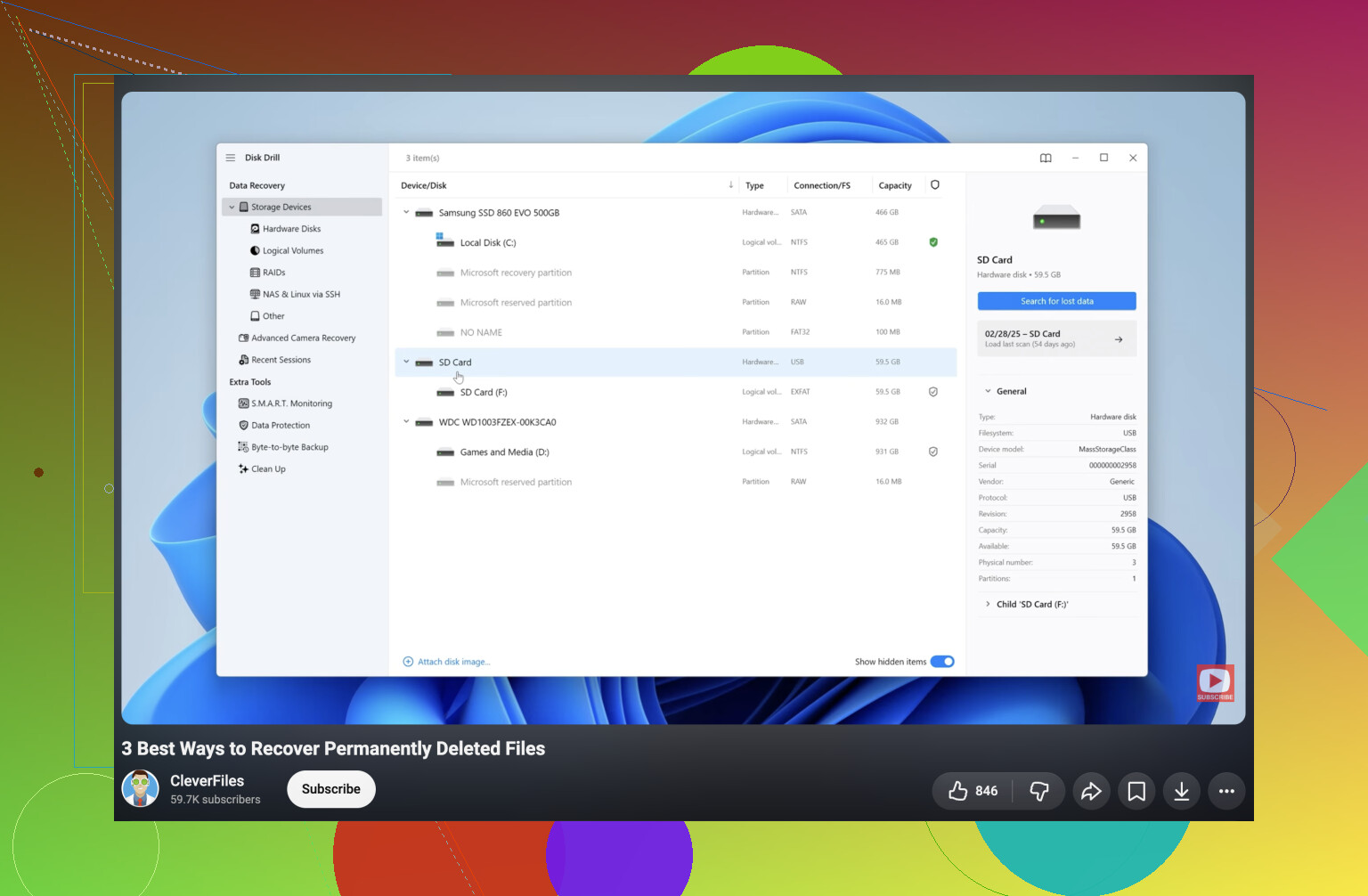
In assenza di una copia utilizzabile, userei lo strumento Disk Drill per esaminare l’unità o la partizione interessata. Seleziona Cerca dati persi e attendi il completamento della Scansione universale.

Cerca per nome della cartella o per estensioni come .docx, .jpg e .pdf, oppure esamina le sezioni Ricostruiti e Posizione persa. Passando il puntatore su un file e selezionando l’icona dell’occhio, puoi visualizzare un’anteprima, utile per valutarne le condizioni prima del recupero.

Seleziona i file o la cartella desiderati, fai clic su Recupera e salva su un’unità diversa, mai su quella originale. La versione per Windows consente di recuperare gratuitamente fino a 100 MB.
Provare uno strumento dopo l’altro può sottrarre tempo prezioso alla ricreazione di quelle bozze. Per un tentativo fai da te userei Disk Drill, anziché continuare a cambiare app. Puoi scegliere il software per il tuo tentativo di recupero, ma decidi prima quanto tempo puoi dedicarci prima che la scadenza lavorativa diventi la priorità.

Una scheda Versioni precedenti vuota significa che non vi è elencata alcuna versione ripristinabile, non che una scansione del disco abbia dimostrato che la tua cartella è irrecuperabile. Attivare Cronologia file adesso non creerà un backup di ciò che hai eliminato. Per un tentativo di recupero, le sessioni di scansione salvate di Disk Drill sono davvero utili: puoi riaprire i risultati senza ripetere l’intera scansione mentre decidi quali bozze sono importanti. In questo video puoi vedere i metodi migliori per recuperare una cartella. La cartella si trovava sul disco di Windows, su un disco esterno o su una risorsa condivisa della rete aziendale? Questo dettaglio cambierebbe ciò che ti suggerirei di fare dopo.

Non acquistare ancora una licenza per il recupero dati e non caricare documenti di lavoro su qualche sito di “recupero gratuito”. Perdere le bozze è già un problema sufficiente, senza dare a un’azienda sconosciuta una copia da leggere. In questo caso, eviterei di passare subito a un programma di scansione: “mi servono per lavoro” è un buon motivo per consultare chi gestisce l’archiviazione dei tuoi dati di lavoro prima di spendere soldi o installare qualcosa.

Se il computer è gestito dal tuo datore di lavoro, contatta il reparto IT da un altro dispositivo e lascia stare l’unità interessata. Comunica il percorso originale della cartella, all’incirca quando l’hai eliminata e i nomi di alcuni file che ricordi. Chiedi espressamente se esiste un backup che includa quel percorso. Non limitarti a dire “Versioni precedenti è vuoto, quindi non c’è nessun backup”. Hai controllato quell’interfaccia, ma non hai accertato quali copie il tuo datore di lavoro potrebbe avere altrove. Se è il tuo computer personale e non hai assistenza IT, salta questo passaggio.

Per rispettare la scadenza, distinguerei tra “recuperare la cartella” e “recuperare abbastanza lavoro da poter proseguire”. Da un altro dispositivo, controlla i documenti che hai inviato via email, gli allegati mandati nelle chat di lavoro e le bozze condivise con i colleghi. Chiedi ai destinatari di inviarti l’allegato vero e proprio, anziché un link all’originale scomparso. Queste copie potrebbero essere meno recenti, quindi annota la provenienza di ciascuna invece di sostituire subito tutto con il file dal nome più promettente. È una seccatura tenere traccia di tutto, certo. Ma è comunque meglio che riscrivere una bozza che hai già mandato a qualcuno.

Questo non ti permetterà necessariamente di recuperare gli appunti privati o le ultime modifiche. Ti aiuterà però a fare una distinzione utile: quali file richiedono ancora un recupero dal disco e quali devono soltanto essere aggiornati. Se il reparto IT può aiutarti, chiedi di ripristinare i file in una cartella separata, così potrai confrontare le copie. Un ripristino riuscito non dovrebbe trasformarsi in un nuovo giro di “dove sono finite le versioni più recenti del mio lavoro?”.

Se una scansione trova i tuoi documenti, non li considererei recuperati finché non avrai aperto le copie salvate e verificato il testo effettivo. Con le bozze di lavoro, “il file si apre” e “questa è la bozza che mi serve” sono due traguardi diversi.

Quello che mi confonde nei consigli sul recupero è il significato di “trovato”. Vedendo un nome di cartella familiare nei risultati, penserei di aver quasi finito. Ma ciò che vorrei davvero sapere è se riesco a leggere gli appunti e a ritrovare le modifiche che ricordo di aver fatto. Ecco perché considererei il suggerimento di @dr_shell sull’anteprima come un primo controllo, anziché come la prova definitiva.

Prima di pagare qualsiasi cosa, sceglierei alcuni documenti che puoi riconoscere dal contenuto. Non necessariamente i file più grandi. Scegli qualcosa con un paragrafo caratteristico, una nota che ricordi di aver aggiunto verso la fine o una bozza di cui hai modificato l’inizio. Se sono disponibili le anteprime, cerca quei dettagli. Un frontespizio riconoscibile non mi direbbe abbastanza sul resto del documento.

Dopo aver salvato i file recuperati su un’unità separata, controllerei quegli stessi dettagli nelle copie salvate. Per una bozza lunga, guarda oltre la prima pagina. Per gli appunti, verifica che ci siano le ultime annotazioni che ricordi. Lascerei intatte le copie recuperate e creerei copie di lavoro separate per eventuali sistemazioni, così da non modificare l’unica versione che sei riuscito a recuperare.

Non darei nemmeno la priorità alla ricostruzione della struttura delle cartelle. Inizierei con un breve elenco dei documenti importanti e contrassegnerei ciascuno come completo, meno recente ma utilizzabile oppure ancora mancante. Mi sembra molto più facile da valutare rispetto a una schermata di recupero piena di nomi di file. Ottenere una montagna di risultati sarebbe incoraggiante, ma ritrovare il paragrafo che altrimenti dovresti riscrivere è il risultato davvero utile in questo caso.

Non continuare a ripetere la scansione dell’unità in uso ogni volta che provi qualcosa. Ogni scansione legge dallo stesso disco che stai cercando di proteggere, e se è un SSD interno il tempo gioca già contro di te, perché TRIM cancella quei blocchi in background. Spegni il computer e, se puoi, rimuovi l’unità e creane un’immagine da un altro computer. Poi esegui il recupero sull’immagine, non sull’originale. Nel peggiore dei casi farai cinquanta scansioni della copia, mentre l’originale resterà intatto, esattamente com’era.

@0xphoenix6 ha sottolineato il punto più importante, che però si sta perdendo tra tutte le discussioni sui programmi. Se è un computer di lavoro, potresti non avere nemmeno il diritto di fare esperimenti sull’unità. Il reparto IT potrebbe avere un’istantanea o una copia sul server che rende del tutto inutile tentare il recupero dal disco, e alcune aziende non vedono di buon occhio l’uso di software di recupero sui dispositivi gestiti. Vale la pena dedicare due minuti a un messaggio prima di installare qualsiasi cosa.

Se invece è il tuo computer e nessuno avrà da obiettare, allora sì: avvia Disk Drill da una chiavetta separata e scansiona l’immagine che hai creato. Con un SSD, però, modera le aspettative: una cartella di documenti docx e appunti txt eliminata tempo fa con Maiusc+Canc potrebbe essere già persa per metà, a prescindere da quanto sia impeccabile la tua procedura. Il tempo che passeresti a cercare frammenti potrebbe essere speso meglio recuperando le versioni finite nella posta inviata o condivise con i colleghi, come suggerito in precedenza, e considerando il recupero dal disco come un modo per colmare le lacune, anziché come il piano principale.

Non spegnere ancora il computer se una delle bozze mancanti è ancora aperta in un editor. Per prima cosa, usa Salva con nome per salvare ogni documento aperto su un’unità USB separata, poi verifica che le copie salvate contengano il tuo testo. Questo non ripristinerà la cartella, ma potrebbe preservare le modifiche che perderesti chiudendo l’app e avviando un tentativo di recupero.

Due cartelle eliminate nello stesso modo possono fare una fine completamente diversa. Una si trovava su un’unità che in seguito è stata usata pochissimo, e il proprietario l’ha recuperata intatta una settimana dopo. Un’altra è stata eliminata con Maiusc+Canc su un portatile che poi ha eseguito aggiornamenti, sincronizzato i browser e macinato file temporanei per tutto il pomeriggio. Stessa azione, probabilità di recupero del tutto diverse. Quindi, prima di discutere su quale strumento usare, la vera variabile è quanti dati sono stati scritti su quell’unità da quando la cartella è stata eliminata. Nessuno nella discussione te l’ha ancora chiesto, e questo cambia tutto.

@prime_panda588 ha ragione a consigliare di creare un’immagine del disco anziché stressarlo mentre è in uso, e io andrei oltre: se si tratta di un SSD e sono passati alcuni giorni, ridimensiona le aspettative adesso, non dopo una lunga scansione. Detto senza giri di parole, i file di testo e docx eliminati con Maiusc+Canc su un SSD con TRIM attivo rappresentano lo scenario peggiore per il recupero. File minuscoli, facili da azzerare per il controller. Potresti recuperare tutto oppure niente, e non c’è un modo affidabile per saperlo finché non controlli.

Quando lo farai, uno strumento di scansione come Disk Drill elencherà tutto ciò che riesce a ricostruire. Quello che spesso si dimentica è che i file di Office recuperati riappaiono frequentemente con nomi alterati o generici, per esempio una sequenza di numeri seguita dall’estensione, senza la struttura di cartelle originale. Quindi il consiglio dato sopra di identificare i file in base a contenuti distintivi non è un’accortezza facoltativa: spesso è l’unico modo per capire a cosa corrisponde ciascun blocco di dati. Non aspettarti di ritrovare il tuo albero di cartelle bello ordinato.

Una precisazione al coro generale di chi dice di smettere di usare l’unità, un consiglio valido ma incompleto: interromperne l’uso aiuta il recupero futuro, ma non annulla le sovrascritture già avvenute. Se hai continuato a lavorare su quel computer per ore dopo l’eliminazione, la possibilità di recupero potrebbe essere svanita ancora prima che scrivessi qui. Non è un motivo per rinunciare alla scansione, ma per non spendere soldi in una licenza finché una scansione gratuita non mostra proprio i tuoi file, leggibili in anteprima. Se l’anteprima è illeggibile, nessuna versione a pagamento risolverà il problema.

E, sinceramente, il suggerimento più valido di questa discussione, anche se passa in secondo piano, è quello di rintracciare le copie che hai già inviato. Se quelle bozze sono passate anche solo una volta da un’email o da una chat condivisa, questa strada è più rapida e sicura che lottare con un SSD per recuperarne dei frammenti. Considera la scansione del disco come un modo per colmare le lacune rimaste.