J’essaie de nettoyer ma photothèque iPhone tout en conservant tout ce qui est marqué comme Favori. Je ne vois pas de moyen simple dans l’app Photos pour sélectionner tous les éléments qui ne sont pas des favoris, et j’ai peur de supprimer les mauvaises photos. Existe-t-il un raccourci iOS, un filtre ou une méthode sûre pour supprimer toutes les photos sauf les Favoris ?
L’iPhone rend cela plus agaçant que nécessaire. Les favoris sont simplement des photos avec un marqueur en forme de cœur, pas des fichiers placés dans leur propre dossier protégé. Donc, si vous sélectionnez tout dans votre photothèque et appuyez sur supprimer, vos favoris partiront avec le reste. Photos ne propose pas d’option simple du type sélectionner uniquement les non-favoris.
La solution de contournement intégrée la plus simple consiste à masquer temporairement les photos que vous voulez conserver.
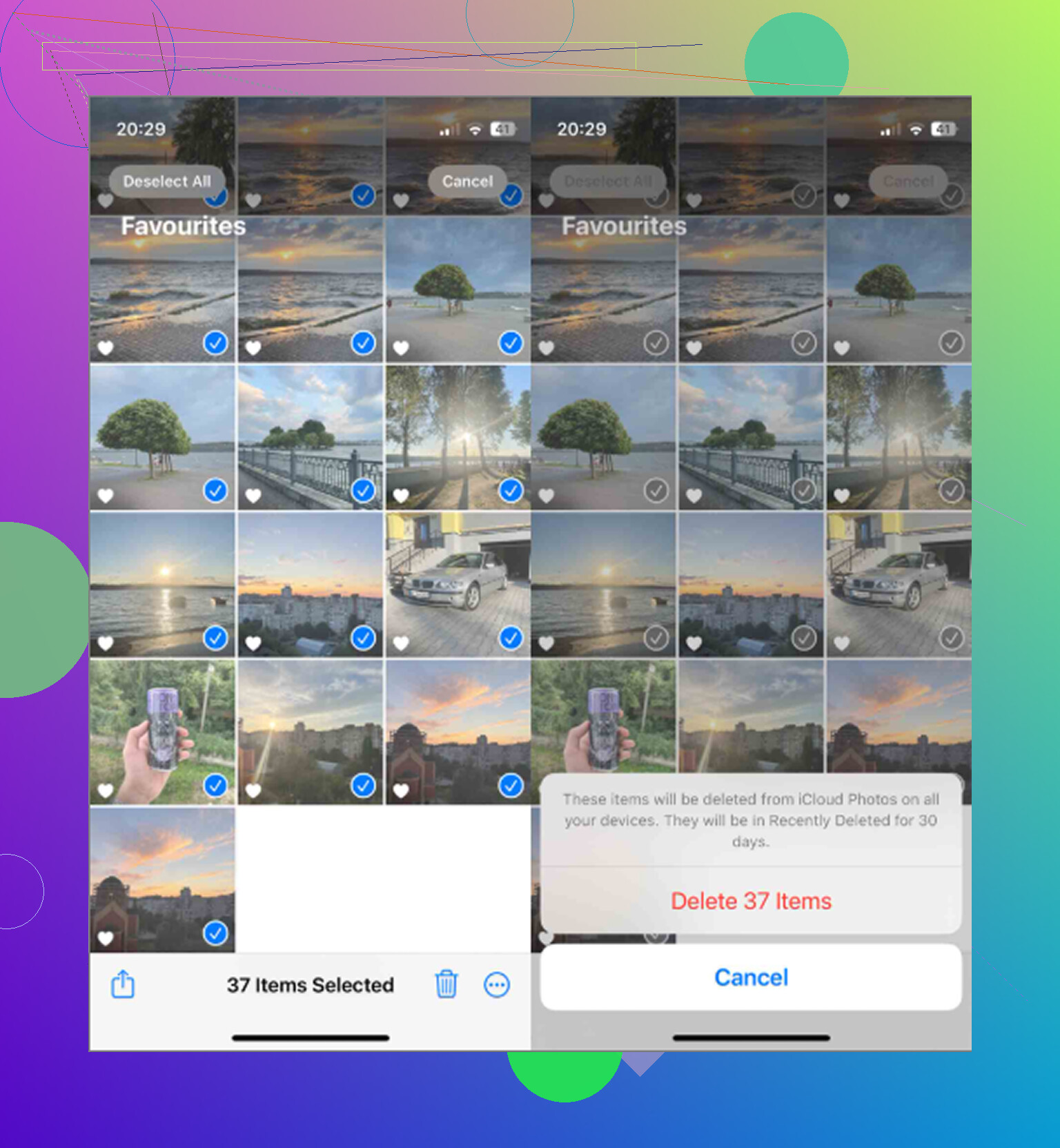
- Ouvrez l’album Favoris.
- Appuyez sur Sélectionner, puis sur Tout sélectionner.
- Utilisez le menu à trois points et choisissez Masquer.
- Revenez à votre photothèque principale et supprimez tout ce qui s’affiche encore.
- Ouvrez ensuite l’album Masqués, sélectionnez ces photos, puis affichez-les de nouveau.
Cela remet vos favoris dans la photothèque principale, tandis que les non-favoris sont les seuls éléments que vous avez supprimés. C’est un peu maladroit, mais cela fonctionne sans rien installer.
Vous pouvez aussi le faire avec Raccourcis si vous avez une grande photothèque et voulez quelque chose de plus automatisé. Créez un raccourci avec Trouver des photos, définissez le filtre sur les photos où Favori est faux, puis ajoutez-les à un album temporaire comme « Cleanup ». Une fois l’exécution terminée, ouvrez cet album, sélectionnez tout et supprimez. Si le raccourci se bloque avec une énorme photothèque, ajoutez des filtres par date et exécutez-le par lots au lieu d’essayer de traiter des années de photos d’un coup.
Un point important à vérifier d’abord : si Photos iCloud est activé, supprimer depuis votre iPhone supprimera aussi d’iCloud et de vos autres appareils synchronisés. Ce n’est pas supprimer de ce téléphone uniquement. Sauvegardez tout ce qui est important quelque part en dehors d’iCloud avant de faire un grand nettoyage.
N’espérez pas non plus libérer de l’espace immédiatement. Les photos supprimées restent dans Supprimés récemment pendant 30 jours et comptent toujours dans votre stockage. Après suppression, allez dans Photos - Albums - Supprimés récemment - Tout supprimer. Redémarrer le téléphone ensuite peut aider iOS à afficher correctement l’espace libre mis à jour.
Si votre téléphone ralentissait déjà, le manque d’espace de stockage en est probablement une cause. iOS a besoin d’espace libre pour les fichiers temporaires et les tâches en arrière-plan. Une fois que le stockage devient limité, des choses simples comme ouvrir l’appareil photo, faire défiler Photos ou supprimer des vidéos peuvent commencer à se bloquer.
Le plus agaçant, c’est qu’Apple Photos ne permet toujours pas de trier votre photothèque par taille de fichier, donc il est difficile de voir ce qui prend réellement de la place. Clever Cleaner est utile pour cela, car son onglet Heavies trie les fichiers du plus volumineux au plus petit et affiche les tailles exactes. En général, quelques anciennes vidéos 4K prennent plus de place qu’un tas de photos normales. L’application propose aussi Similars pour regrouper les quasi-doublons et choisir une meilleure photo, ainsi qu’un onglet Screenshots qui affiche la taille des captures d’écran avant suppression. L’application est gratuite, sans publicité ni abonnement, et effectue le traitement sur l’appareil au lieu d’envoyer la photothèque vers un serveur.
Donc, la combinaison la plus pratique est la suivante : utilisez l’astuce de l’album Masqués ou un raccourci pour tout supprimer sauf les favoris, puis utilisez Clever Cleaner pour repérer les gros fichiers restants et l’encombrement dû aux doublons que Photos ne permet pas de voir facilement.
Si vous avez un Mac lié à la même photothèque iCloud Photos, je ferais cela là-bas plutôt que sur le téléphone. Photos sur macOS peut créer un album intelligent pour les éléments où Favori est faux, ce qui vous donne un ensemble de non-favoris à examiner avant de supprimer quoi que ce soit. C’est plus sûr que d’exécuter un raccourci à l’aveugle sur une grande photothèque. Le point agaçant, c’est que les suppressions se synchronisent toujours partout, alors testez d’abord avec quelques photos sans importance et assurez-vous que le dossier Supprimés récemment se présente comme vous l’attendez avant de lancer tout le nettoyage.

Ne faites pas confiance aux albums comme filet de sécurité. Un album classique n’est qu’une vue de la même photo, donc créer un album Garder puis supprimer depuis Récents supprimera quand même l’original. C’est là que les gens se font avoir. L’idée de l’Album intelligent sur Mac est la plus propre si vous avez un Mac, mais sur iPhone je commencerais par exporter les Favoris vers un endroit séparé, comme Fichiers, un disque externe ou un ordinateur, puis je ferais la suppression. L’astuce Masqué peut fonctionner, mais Masqué est toujours dans Photos et fait toujours partie de la même photothèque iCloud, donc ce n’est pas une sauvegarde. Pour une grande photothèque, je préférerais passer dix minutes de plus à faire une copie externe des Favoris plutôt que d’essayer de récupérer depuis Supprimés récemment après une mauvaise pression.
L’inconvénient sournois de la méthode Raccourci, c’est qu’elle peut donner l’impression que la suppression est trop sûre, alors qu’en réalité elle ne fait que constituer une grande liste de suppression qui nécessite toujours une vérification humaine.
Si vous utilisez Raccourcis, je ne ferais pas en sorte que le raccourci supprime quoi que ce soit tout seul. Faites-lui trouver les photos où Favori n’est pas activé, puis placez-les dans un album temporaire au nom bien évident, comme « Candidats à la suppression ». Puis arrêtez-vous là. Ouvrez cet album dans Photos, parcourez-le rapidement et supprimez manuellement à partir de là. Cette étape de vérification supplémentaire est ennuyeuse, mais c’est la différence entre un outil de nettoyage et un bouton de panique.
L’autre petit piège, c’est que l’ajout de photos à cet album temporaire ne les déplace pas et ne les copie pas. C’est seulement un regroupement. Donc après les avoir supprimées de cet album, elles disparaissent aussi de la photothèque. Dans ce cas, c’est ce que vous voulez, mais cela vaut la peine de bien le garder à l’esprit, car le comportement des albums de Photos est bizarre si vous raisonnez en termes de dossiers.
Pour une petite photothèque, je pense en fait que la méthode Masqué mentionnée plus haut est moins compliquée que de créer un raccourci. Pour une énorme photothèque, la méthode raccourci-vers-album-de-vérification est meilleure, parce que vous pouvez l’exécuter par année ou par mois et ne pas demander au téléphone de tout trier d’un seul coup. Quelque chose comme « favori est faux » plus « la date est en 2022 » a beaucoup moins de chances de bloquer que toute la pellicule en une seule fois.
Je considérerais Clever Cleaner ou toute application de nettoyage similaire comme une seconde passe, pas comme la réponse principale à « supprimer tout sauf les favoris ». Cela peut être utile si votre vrai problème de stockage vient de vidéos géantes, de captures d’écran ou de quasi-doublons, mais ce n’est pas un remplacement pour s’assurer d’abord que les favoris sont protégés. Faites d’abord la séparation favoris/non-favoris, videz Supprimés récemment seulement une fois que vous êtes calme, puis cherchez les gros fichiers inutiles.