Harici sabit diskim aniden NTFS yerine RAW olarak görünüyor ve artık dosyalarımı açamıyor ya da diski normal şekilde kullanamıyorum. Dosya sisteminin değişmesine neyin sebep olduğunu ve veri kaybetmeden RAW’ı NTFS’ye dönüştürmenin en güvenli yolunu anlamaya çalışıyorum. Kurtarma adımları, olası nedenler ve biçimlendirmenin tek seçeneğim olup olmadığı konusunda yardıma ihtiyacım var.
NTFS sürücüsünde RAW sonucu genellikle Windows’un dosya sisteminin izini kaybettiği anlamına gelir. Bunun elektrik kesintisinden sonra, harici sürücüyü güvenli çıkarma yapmadan çekince, kopyalama sırasında çökme olunca, dosya sistemi hasarında, bozuk sektörlerde veya kötü kablo, kutu ya da denetleyici gibi sorunlu USB donanımında olduğunu gördüm. Sürücü her zaman dramatik bir şekilde değişmiş olmaz. Çoğu zaman dosyalar hâlâ yerindedir, ama Windows artık NTFS yapısını okuyamaz.
Benim ilk yapacağım şey biçimlendir düğmesinden uzak durmak olurdu. Windows hemen biçimlendirmeyi önermeye bayılır ve evet, görmezden geleceğiniz kısım tam olarak budur.
Ben olsam şu sırayı izlerdim.
-
Sürücüyü biçimlendirmeyin.
Windows uyarı penceresini açarsa kapatın. -
Başka bir şey yapmadan önce basit şeyleri deneyin.
Başka bir USB bağlantı noktasına takın. Başka bir bilgisayarda deneyin. Harici sürücüyse kabloyu değiştirin. Tek sorunu kalitesiz bir kablo olduğu halde ölü gibi görünen sürücüler gördüm. -
Hâlâ RAW olarak görünüyorsa, başka bir şey yapmadan önce verileri kurtarın.
Disk Drill ile fena olmayan sonuçlar aldım. RAW bölümleri genelde iyi işler ve yazılımla da uğraşmak istemiyorsanız arayüzü yeterince kolaydır. -
Sürücü kararsız görünüyorsa, kurcalamayı bırakın ve önce imajını alın.
Kararsız derken rastgele bağlantı kopmaları, garip sesler, uzun donmalar veya hızın aşırı düşmesi gibi şeyleri kastediyorum. Disk Drill içinde Extra Tools > Byte-to-byte Backup bölümüne gidin. İmajı farklı ve sağlıklı bir sürücüye kaydedin. Sonra imajı bağlayın ve asıl diski tekrar tekrar zorlamak yerine imaj dosyasını tarayın. -
Tam tarama çalıştırın.
Universal Scan kullanın, bulunan dosyalara bakın, önemli olanları önizleyin ve her şeyi başka bir sürücüye kurtarın. Kurtarılan dosyaları tekrar RAW sürücüye yazmayın. İnsanların en çok takıldığı kısım budur. -
Dosyalar güvendeyse ancak ondan sonra bölümü yeniden NTFS olarak biçimlendirin.
Bunu Dosya Gezgini, Disk Yönetimi veya DiskPart üzerinden yapabilirsiniz. Hangisini zaten kullanmayı biliyorsanız onu seçin. -
Kurtarılan dosyaları geri taşıyın.
Sürücü temizlenip yeniden normal şekilde NTFS olarak bağlandıktan sonra dosyaları geri kopyalayın.
İnsanların sürekli karıştırdığı birkaç şey var.
RAW bir sürücü her zaman ölmekte olan donanım anlamına gelmez. Donanımın gayet iyi olduğu ve kırık olan tek parçanın dosya sistemi olduğu pek çok durum gördüm.
SMART durumunun Good göstermesi güzel, ama bu yalnızca fiziksel sürücü sağlığı hakkında bir şey söyler. NTFS yapısının sağlam olduğunu kanıtlamaz. İnsanlar dosya sistemi sorunlarında SMART’a gereğinden fazla güveniyor.
Önemli dosyalarınızı almadan önce CHKDSK veya TestDisk çalıştırmazdım. Zaten CHKDSK genelde RAW birimlerde çalışmayı reddeder. TestDisk bazen yardımcı olur, evet, ama değişiklikleri doğrudan disk yapısına yazar. Verileriniz önemliyse, kurtarmadan önce onarım riskini almazdım. Bunu yıllar önce bir kez yaptım ve durumu daha da kötüleştirdi. Bunu zor yoldan öğrendim.
Yani hayır, dosyalarınızın olduğu gibi kaldığı temiz bir yerinde RAW’tan NTFS’ye geçiş anahtarı yok. Olağan yol önce kurtarma, sonra biçimlendirmedir. Bunu bu sırayla yaparsanız hem verilerinizi geri alırsınız hem de sürücüyü yeniden kullanılabilir hale getirirsiniz.
RAW genellikle NTFS meta verilerinin zarar gördüğü anlamına gelir, diskin farklı bir biçime dönüştüğü anlamına değil. Yaygın nedenler arasında arızalı USB köprü kartları, güvenli olmayan çıkarma, yarıda kesilen yazmalar, USB portundan gelen zayıf güç, bölüm tablosu hasarı veya erken ortam arızası vardır. @mikeappsreviewer’ın söylediklerinin çoğuna katılıyorum, ama bir konuda biraz daha az katıyım. Sürücü kararlıysa ve veriler değiştirilebilirse, Windows’un bölüm boyutunu veya dosya sistemini yanlış bildirip bildirmediğini görmek için önce Disk Yönetimi’nde salt okunur bir test yapmaya değer.
Kurtarmadan önce yapacağım birkaç kontrol:
-
Disk Yönetimi’ni açın.
Bölüm boyutunun doğru görünüp görünmediğine bakın.
Boyut yanlışsa veya ayrılmamış alan görünüyorsa, sorun yalnızca NTFS değil, bölüm tablosu olabilir. -
CrystalDiskInfo veya smartctl ile SMART’ı kontrol edin.
Yeniden ayrılan sektörler, bekleyen sektörler veya artan CRC hataları görürseniz, sürücüyü kullanmayı bırakın. CRC sıçramaları genellikle kötü bir kabloya veya muhafazaya işaret eder. Bunu harici sürücülerde çok gördüm. -
Muhafaza teorisini deneyin.
Taşınabilir HDD’lerde USB-SATA köprüsü oldukça sık arızalanır. Mümkünse sürücüyü muhafazadan çıkarın ve doğrudan SATA ile veya farklı bir adaptörle bağlayın. Arızalı köprü kartını devreden çıkardıktan sonra RAW sürücülerin sorunsuz bağlandığını gördüm.
Dönüştürme hakkında, dosyaları yerinde tutan temiz bir RAW’tan NTFS’e geçiş yoktur. Windows RAW görüyorsa, biçimlendirme yeniden oluşturma adımıdır. Önce veri, sonra dosya sistemi.
Dosyalara ihtiyacınız varsa, Disk Drill veya benzeriyle tarayın ve ayrı bir diske kurtarın. Bölüm yapısı bozuk görünüyorsa, TestDisk bir seçenektir, ama ben onu yalnızca karışık sonuçlara hazır olduğumda kullanırım. Sihirli değildir ve daha büyük bir karmaşa yaratmak kolaydır. Bunu yaşadım, yaptım.
Kurtarmadan sonra RAW birimini silin, yeni bir bölüm oluşturun, ardından NTFS olarak biçimlendirin. Kötü sektörlerden şüpheleniyorsanız, tam biçimlendirme hızlı biçimlendirmeden daha iyidir, çünkü modern Windows’ta yüzey denetimini zorlar.
Bu başlık da süreci iyi açıklıyor, veri kaybetmeden RAW’dan NTFS’e nasıl dönüştürülür.
Kısa versiyon. RAW bir belirtidir. Önce sorununuzun dosya sistemi hasarı, bölüm hasarı veya kötü donanım olup olmadığını anlayın. Donanım sallantılı görünüyorsa, bağlamayı tekrar tekrar denemeye devam etmeyin. İnsanlar daha fazla veriyi burada kaybeder.
<img src=‘upload://70BC0Om5cEmsNSgmZXnKOfms1qW.jpeg’ alt=‘Sürücüm neden RAW oldu ve RAW’ı NTFS’e nasıl dönüştürürüm?’ width=‘’ height=‘’>
RAW genellikle Windows’un aygıtı hâlâ görebildiği, ancak artık dosya sistemi meta verilerini ayrıştıramadığı anlamına gelir. Yani sürücü sihirli bir şekilde başka bir formata dönüşmedi. Daha çok NTFS etiketi silinip dağılmış gibi düşünün.
Benim karşılaştığım yaygın nedenler:
- güvenli olmayan şekilde çıkarma
- USB köprüsü/kutu arızaları
- bozuk bölüm önyükleme sektörü veya MFT
- ön USB portundan gelen zayıf güç
- birikmeye başlayan bozuk sektörler
- yazma sırasında devreye giren antivirüs veya sistem çökmesi
Çoğunlukla @mikeappsreviewer ve @sognonotturno’ya katılıyorum, ama bir noktada biraz farklı düşünüyorum: eğer bu sadece kritik olmayan dosyalar için kullanılan ucuz bir harici sürücüyse, kutu gizeminin her katmanını sonsuza kadar teşhis etmeye uğraşmazdım. Bazen en hızlı çözüm, kurtarabildiğini kurtarmak, çıplak sürücüyü test etmek ve sonra sorunlu kurulumu emekliye ayırmaktır.
Onların pek değinmediği bir ek şey daha kontrol ederdim: Olay Görüntüleyicisi. RAW olduğu zamana yakın disk, ntfs veya volmgr hataları için Windows Günlükleri > Sistem bölümüne bakın. Sıfırlamalar veya G/Ç hataları görürseniz, bu yalnızca dosya sistemi bozulmasından çok donanıma işaret eder. Ayrıca DiskPart içinde list disk ve list volume ile sürücünün tam boyutunu kontrol edin. Kapasite garip görünüyorsa, bu denetleyici/kutu tarafında saçmalıklara işaret edebilir.
RAW’ı NTFS’ye dönüştürmeye gelince, dosyaları yerinde koruyan güvenli sihirli bir dönüştürme komutu yok. Evet, Windows biçimlendirmenin büyük mesele olmadığını düşünmeyi seviyor. Öyle değil. Önce kurtarın, sonra biçimlendirin.
Dosyalar önemliyse, verileri başka bir diske çekmek için Disk Drill veya başka bir kurtarma aracı kullanın. Disk Drill, bozuk dosya sistemini aşarak doğrudan kurtarılabilir verileri tarayabildiği için RAW sürücülerde oldukça sağlamdır. Ondan sonra RAW birimini silin, yeniden oluşturun ve NTFS olarak biçimlendirin.
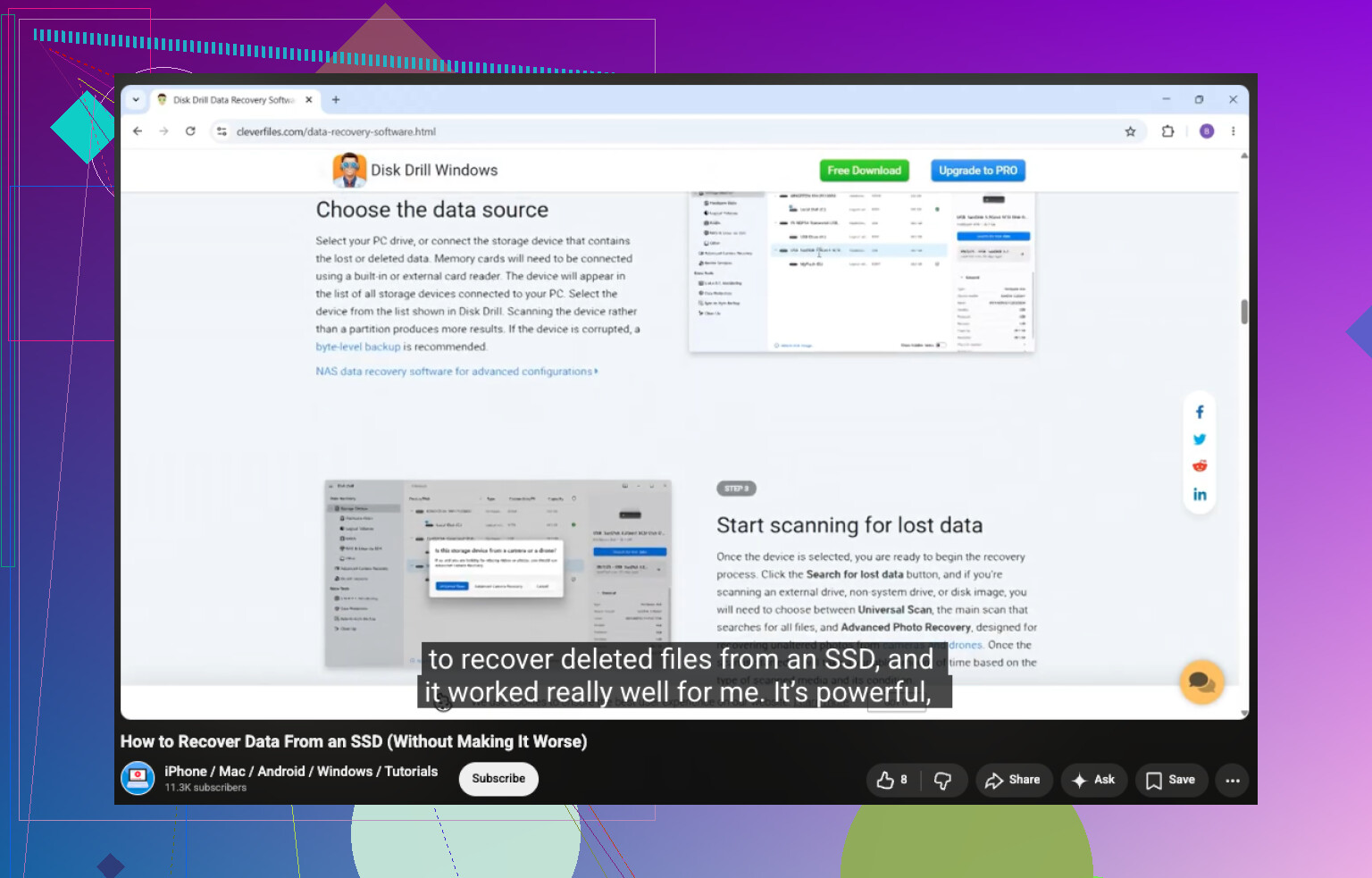
Ayrıca, SSD kurtarma hakkında sade bir dille daha fazla bilgi arıyorsanız, şu içerik fena değil: SSD’den adım adım veri nasıl kurtarılır
Kısacası: RAW hastalığın kendisi değil, belirtisidir. Önce verileri kurtarın, dosya sistemini sonra düzeltin ve sürücü bunu yapmaya devam ediyorsa ona tekrar güvenmeyin.
@sognonotturno, @mike34 ve @mikeappsreviewer’ın anlattıklarına ekleyeceğim bir şey şu: bazen bir sürücü RAW olarak görünür çünkü Windows birimin dirty bit’ini veya yedek önyükleme sektörünü düzgün okuyamaz, ama bölümün kendisi hâlâ büyük ölçüde sağlamdır. Bu yüzden “kurtarmadan önce asla hiçbir şeyi inceleme” görüşüne tamamen katılmıyorum. Onarım girişimlerinden kaçınırdım, evet, ama salt okunur bir araçla birim kimliğinin, kapasitenin ve bölüm hizalamasının hâlâ normal görünüp görünmediğini kontrol ederdim.
Benim kuralım oldukça basit:
- sürücü tıklıyorsa, donuyorsa, bağlantısı kesiliyorsa veya aşırı yavaş çalışıyorsa, buna donanım sorunu gibi yaklaşın
- kararlıysa ve doğru boyutu bildiriyorsa, önce mantıksal bozulma olarak ele alın
Bu ayrım önemlidir çünkü insanlar fiziksel olarak bozulmaya başlayan sürücülerde NTFS düzeltmeleri peşinde zaman kaybediyor.
Ayrıca, her RAW durumu sonrasında tam yeniden biçimlendirme gerektirmez. Bu bir kez kötü bir çıkarma işleminden sonra olduysa ve sürücü SMART testini geçiyorsa, tam silme ve yeniden kullanım geçici depolama için uygun olabilir. Ama bu ikinci kez RAW olduysa, önemli hiçbir şey için kullanımdan çıkarırdım. Dosya sistemini iki kez kaybeden bir sürücü zaten size bir şey anlatıyordur.
Sürekli gündeme geldiği için Disk Drill hakkında:
Artıları
- RAW bölümler için kullanımı kolay
- kurtarılabilir dosyaları iyi önizler
- NTFS meta verileri ciddi şekilde bozulduğunda dosya imzalarına göre tarama yapabilir
- bayttan bayta yedekleme seçeneği gerçekten kullanışlıdır
Eksileri
- derin taramalar büyük sürücülerde sonsuza kadar sürebilir
- meta veriler çok hasarlıysa kurtarılan dosya adları/klasör yapısı her zaman korunmaz
- sürücü aktif olarak ölüyorsa ve imaj yerine sürekli orijinali yeniden tarıyorsanız ideal değildir
- ücretli kurtarma katmanı asıl kullanım senaryosudur
Yani evet, Disk Drill makul bir seçimdir, özellikle de daha düşük seviyeli araçlara göre daha az uğraştırıcı bir şey istiyorsanız.
Kısa sürüm: RAW genellikle bozulma, denetleyici tuhaflıkları veya arızalanan donanım demektir. Dosyaları koruyarak yerinde RAW’dan NTFS’ye güvenli bir dönüştürme yoktur. Önce kurtarın, sonra NTFS’yi yeniden oluşturun. Sürücü bunu tekrar yaparsa, ona güvenmeyi bırakın.