Ho eliminato foto, app e file sul mio iPhone e ho svuotato Eliminati di recente, ma lo spazio di archiviazione del mio iPhone sembra ancora quasi pieno. Sto cercando di capire perché lo spazio di archiviazione non si aggiorna e cos’altro devo cancellare per liberare davvero spazio.
Probabilmente il tuo spazio di archiviazione non cambia perché su un iPhone eliminato di solito non significa ancora eliminato davvero. Nella maggior parte dei casi, iOS sposta semplicemente i contenuti in un'area Eliminati di recente e li conserva lì per un po'. Foto e file possono restarci per circa 30 giorni, e alcuni messaggi eliminati possono rimanere più a lungo, fino a circa 40 giorni. Finché non svuoti tu stesso quelle cartelle, continuano a occupare spazio.
La parte fastidiosa è che non esiste un unico grande cestino su iPhone come il Cestino di Windows o il Cestino di un Mac. Apple lo divide per app, quindi devi controllare alcuni punti diversi.
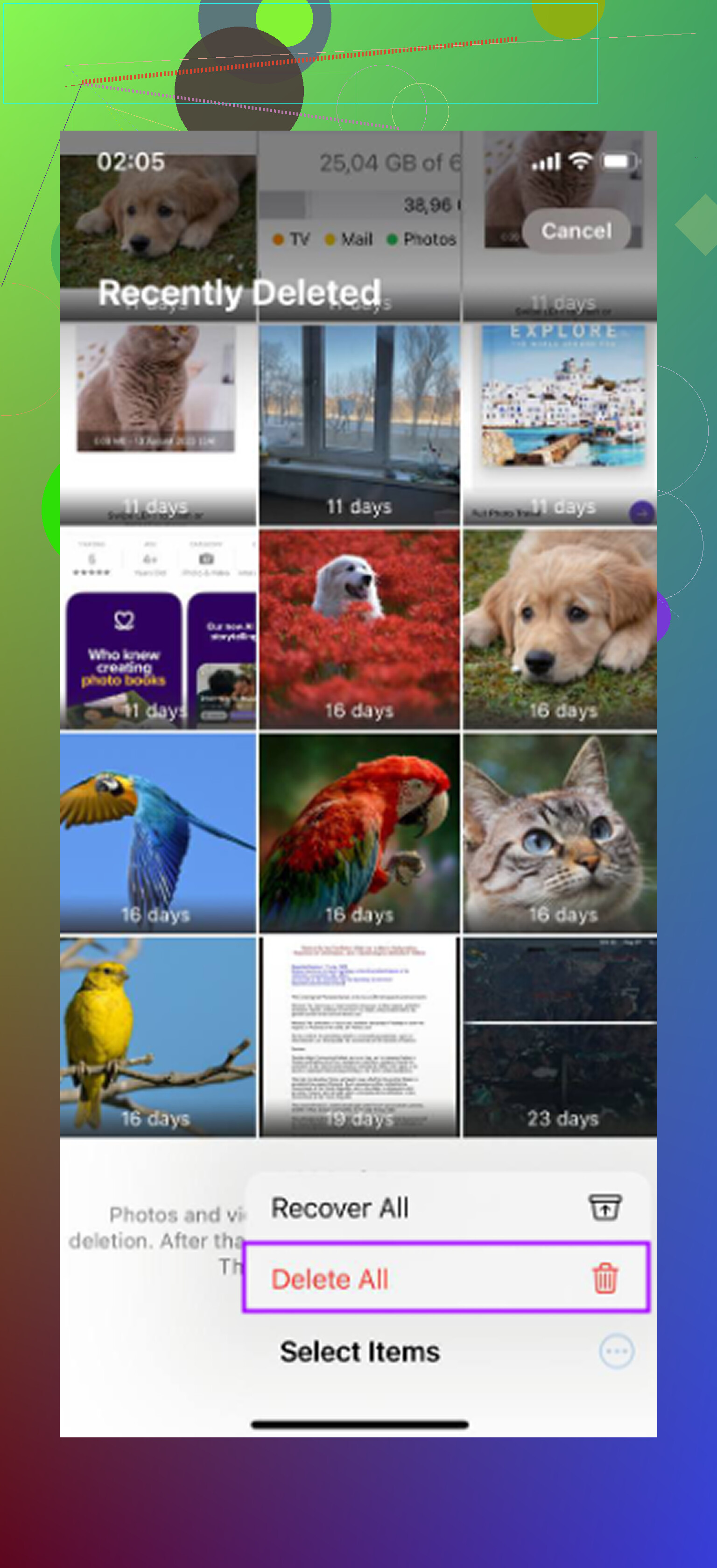
- Foto: Di solito è qui che si nasconde la parte più grande dello spazio occupato. Apri Foto, vai su Album o Raccolte, poi scorri verso il basso fino a Utility. Apri Eliminati di recente. Potresti aver bisogno di Face ID o del tuo codice. Tocca Seleziona, poi scegli Elimina tutto se vuoi rimuovere davvero quegli elementi.
- File: Apri l'app File e tocca Sfoglia. Sotto Posizioni, cerca Eliminati di recente con l'icona del cestino. Aprilo, tocca il menu con i tre puntini, scegli Seleziona, poi elimina tutto in modo permanente.
- Note: Se hai eliminato note con allegati, scansioni, disegni o immagini, potrebbero essere ancora lì. Torna alla vista principale Cartelle in Note e cerca Eliminati di recente.
- Messaggi: Su iOS 16 e versioni successive, anche le conversazioni eliminate possono essere recuperate per un certo periodo. Nell'elenco dei messaggi, tocca Modifica o Filtri in alto, poi scegli Mostra eliminati di recente e cancellali da lì.
Se da qualche parte non vedi una cartella Eliminati di recente, di solito significa una di queste due cose: o quell'app al momento non ha nulla di eliminato, oppure la tua versione di iOS non supporta quella funzione in quel punto. Messaggi è un buon esempio, dato che quella sezione Eliminati di recente compare solo dopo che hai effettivamente eliminato qualcosa di recente. Anche Foto adesso può essere facile da non notare, perché Apple l'ha nascosta più in basso sotto Utility.
Mi è successo quando il mio iPhone era così pieno da essere praticamente inutilizzabile. Le app andavano in crash, tutto era lento, e non riuscivo nemmeno a scattare una foto. Poco spazio libero può davvero creare problemi a iOS perché il sistema ha bisogno di spazio disponibile per i file temporanei e le normali attività in background.
All'inizio ho provato a pulire tutto a mano, ma è diventato stancante in fretta. Svuotavo Eliminati di recente in Foto, ma poi mi ritrovavo comunque con un sacco di Dati di sistema ancora lì che non riuscivo a cancellare facilmente. Il telefono continuava a essere lento, quindi ho iniziato a cercare un'app di pulizia che non fosse piena di pubblicità o bloccata dietro un costoso abbonamento annuale.
Quella che alla fine ho usato è stata Clever Cleaner. Di solito sono piuttosto diffidente verso le app di pulizia, ma questa era gratuita quando l'ho usata, senza pubblicità e senza offerte premium insistenti.
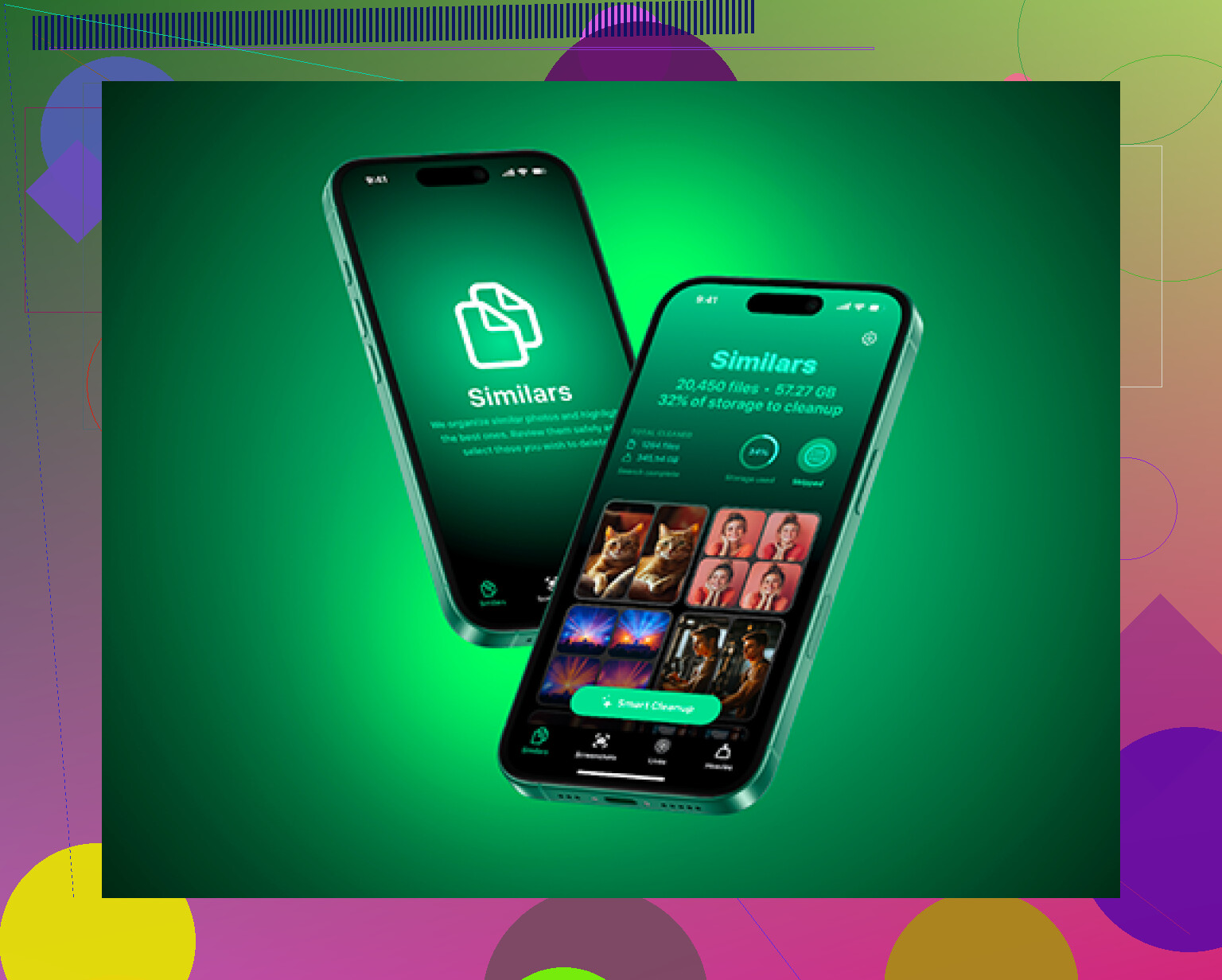
La parte utile era che mostrava la dimensione reale dei file per screenshot e video invece di farmi andare a tentativi. La sezione Heavies rendeva facile trovare file enormi dimenticati, come vecchie registrazioni dello schermo. Anche la sezione Similars era utile perché raggruppava foto quasi duplicate, così potevo tenere la migliore e rimuovere le altre. Inoltre funziona sul dispositivo, il che è importante se non vuoi che le tue foto vengano inviate da qualche altra parte.
Dopo aver svuotato le cartelle Eliminati di recente, riavvia anche il telefono. Un riavvio forzato a volte può aiutare con Dati di sistema gonfiati o vecchie cache che non si cancellano subito. Tra lo svuotamento manuale delle cartelle cestino nascoste e la pulizia di duplicati o video troppo grandi, dovresti finalmente vedere cambiare il numero dello spazio di archiviazione e il telefono dovrebbe sembrare meno bloccato.
Controlla se lo spazio viene davvero usato da app e cache prima di eliminare altre cose personali. La schermata Archiviazione iPhone separa elementi come Foto, App, iOS e Dati di sistema, e la soluzione dipende da quale barra è ancora enorme. Se Foto è diminuito ma App o Dati di sistema sono rimasti alti, svuotare Eliminati di recente ha fatto il suo lavoro, ma qualcos’altro sta riempiendo il telefono.
@mikeappsreviewer ha ragione sul fatto che Eliminati di recente sia il primo posto da controllare, ma io non continuerei a premere il pulsante elimina se la pagina di archiviazione non si è ancora aggiornata. Quella schermata può avere ritardi. Riavvia il telefono, poi lascialo collegato al Wi‑Fi e in carica per un po’. A volte iOS ha bisogno di tempo per reindicizzare le foto, cancellare le miniature, rimuovere i file temporanei delle app e ricalcolare il grafico dell’archiviazione. È fastidioso, ma il numero non è sempre immediato.
La cosa che di solito le persone dimenticano sono i dati delle app. TikTok, Instagram, Spotify, YouTube, Podcast, Mappe, Safari e le app di messaggistica possono conservare molta spazzatura nella cache che non si trova in Foto o File. Per alcune app, l’unica vera pulizia si fa nelle impostazioni dell’app, cancellando i download oppure eliminando e reinstallando l’app. Per Safari, vai su Impostazioni > App > Safari > Cancella cronologia e dati dei siti web se per te va bene perdere i dati dei siti. Se Dati di sistema è la voce più grande e non diminuisce dopo un riavvio e un po’ di attesa, fai un backup crittografato, inizializza il telefono e ripristinalo. È quell’ultima soluzione fastidiosa, ma spesso è ciò che davvero libera lo spazio misterioso quando la normale eliminazione non serve a nulla.
Potresti non vedere il numero diminuire nel minuto stesso in cui svuoti Eliminati di recente, soprattutto se il telefono è già quasi senza spazio disponibile. iOS deve ancora aggiornare il suo database, cancellare le miniature locali, completare la sincronizzazione di Foto di iCloud e ricalcolare la pagina di archiviazione. Se la schermata di archiviazione è aperta mentre stai eliminando elementi, esci completamente da Impostazioni, riavvia e controlla di nuovo più tardi invece di fidarti subito del numero.
L’avvertenza che manca qui riguarda Foto di iCloud. Se usi “Scarica e conserva originali”, eliminare le foto locali non è la stessa situazione di chi usa “Ottimizza spazio iPhone”. Con Ottimizza attivato, il telefono potrebbe già aver conservato versioni locali più piccole, quindi eliminare molte foto potrebbe non liberare tanto spazio quanto previsto. Video, registrazioni dello schermo, allegati dei messaggi salvati e download offline di solito fanno spostare di più l’ago della bilancia.
Farei attenzione alle app di pulizia in un modo specifico: possono aiutarti a trovare foto duplicate o video enormi, ma non possono cancellare magicamente i dati di sistema di iOS. Quindi, se usi qualcosa come Clever Cleaner, consideralo uno strumento per ordinare foto e video, non un pulsante completo di riparazione dello spazio di archiviazione. Per quello spazio misterioso che continua a tornare, la risposta più noiosa di solito sono download delle app, allegati dei messaggi o un backup/cancellazione/ripristino se i dati di sistema sono davvero fuori controllo.
Aspettati un piccolo ritardo, ma se dopo un riavvio e qualche ora non cambia nulla, smetti di eliminare foto a caso e guarda quale categoria è ancora enorme. La barra di archiviazione conta più del numero totale. Se Foto non è più la parte più grande, probabilmente svuotare Eliminati di recente ha funzionato e stai cercando la cosa sbagliata.
Una trappola comune è confondere “Scarica app” con l’eliminazione di un’app. Scaricare un’app rimuove l’app stessa ma conserva i suoi documenti e dati, quindi un gioco, un editor video, un’app di chat o un’app di streaming possono comunque lasciare molto spazio occupato. In Impostazioni > Generali > Spazio su iPhone, tocca l’app e controlla la suddivisione tra “Dimensioni app” e “Documenti e dati”. Se il problema sono i dati, scaricare l’app servirà a malapena. Devi invece cancellare download/cache all’interno di quell’app, oppure eliminare completamente l’app e reinstallarla se per te va bene perdere i dati locali.
Sarei un po’ scettico nel provare cinque diversi pulitori per questo. Qualcosa come Clever Cleaner può essere utile per trovare video grandi o foto che sembrano duplicate, ma da solo non risolverà gli aspetti confusi dello spazio di archiviazione di iOS. Se Dati di sistema è la categoria mostruosa e rimane così anche dopo ricarica, Wi‑Fi, riavvio e attesa, la soluzione più pulita di solito è backup, inizializzazione, ripristino. Fastidioso, ma meno fastidioso che eliminare metà del rullino e scoprire che il problema era sempre stata la spazzatura nella cache delle app.