TCLテレビのリモコンが突然反応しなくなり、電池を交換してテレビのリセットも試しましたが、改善しません。リモコンの故障なのか、センサーの問題なのか分かりません。反応しないTCLリモコンを直すための確実なトラブルシューティング手順を教えていただけますか?また、予備の操作手段としてTCLスマートテレビで問題なく使える、操作が簡単でおすすめのiPhone用テレビリモコンアプリも教えてください。
まず、お使いのTCLリモコンが赤外線式か、RokuタイプのWiFi/Bluetooth式かを確認してください。
簡単な確認方法
• 前面に小さな穴があり、電池カバーの内側にペアリングボタンがなければ、赤外線式です。
• 電池の近くにペアリングボタンがあれば、RokuのRF/Bluetoothリモコンです。
赤外線式TCLリモコンのトラブルシューティング手順
-
赤外線LEDをテストする
• iPhoneのカメラを起動します。
• リモコンをカメラのレンズに向けます。
• いずれかのボタンを押します。
• iPhoneの画面に点滅する光が見えれば、リモコンから信号が送信されています。
• どのボタンを押しても光らない場合、リモコンが故障している可能性があります。 -
見通しとセンサーを確認する
• テレビのベゼル下部中央を遮る物がないことを確認します。
• テレビの赤外線受光部とリモコン前面をマイクロファイバークロスで拭きます。
• テレビの正面から約90~180cm離れた位置で試します。 -
電池と電源に関する問題を確認する
• 電池を取り外します。
• リモコンの電源ボタンを15~20秒間押し続けます。
• 充電式ではなく、新品のアルカリ電池を入れます。
• テレビの電源プラグを60秒間抜き、再び差し込んでテストします。 -
テレビのセンサー故障かどうかを確認する
• 自宅に汎用赤外線リモコンがある場合は、TCLまたはHisenseのコードセットを設定してテストします。
• 汎用リモコンが動作する場合、元のTCLリモコンが故障しています。
• 汎用リモコンも動作しない場合は、テレビの赤外線センサーが故障している可能性があります。
RokuタイプのTCLリモコンのトラブルシューティング手順
-
リモコンを再ペアリングする
• リモコンから電池を取り外します。
• テレビの電源プラグを30秒間抜き、再び差し込んでホーム画面が表示されるまで待ちます。
• 電池を元に戻します。
• 電池収納部内のペアリングボタンを、ランプが点滅し始めるまで約5秒間押し続けます。
• 最大30秒待ちます。 -
電波干渉を確認する
• 近くのルーターの電源を切るか、少し離れた場所に移動します。通常、電波干渉については2.4GHzより5GHzの方が影響を受けにくいです。
• ペアリング中は、テレビの近くにある他のBluetooth機器を移動します。 -
別の電池を試す
• 信頼できるブランドの新品アルカリ電池を使用します。
• リモコンが熱くなったり電池の消耗が早かったりする場合は、リモコンの基板が損傷している可能性があります。
すべて試しても解決しない場合、ほとんどのケースでは修理に出すより新しいリモコンを購入する方が安くて早いです。
TCLで快適に使えるiPhone用リモコンアプリ
2つの種類があります。
- サードパーティ製汎用アプリ
WiFiまたは赤外線に対応するTCLテレビでは、付属リモコンが故障したときに役立ちます。
• TVRem Universal TV Remoteアプリ
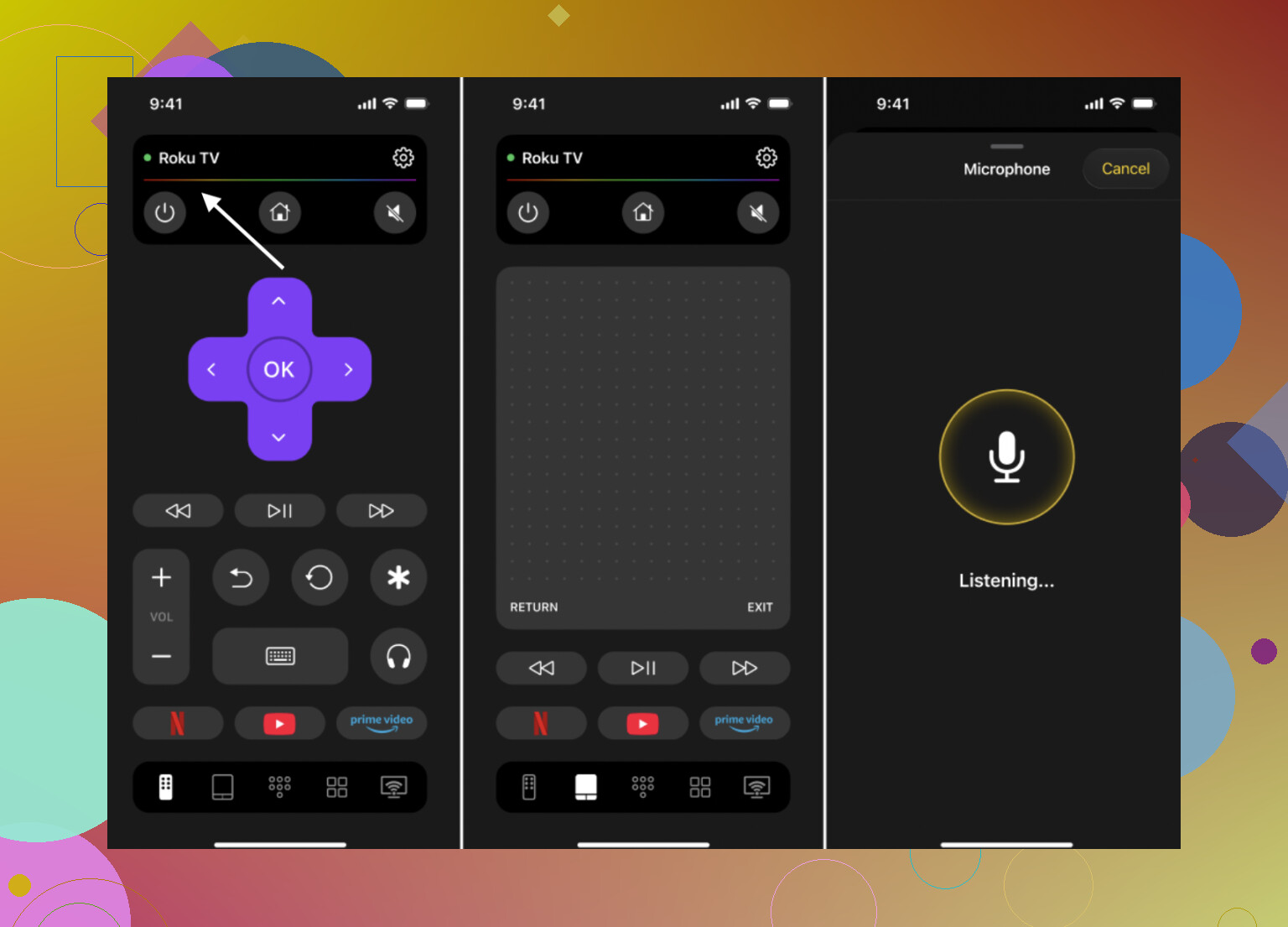
複数のテレビを操作できる単一のiPhoneアプリが必要なら、試す価値があります。
• 同じネットワーク上にあるスマートテレビをWiFi経由で操作できます。
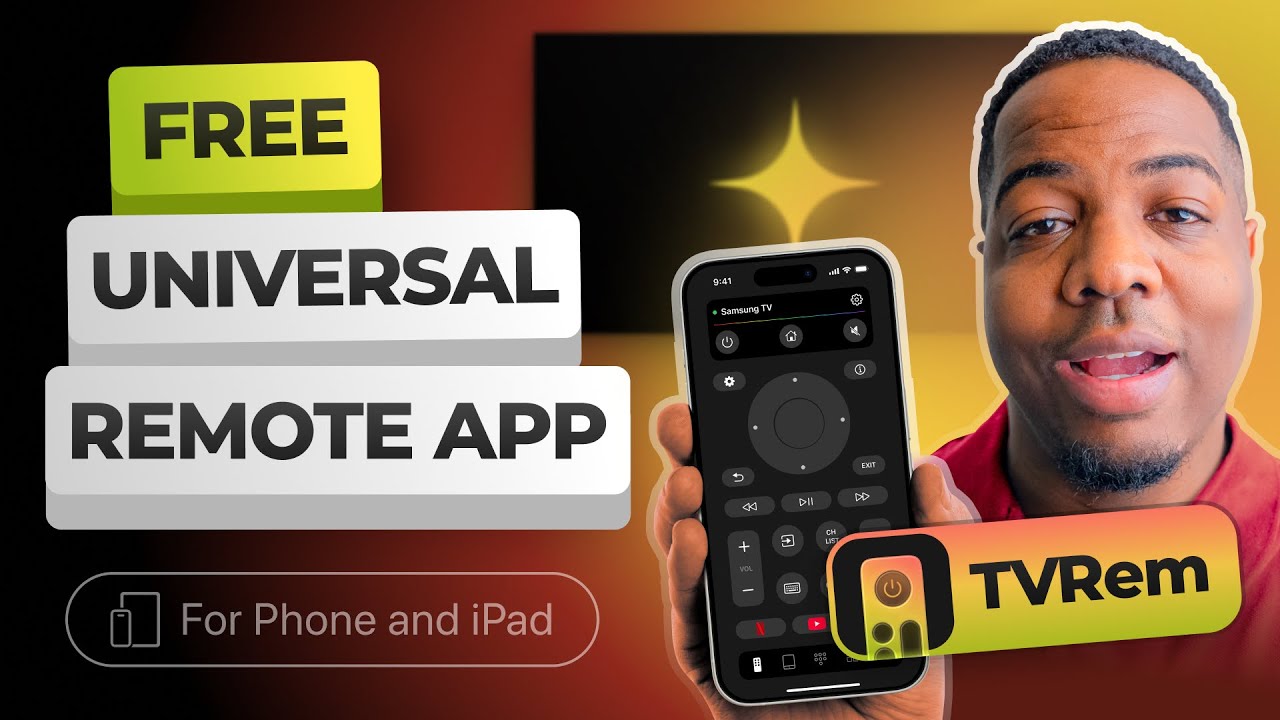
TCLテレビ向けの手軽で使いやすい方法をお探しなら、iPhoneにTVRem Universal TV Remoteアプリをインストールし、TCLテレビと同じWiFiに接続してから、画面に表示されるペアリング手順に従ってください。直接アクセスするには、こちらをご覧ください:
TVRemを使ってiPhoneからTCLテレビを操作する。以下の動画もご覧ください:
- 公式/標準搭載オプション
• iOS用Rokuアプリ
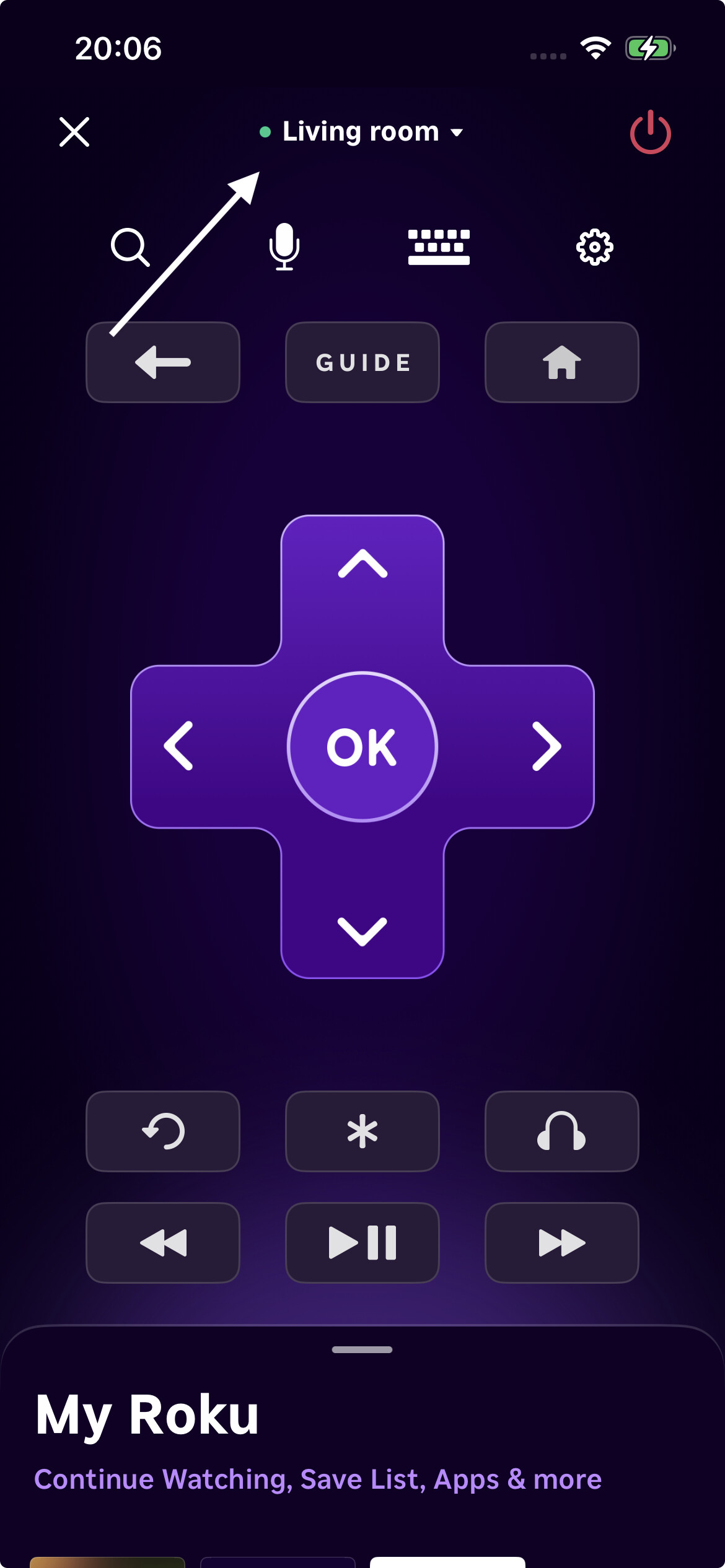
TCLテレビがRoku OSを搭載している場合に非常に便利です。
• App Storeからインストールします。
• iPhoneをテレビと同じWiFiネットワークに接続します。
• アプリがネットワーク上のRoku TVを自動検出します。
• 方向キー、キーボード入力、アプリの起動、対応モデルでの音量調整を利用できます。
• Google TV/Android TV Remote
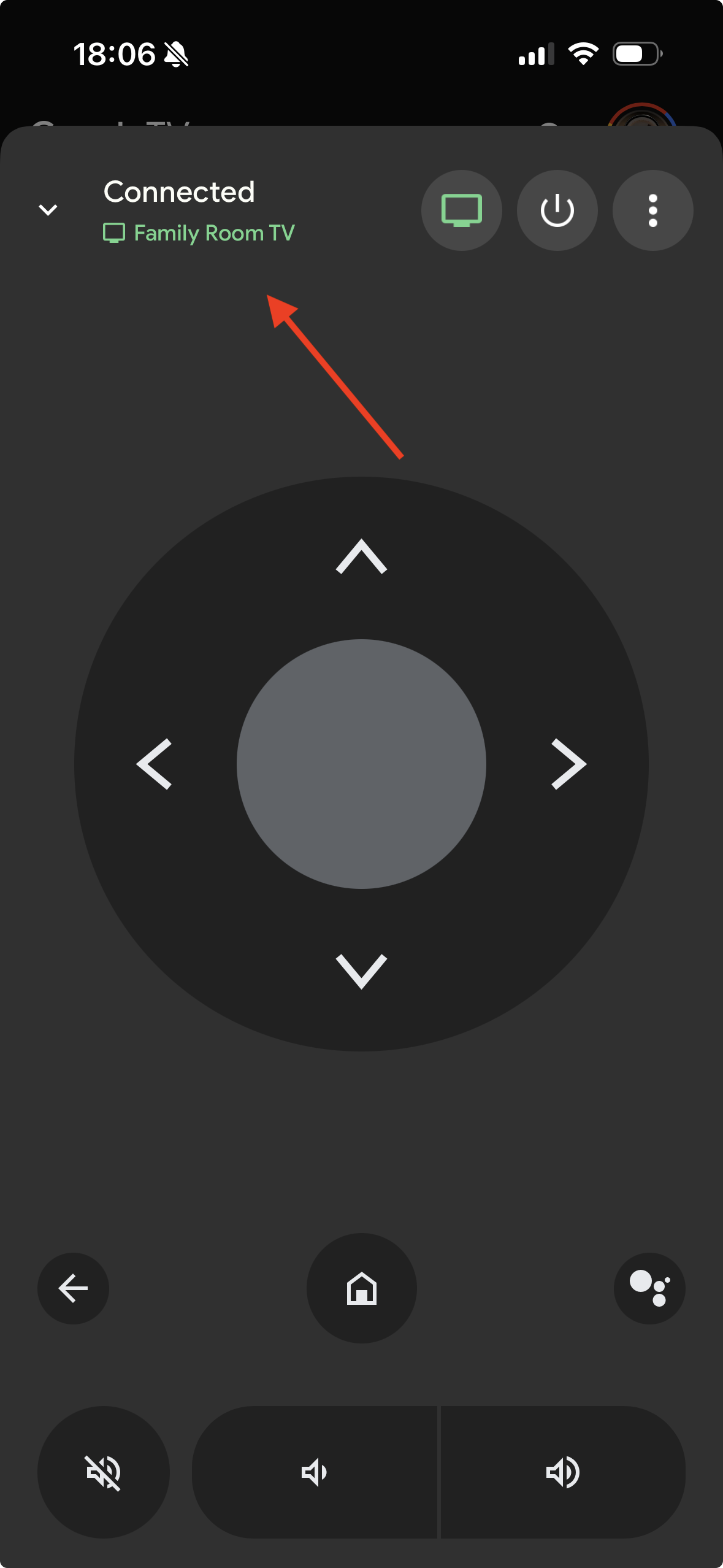
Google TVまたはAndroid TVを搭載したTCLテレビの場合に使用できます。
• iOS版Google TVアプリを使用します。
• 同様に、両方のデバイスを同じWiFiに接続し、テレビに表示されるコードを使ってペアリングします。
iPhone用テレビリモコンアプリの一般的なヒント
• iPhoneとテレビがゲストWiFiではなく、同じWiFiネットワークに接続されていることを確認します。
• セットアップ中はiPhoneのVPNを無効にします。
• アプリでテレビが見つからない場合は、テレビとルーターを再起動してから再スキャンします。
• スマート機能に対応していない古いTCLテレビの場合、WiFiアプリではテレビをまったく検出できないため、iPhone用の赤外線ブラスターアクセサリか、安価な物理式の汎用リモコンが必要です。
iPhoneアプリは正常に動作する一方で、すべてのテストを行っても物理リモコンがまったく反応しない場合は、リモコンの基板またはテレビの赤外線センサーが故障している可能性があります。その場合は、リモコンを交換するか、アプリのリモコンを使い続けるのが最も現実的な解決策です。
最後に
すべての確認と再ペアリング手順を試してもTCLリモコンが動作しない場合は、スマートフォン用アプリに切り替えるのが通常は最も早く、手間のかからない解決策です。特にTVRemは優れた選択肢です。
TVRem Universal TV Remoteは、TCLだけでなく複数のテレビブランド*で使える信頼性の高い代替手段です。テレビやOSごとに別々のアプリをダウンロードする代わりに、最新のほとんどのスマートテレビをWi-Fi経由で操作できる1つの汎用リモコンアプリを利用できます。自宅に複数のテレビがある場合や、将来的に別ブランドへ買い替える予定がある場合には特に便利です。
公式アプリとは異なり、TVRemはRokuやGoogle TVなどの単一のエコシステムに制限されません。また、多くのサードパーティ製リモコンと比べて、セットアップが簡単で柔軟性にも優れています。大量の広告や分かりにくいブランド一覧に悩まされることもありません。iPhoneとテレビを同じWi-Fiネットワークに接続してペアリング手順に従うだけで、すぐに使い始められます。
@suenodelbosque がすでに説明した内容を繰り返さず、それを踏まえて試せる追加の方法をいくつか紹介します。
1. 本当にテレビの赤外線センサーが原因か確認する
誰もがリモコンを疑いがちですが、TCLの赤外線受信部は意外とよく故障します。
道具不要の簡単なテスト:
- テレビ本体の電源ボタンを使ってテレビをつけます。
- リモコンをTCLロゴ部分から15~30cmほどの至近距離まで近づけ、ロゴの少し下を狙います。
- 短く押すのではなく、VOL+またはCH+を長押しします。
近づけたときだけ動作し、ソファからでは反応しない場合、リモコンではなく赤外線センサーの受光窓や基板が弱っている可能性があります。至近距離でもまったく反応せず、スマートフォンのカメラではリモコンの発光が確認できる場合は、テレビ側のセンサーに問題があると考えてほぼ間違いありません。
HDMI‑CEC対応機器(Fire Stick、Apple TV、Xboxなど)がある場合:
- それらのリモコンでテレビを操作してみます(音量、電源)。
- それらは正常に動作するのに、赤外線リモコンがどれも反応しない場合、テレビの赤外線基板が故障している可能性が非常に高いです。
2. 意外だが実際にある原因:光による干渉を確認する
赤外線受信部は特定の照明によって誤作動することがあります:
- 強いLEDテープライト、電球形蛍光灯、イルミネーションライト、座る位置の真後ろにある明るい窓などの影響を避けます。
- 部屋の照明を消してリモコンを試します。
照明を消したときだけ動作する場合、リモコンはおそらく正常で、センサーがノイズの影響を受けています。
3. Rokuタイプのリモコンの場合:テレビのWi‑Fi帯域とチャンネルを確認する
ルーターを移動するだけという案には少し異論があります。TCL Rokuテレビは2.4GHz帯を多用することがあり、チャンネルの混雑によってリモコンの動作が大きく悪化する場合があります。
代わりに、次の方法を試してください:
- ルーターの設定で、2.4GHzを自動ではなく固定チャンネル(1、6、11のいずれか)に設定します。
- テレビが5GHzに対応している場合は5GHzへ接続し、2.4GHzはリモコンやRF通信のために空けておきます。
- ルーター、テレビの順に再起動し、その後リモコンを再ペアリングします。
リモコン自体は動作していても、遅延がひどく、故障したように感じることがあります。Wi‑Fi環境を改善するだけで直るケースも少なくありません。
4. 見落とされがちな物理的損傷の確認
- リモコン本体を長手方向にごく軽くねじります。カラカラという音がしたり、曲げたときに電源が切れたりする場合は、基板や電池端子にひびが入っている可能性があります。
- 電池端子にごくわずかな白色または緑色の腐食がないか確認します。ほんの少しの付着物でも回路が動作しなくなることがあります。ドライバーの先端や折りたたんだ紙やすりで軽く削り落とします。
ボタンを非常に強く押したり、変な角度で押したりしたときだけ反応する場合は、ゴム製のキーマットが摩耗しています。通常は分解修理する価値がないため、リモコンを交換したほうがよい状態です。
5. トラブルシューティングをやめて交換すべきタイミング
これまでの説明を踏まえると、判断基準は次のとおりです:
- スマートフォンのカメラでリモコンのLEDが発光しない → リモコンが故障しています。交換してください。
- リモコンのLEDは発光するが、至近距離でもテレビが反応せず、汎用赤外線リモコンも動作しない → テレビの赤外線センサーまたは基板が故障しています。
- リモコンのLEDは発光し、汎用赤外線リモコンは動作するが、純正リモコンだけ調子が悪い → 純正リモコンの故障で、テレビは正常です。
Amazonや大型量販店で販売されているTCL/Rokuの交換用リモコンは、通常、修理店へ一度持ち込むよりも安価です。原因調査に費やす時間は20~30分程度までにします。それ以上は、かけた時間に見合わなくなります。
6. 実用的に使えるiPhone用リモコンアプリ
物理リモコンの機嫌が悪い状態が続くなら、テレビがスマートテレビである限り、アプリ型リモコンを日常的に使ってもまったく問題ありません。
実用上おすすめの選択肢:
-
iOS版Rokuアプリ
- TCLテレビがRoku OSを搭載している場合、通常はこれが最も安定しています。
- 検索時にすぐキーボードを使え、アプリの起動も簡単です。
- 実質的な欠点は、テレビが完全に起動してオンラインになるまで操作できないことと、Wi‑Fiが停止すると使えないことです。
-
iOS版Google TVアプリ
- TCLのGoogle TV/Android TVモデル向けです。
- 問題なく動作しますが、初回のペアリングが少し面倒な場合があります。一度ペアリングすれば安定して使えます。
-
TVRem Universal TV Remoteアプリ
- 複数ブランドのテレビを1つのアプリで操作したい場合や、自宅にTCL以外のテレビもある場合は試す価値があります。
- Wi‑Fi経由でTCLスマートテレビを操作でき、広告ばかりの他の多くの汎用アプリよりも画面がすっきりしています。
- iPhoneをテレビと同じWi‑Fiネットワークに接続し、アプリでスキャンしてTCLテレビを選び、画面の案内に従ってペアリングするだけです。
このアプリの詳細やスマートテレビでの使い方については、こちらをご覧ください:
iPhoneからテレビをプロのように操作する方法を確認する
スマート機能のないTCLテレビや非常に古いモデルの場合、iPhoneに赤外線ブラスターのアクセサリーを追加するか、安価な物理式の汎用リモコンを購入しない限り、アプリは役に立ちません。ネットワーク機能や赤外線ブリッジのないテレビを、アプリだけで操作することはできません。
7. 私ならこの順番で試す
- スマートフォンのカメラでリモコンを確認します。
- 照明を消し、テレビのロゴへ至近距離から向けて試します。
- それでも動作しない場合は、汎用リモコンを使うか借りて、TCL/Hisense用コードで簡単にテストします。
- 両方のリモコンが動作せず、テレビ本体のボタンやHDMI‑CEC機器では操作できる場合は、赤外線センサーの故障と判断し、iPhoneアプリへ切り替えます。赤外線機能が壊れたままでも問題ないなら、交換用リモコンを購入する選択肢もあります。
- テレビがRoku/Google TVでWi‑Fiに接続できる場合は、公式リモコンアプリに加えて、予備としてTVRem Universal TV Remoteのようなアプリもインストールします。
TCLテレビの正確なモデル番号と、Roku、Google TV、または標準モデルのどれなのかを投稿すれば、アプリだけで必要な操作をすべてまかなえるのか、それとも新しい物理リモコンも購入すべきなのか、誰かが一度の返信で教えてくれる可能性があります。
すでに @voyageurdubois と @suenodelbosque が説明した内容を一通り試したのであれば、修理するか、交換するか、アプリだけで済ませるかを判断するうえで役立つ、もう一歩踏み込んだポイントをいくつか紹介します。
1. お使いのTCLがどのタイプかを再確認する
これはリモコン以上に重要です。
- TCL Roku TV
- TCL Google TV / Android TV
- TCLのベーシックモデル / 非スマートテレビ
重要な理由:
- Roku / Google TV:物理リモコンが故障していても、アプリのリモコンで必要な操作の95%はカバーできます。
- ベーシックなTCL:正常に動作する赤外線リモコンか物理的な汎用リモコンがほぼ必須です。何らかのネットワークインターフェースや赤外線ブリッジがなければ、アプリは何の役にも立ちません。
テレビのホーム画面が紫を基調としており、NetflixやYouTubeなどのタイルが並んでいるならRoku OSです。「おすすめ」とアプリの列があるGoogle TVのレイアウトならGoogle TVです。
2. 「修理する価値があるか」を素早く判断するためのロジックツリー
同じテストを繰り返す代わりに、次のように判断します。
-
リモコンはカメラテストに合格するが、テレビがまったく反応しない
→ 2台目の赤外線リモコンでも反応しない場合は、テレビ側の赤外線受信基板が故障している可能性が高いです。個人的には、上位モデルでない限り、修理費を払う価値はありません。 -
リモコンはカメラテストに合格せず、別の設定済みリモコンにはテレビが正常に反応する
→ TCL/Roku用の交換リモコンを購入してください。これ以上のトラブルシューティングは時間の無駄です。 -
リモコンはカメラテストに合格し、汎用赤外線リモコンも使えるが、純正リモコンだけ動作が不安定
→ 問題はリモコンにあります。ゴム製キーパッドと接点をイソプロピルアルコールで清掃してみてもよいですが、正直なところ交換するほうが現実的です。
干渉源を長時間探すべきだという考えには、少し異論があります。一般的なリビングなら、15~20分テストすれば十分です。それ以上になると、費やす時間のコストが新品のリモコンより高くなります。
3. 「もうリモコンはいらない」と決めたら、iPhoneを常用する
RokuまたはGoogle TV搭載のTCLなら、日常的な使用にはスマートフォンのリモコンでまったく問題ありません。それぞれの選択肢には長所があります。
RokuまたはGoogle TVの公式アプリ
-
長所:
- システムとの連携が深く、一般的に最も安定しています。
- 検索時にキーボード入力を使えるため、使い勝手が大幅に向上します。
- セットアップ後に不可解な接続問題が起きにくいです。
-
短所:
- それぞれのエコシステムでしか使えません。RokuアプリはTCL Google TVでは役に立たず、その逆も同様です。
- テレビがWi‑Fiに接続されていない場合や、ルーターが停止している場合は使えません。
- UIがごちゃごちゃしていると感じる人もいます。
TVRem Universal TV Remoteアプリ
複数ブランドを1つのアプリで操作したい場合や、今後どのテレビを選ぶか決まっていない場合は、TVRem Universal TV Remoteのようなアプリが実際に便利です。
-
長所:
- 1つのインターフェースから多数のスマートテレビブランドを操作できます。
- 家に複数のテレビがある場合や、将来的にTCLを買い替える予定がある場合に便利です。
- 2つの異なる公式アプリを切り替えるよりも、基本操作を素早く行えることがよくあります。
-
短所:
- ありません。
TVRem Universal TV Remoteアプリと公式リモコンアプリを併用するのは、実に理にかなっています。細かな操作には公式アプリを使い、異なるテレビやブランドを素早く切り替えるためにTVRemを使うとよいでしょう。
4. テレビが古い、または非スマートモデルの場合
お使いのTCLがスマートホーム画面のないシンプルなHDMIテレビの場合:
- TVRemや公式アプリを含め、Wi‑Fi経由で操作できるiPhoneアプリはありません。
- 次のどちらかが必要です。
- スマートフォンに赤外線ブラスターのアクセサリーを追加する、または
- 基本的な物理汎用リモコンを入手し、TCL/Hisenseのコードを設定する。これで完了です。
この場合、ネットワークやアプリを使った方法をさらに試しても、ストレスがたまるだけです。
5. 症状に基づく実践的な手順
すでに電池交換とテレビのリセットを試しているのであれば:
- スマートフォンのカメラを使い、リモコンのLEDが点滅するか確認します。
- 点滅する場合は、安価な汎用リモコンを借りるか購入し、TCLのコードを設定します。
- どちらでも操作できない場合は、テレビの赤外線センサーが故障した可能性が高いと考えてください。次のアプリを使用します。
- Roku搭載TCLならRokuアプリ、または
- Google/Android搭載TCLならGoogle TVアプリ。必要に応じて、
- 複数のテレビを1つのアプリで操作したい場合はTVRem Universal TV Remoteアプリ。
TCLの正確なモデル名と、テレビ本体の電源ボタンがまだ機能するかどうかを投稿してください。その1点だけで、新しいリモコンにお金をかけるべきか、iPhoneだけを使う方法に完全移行すべきかをすぐに判断できることがよくあります。
もっと簡単な方法として、安価なストリーミングスティックでHDMI CECを利用してみてください。
- Apple TV 4K、Fire TV Stick 4K、またはRoku Streaming Stick 4Kを接続します。
- 2017年以降のほとんどのTCLモデルは、T-Linkという名称でCECに対応しています。
- スティックのリモコンでテレビの電源と音量をHDMI経由で操作できるため、TCLのリモコンは必要ありません。
- 設定は3分ほどで完了し、費用は25~50ドルです。
- T-Linkがオフの場合は、テレビ本体側面のボタンを使い、「設定」→「システム」→「T-Link」で有効にします。
- うまくいかない場合は、HDMIケーブルを認証済みのハイスピード対応ケーブルに交換してください。
短時間で安定した操作環境が得られます。