ハードドライブが突然表示されなくなり、これ以上悪化する前に家族の写真や仕事の書類などの重要なファイルを復旧しようとしています。永久的なデータ損失のリスクを負わずに実際に効果のある、最適なハードドライブのデータ復旧手順、ソフトウェア、または修理の選択肢を探しています。
これが急速に悪化するのを見てきたので、最初の一手は地味ですが重要です。ドライブへの書き込みは何もせずに止めてください。インストールも、ダウンロードも、フォルダの移動もなしです。使い続けると、古いデータが少しずつ上書きされ、復旧できる可能性が下がります。
ツールを実行する前に、HDDの挙動を観察してください。私なら次のような点を確認します。
カチカチという音が繰り返される
回転開始と停止を何度も繰り返す
ゴリゴリまたは擦れるような音がする
ランダムに切断される
WindowsやmacOSからドライブが消える
読み取りが異常に遅い
大きなカチカチ音が聞こえるなら、別の証拠が出るまではハードウェア障害として扱うべきです。正常なハードドライブは、壊れかけたメトロノームのようにずっとカチカチ鳴り続けるものではありません。
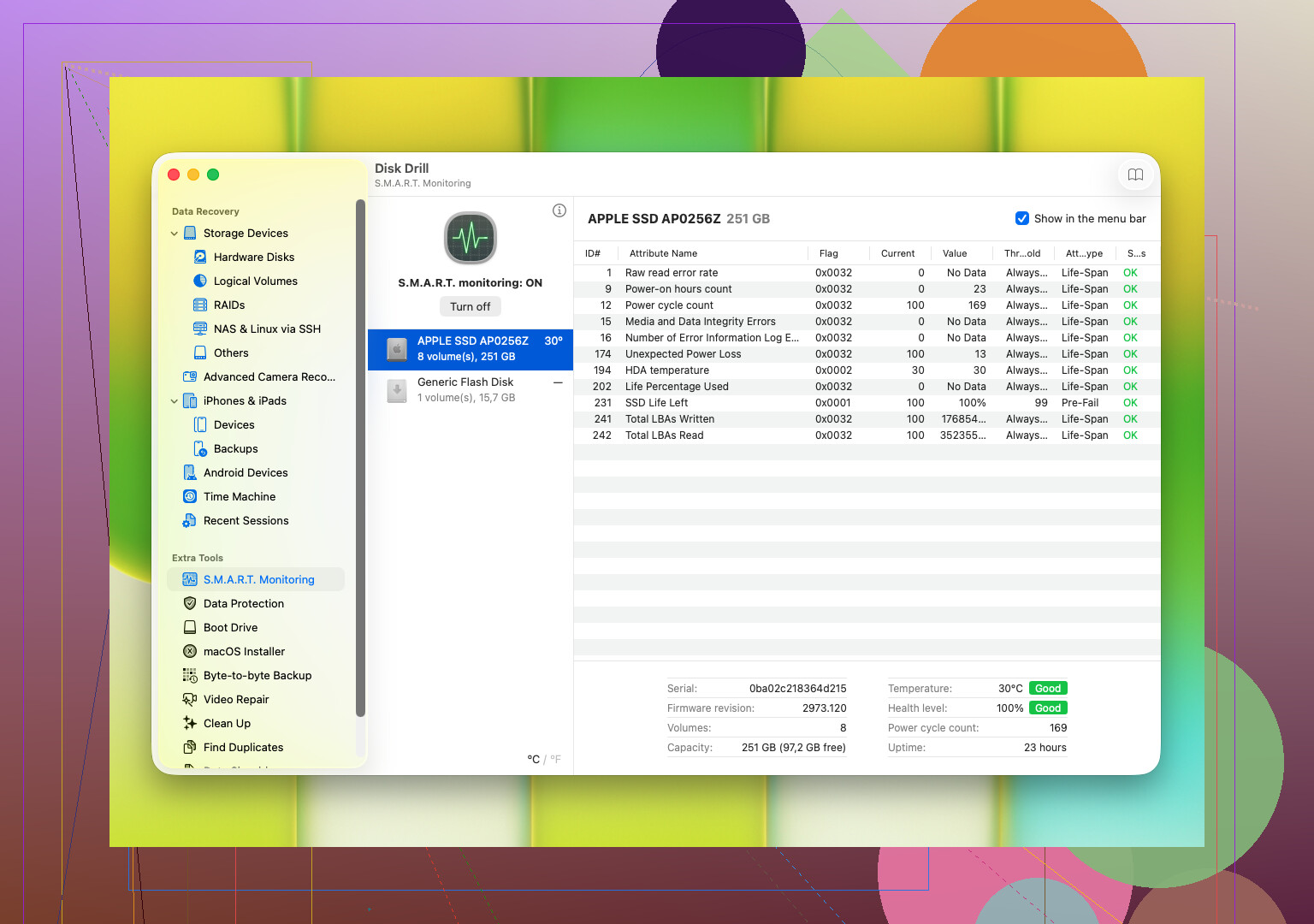
早い段階で確認する価値があるのは、ドライブのS.M.A.R.T.データです。これはディスクに内蔵された健康状態のログです。私はこれを使って、不良セクタ、読み取りエラー、再割り当て済みセクタ数、熱の問題、その他ディスクの劣化を示す兆候を見つけてきました。多くのディスクツールはこの情報を読み取れます。
ドライブが物理的に不調に見える場合、特にカチカチ音がある、またはS.M.A.R.T.の値が悪化しているなら、何度もスキャンして酷使しないでください。CHKDSKも実行しないでください。古いフォーラム投稿の適当な修復手順も試さないでください。私は何年も前に故障しかけたドライブでそれをやってしまい、あっという間に状況が悪化しました。その段階では、より安全なのは次のどちらかです。
まだ読み取れるなら、すぐにバイト単位のイメージを作成する
ファイルが十分に重要なら、専門業者に出す
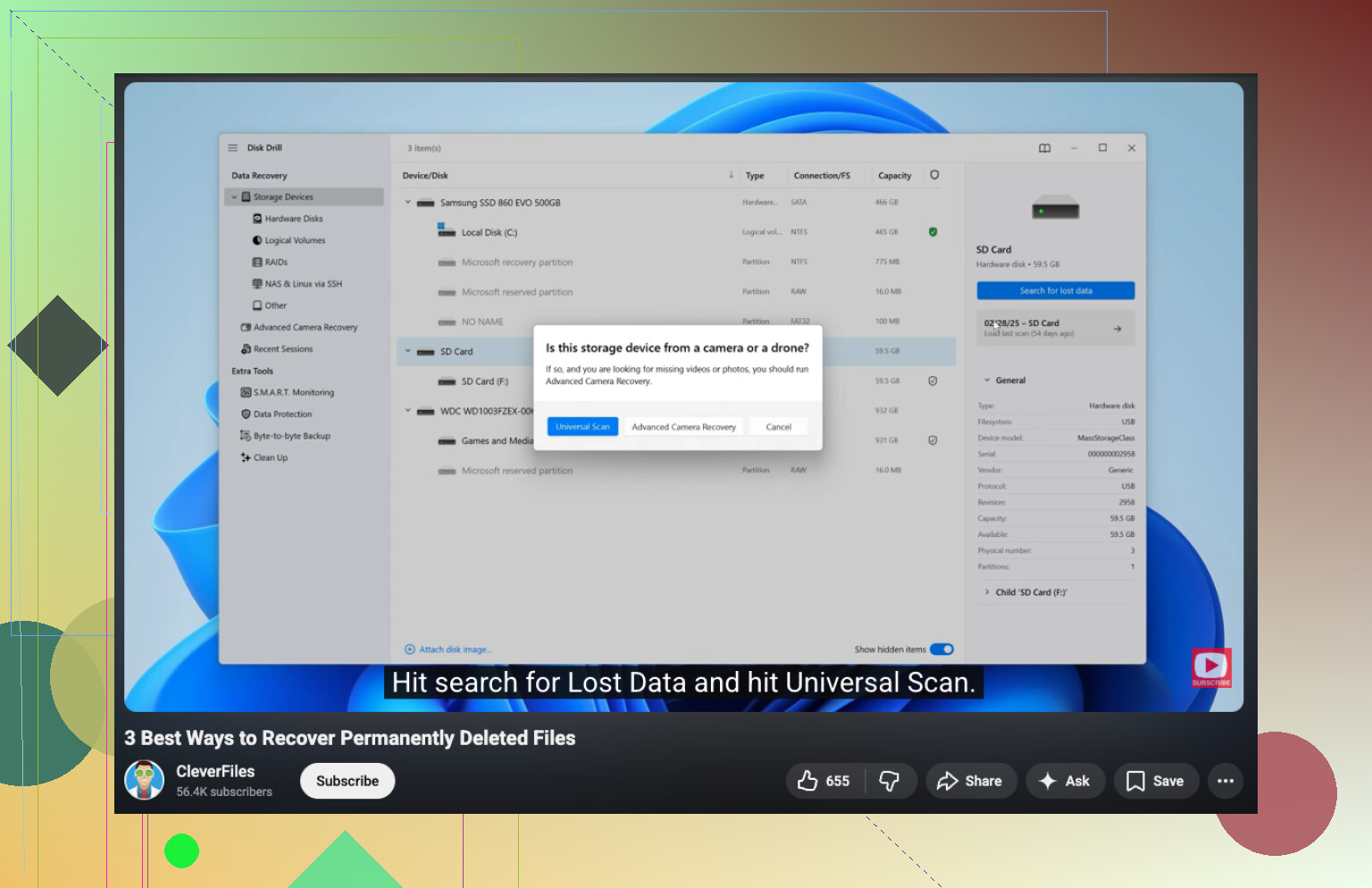
ドライブがまだ安定して応答しているなら、状態が変わる前に早めに復旧ソフトへ進むべきです。多くの人が最初に試す選択肢のひとつがDisk Drillです。削除されたファイル、フォーマットされたドライブ、壊れたパーティション、RAWボリューム、システムが突然開けなくなったディスクなどに対して、たいてい十分に簡単に使えます。
Disk Drillで私が良いと思ったのはワークフローです。複数のスキャン方式をまとめて実行でき、一般的なWindowsおよびmacOSのファイルシステムに対応し、復旧前にファイルをプレビューできます。このプレビューの段階は、多くの人が思う以上に重要です。写真や文書がプレビューで開けるなら、まだ無事である可能性が高いというより良い判断材料になります。また、S.M.A.R.T.情報の読み取りや、バイト単位のバックアップイメージの作成もできるため、ドライブが不安定になり始めていても、まだ完全に止まっていない場合に役立ちます。
この方法で進めるなら、手順はかなりシンプルです。
HDDを接続します。
Disk Drillは不調なドライブではなく、別の場所にインストールします。
一覧から問題のあるディスクを選びます。
スキャンを実行します。
完了まで待つか、実行中に見つかったファイルを確認します。
取り戻したいものをプレビューします。
すべて別のドライブに復旧します。
細かいですが重要な点として、ファイルを同じHDDに戻してはいけません。簡単に感じるのはわかりますが、悪い考えです。
ソフトウェアがドライブを認識しなくなったり、スキャンが止まったり、読み取り中に音がさらに悪化したりしたら、そこで止めてください。私ならそれ以上いじりません。その段階では、ソフトウェア復旧は安全とは言えなくなり、問題はファイルの損傷ではなく物理的な損傷であることが多いです。
ドライブが表示されない場合、これを3つのカテゴリに分けて考えます。
-
接続の問題。
新しいUSBケーブル、新しいポート、外付けHDDなら新しい電源、そして別のコンピューターを試してください。故障したエンクロージャが正常なディスクを隠していたケースを見たことがあります。デスクトップ用ドライブでは、USBブリッジ基板は多くの人が思うよりずっと頻繁に故障します。 -
システムはディスクを認識しているが、ファイルが見えない。
Windowsではディスクの管理、Macではディスクユーティリティを確認してください。ドライブが未割り当て、RAW、またはドライブ文字なしで表示される場合は、ランダムな修復を試すのをやめてください。書き込み動作を避けるべきだという@mikeappsreviewerの意見は正しいですが、1つ付け加えたいことがあります。何度も抜き差ししたり再起動したりすることさえ、故障しかけのHDDには負担になるので、テストは短く限定して行ってください。 -
ハードウェア障害。
BIOSやディスクの管理でまったく認識されない場合や、容量が0 MBと表示される場合、ソフトウェアではあまりできません。それはラボ対応の領域です。
ソフトウェア復旧については、ディスクがOS上にまだ表示されるなら、Disk Drillは最初の試みとして堅実です。私は故障したハードウェアよりも、ファイルシステムの破損に対してのほうが評価しています。R-StudioやUFS Explorerは厄介なパーティションのケースではより強力ですが、初心者向けではなく、焦っていると失敗しやすいです。
私ならこの順番にします。
まずドライブをクローンし、その次にクローンから復旧する。
大容量の予備ドライブを使う。
元のドライブではなく、イメージに対して復旧を実行する。
可能なら、復旧したファイルは3台目のドライブに保存する。
写真や文書では、スキャン速度よりプレビューできるかどうかのほうが重要です。プレビューが機能するなら、見込みはより高いです。
ハードドライブから削除または消失したファイルを復旧する方法について、わかりやすいガイドが必要なら、この動画は悪くありません:
このハードドライブのファイル復旧手順を見る
あなたの問題向けのシンプルでSEO向きの表現:
ハードドライブから削除または失われたファイルを復旧する
よくある助言で少し同意できない点が1つあります。カチカチ音がしないドライブでも、人はプロの復旧に飛びつくのが早すぎます。ディスクが安定していて、読み取り可能で、熱くなっていないなら、適切なクローン作成とDisk Drillは多くの場合賢い最初の一手です。カチカチ音がする、異音がする、読み取り途中でオフラインになるなら、やめてください。
@mikeappsreviewer と @hoshikuzu が言ったことに1つ付け加えると、故障しているのがディスク本体ではなく エンクロージャ かどうかを確認してください。外付けドライブは、実際にはUSB-SATA基板の不具合なのに「ドライブ死亡」を装うことがよくあります。外付けHDDで、開けることに抵抗がないなら、実際のドライブを取り出してSATAまたは正常だと分かっているアダプターで直接接続してみるのは有効です。
あと、「できるだけ早くスキャン」という考えには少し異論があります。ドライブがかろうじて動いている状態なら、通常のスキャンですら負担が大きすぎることがあります。私の順番はこうです。
- BIOS / ディスクの管理で検出されるか確認する
- 検出されるなら、可能であればまずクローンまたはイメージを作成する
- それからコピーに対して復旧ツールを実行する
- 復旧先は必ず別のディスクにする
パーティションが消えていてもドライブ容量が正しく表示されるなら、たいていは人が思うより希望があります。0バイトと表示されたり、カチカチ音がしたり、数分おきに認識が消えたりするなら、もう触るのをやめてください。
ソフトについては、読み取り可能なドライブの最初の確認としては Disk Drill で問題ありません。特に写真やドキュメントではプレビューが役立つからです。パーティション再構築系の作業ならDMDEも候補に入れておくといいですが、正直インターフェースはかなり使いにくいです。
そして、ファイルが大事なら CHKDSK は 絶対に 使わないでください。これをやっておいて、フォルダー構造が吹き飛んだときに驚く人が本当に多いです。
もっとコミュニティのヒントが欲しいなら、このスレッドにはそこそこ良いハードドライブ復旧のアドバイスがあります。
実際のユーザーによるハードドライブ復旧のヒント
他の人たちが軽くしか触れていない観点を1つ加えるなら、電源と熱です。弱いPSU、不安定なUSBハブ、または過熱する外付けエンクロージャは、まだそれなりに健全なドライブでも消えてしまう原因になります。1分ほど表示されてすぐ切断されるなら、エンクロージャに触れてみてください。触っていて不安になるほど熱いなら、悪い兆候です。
「開けていろいろ試せばいい」派に少しだけ異論がある点は、もしそれがUSB基板上でハードウェア暗号化を使っている最近の外付けドライブなら、ディスクを取り出すことでかえって復旧が複雑になることがあるということです。なので、殻割りする前に型番を確認してください。
実際の復旧については、Disk Drill はドライブがまだ読み取れる状態なら問題ありません。
長所
- 写真や文書のプレビューが簡単
- UIがシンプル
- 初回スキャンとしてはまずまず優秀
- RAWや失われたパーティションでもうまく機能することがある
短所
- 深刻に損傷したドライブには第一候補ではない
- ディープスキャンは非常に時間がかかることがある
- R-StudioやDMDEのようなツールほどピンポイントではない
私なら次の順番にします:
- 直接給電・ケーブル・ポートでテストし、ハブは避ける
- 正確な容量が正しく表示されるか確認する
- 表示されるなら、まずイメージを作成する
- そのイメージに対して復旧を実行する
- 復旧したファイルは別の場所に保存する
ドライブがカチカチ音を立てる、消える、またはKB/s単位まで遅くなるなら、自力作業はやめてください。@hoshikuzu、@sternenwanderer、そして @mikeappsreviewer がその点については基本的に同じ方向を指していて、その部分はまったく正しいです。