我的硬盘突然无法显示了,我正在尝试恢复重要文件,例如家庭照片和工作文档,以免情况进一步恶化。我正在寻找最有效的硬盘数据恢复步骤、软件或维修方案,这些方法必须真正有效,并且不会冒着永久性数据丢失的风险。
我见过这种情况很快就变糟,所以第一步虽然乏味但很重要。停止向硬盘写入任何内容。不要安装,不要下载,也不要来回移动文件夹。如果你继续使用它,你的旧数据会一点点被覆盖,恢复成功的几率也会下降。
在运行任何工具之前,先观察 HDD 的表现。我会检查以下这些情况:
反复咔嗒响
不断启动、停止、再启动、再停止
磨擦声或刮擦声
随机断开连接
硬盘从 Windows 或 macOS 中消失
读取速度慢得令人抓狂
如果你听到很响的咔嗒声,我会在没有证据证明不是之前,把它当作硬件故障处理。正常的机械硬盘不会像快坏掉的节拍器一样一直咔哒咔哒响个不停。
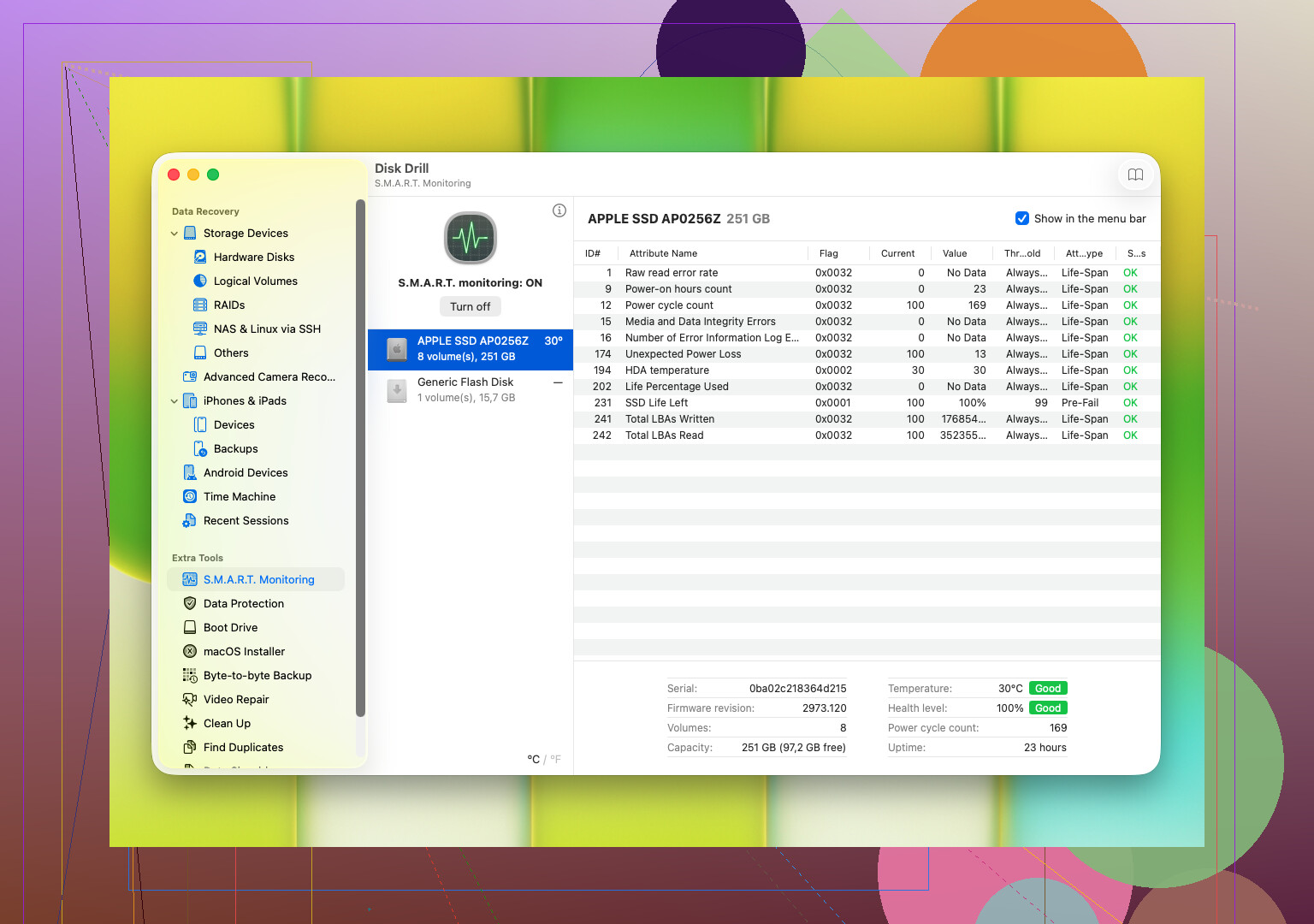
有一项值得尽早检查的内容是硬盘的S.M.A.R.T. 数据。这是磁盘内置的健康日志。我曾用它来发现坏扇区、读取错误、重映射扇区计数、温度问题,以及其他表明磁盘正在老化的迹象。很多磁盘工具都可以读取这些信息。
如果硬盘看起来已经有明显的物理故障,尤其是出现咔嗒声或 S.M.A.R.T. 数值持续变差,就不要反复用扫描去折腾它。不要运行 CHKDSK。也不要尝试旧论坛帖子里那些杂七杂八的修复步骤。很多年前我就在一块故障硬盘上这么干过,结果情况很快变得更糟。到了这一步,更安全的做法是:
如果硬盘还能读取,立刻制作一个逐字节镜像
如果文件足够重要,就交给专业人士处理
如果硬盘仍然能稳定响应,那我会尽快转向数据恢复软件,趁它的状态还没继续恶化。很多人通常会先从 Disk Drill 开始。对于已删除文件、格式化硬盘、损坏分区、RAW 卷,以及系统突然拒绝打开的磁盘,它通常都足够简单易用。
Disk Drill 让我印象比较深的是它的工作流程。它把多种扫描方法整合在一起,支持常见的 Windows 和 macOS 文件系统,并且允许你在恢复前预览文件。这个预览步骤比很多人想的更重要。如果你的照片或文档能在预览中正常打开,那就更能说明它们仍然完好。它还可以读取 S.M.A.R.T. 信息,并允许你创建逐字节备份镜像,这在硬盘开始变得不稳定但还没有彻底罢工时很有帮助。
如果你准备走这条路,流程其实很直接:
连接好 HDD。
把 Disk Drill 安装到别的地方,不要装在故障硬盘上。
从列表中选中有问题的磁盘。
开始扫描。
等它扫完,或者在扫描过程中查看找到的文件。
预览你想恢复的内容。
把所有恢复出的文件保存到另一块硬盘上。
一个小但很重要的细节,不要把文件恢复回同一块 HDD。我知道这样感觉更省事,但这是个坏主意。
如果软件突然看不到硬盘了,扫描卡住了,或者读取时噪音变得更严重,就到此为止。别再继续折腾它了。到了这个阶段,软件恢复开始变得不安全,而问题通常也更像是物理损坏,而不是文件损坏。
如果硬盘没有显示出来,我会把这分成 3 类情况。
-
连接问题。
试试新的 USB 数据线、新的接口,如果是外置 HDD 就换个新的电源适配器,再换一台电脑。我见过已经坏掉的硬盘盒把一块健康的磁盘隐藏起来。对于台式机硬盘,USB 桥接板损坏的情况比很多人想象的更常见。 -
系统能看到磁盘,但看不到文件。
在 Windows 上检查磁盘管理,或在 Mac 上检查磁盘工具。如果硬盘显示为未分配、RAW,或者没有盘符,就不要再随便尝试各种修复了。@mikeappsreviewer 关于避免写入操作的说法是对的,但我还想补充一点。即使只是反复拔插和重启,对一块正在故障中的 HDD 也会造成压力,所以测试要尽量简短并且有限。 -
硬件故障。
如果 BIOS 或磁盘管理始终看不到它,或者容量显示为 0 MB,那软件基本帮不上什么忙。这就是实验室级恢复的范围了。
对于软件恢复,如果磁盘仍然能在操作系统中显示出来,Disk Drill 是一个很稳妥的第一步选择。相比彻底损坏的硬件,我更喜欢用它来处理文件系统损坏。R-Studio 和 UFS Explorer 在处理奇怪的分区情况时更强,但对新手不太友好,而且在你慌乱时更容易操作失误。
我会采用的最佳顺序是:
先克隆硬盘,再从克隆副本中恢复。
使用一块容量足够大的备用硬盘。
在镜像上运行恢复,而不是在原盘上。
如果可以,把恢复出来的文件保存到第三块硬盘上。
对于照片和文档来说,文件预览比扫描速度更重要。如果预览能正常工作,你成功的几率就更高。
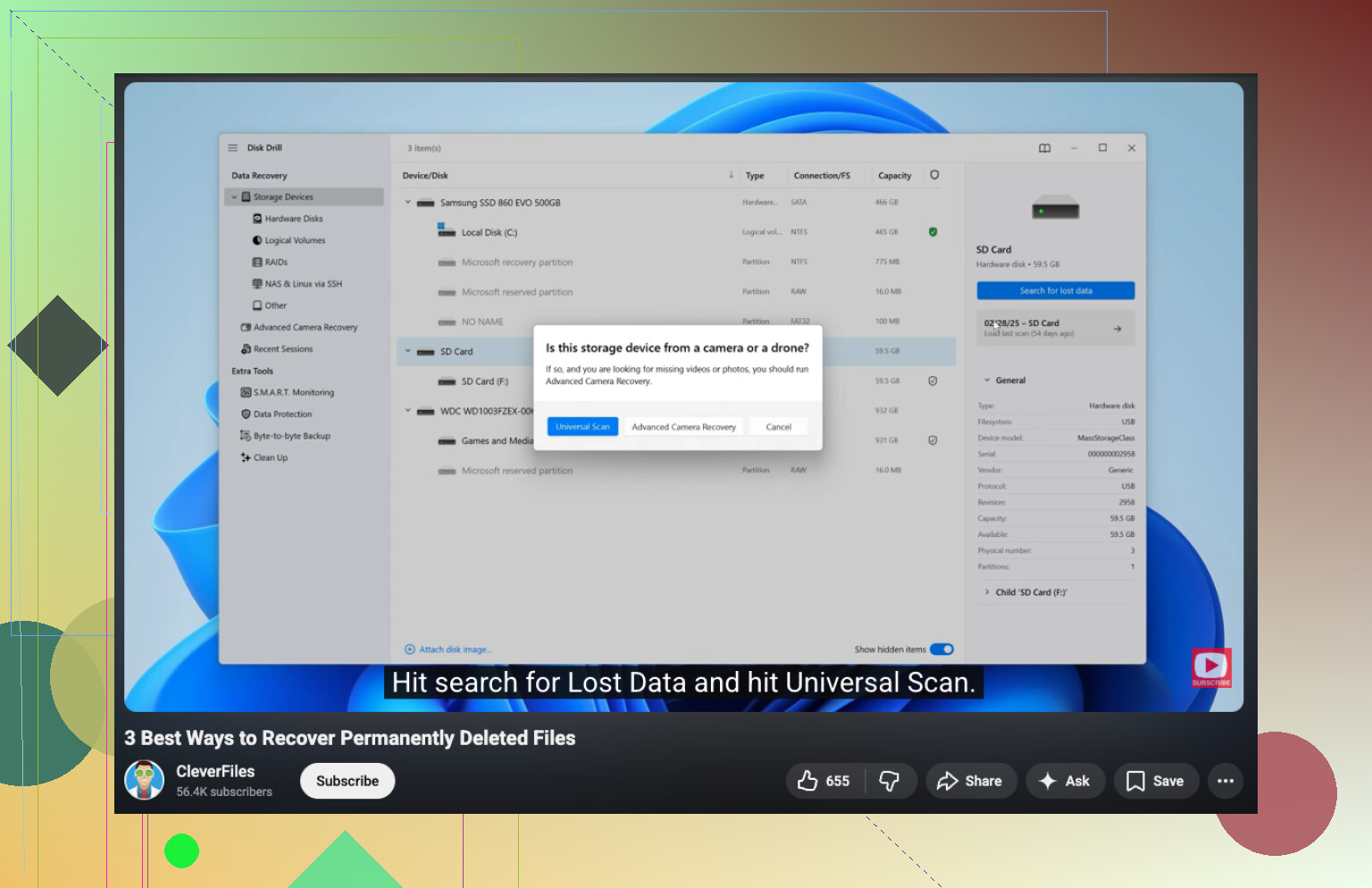
如果你需要一份关于如何从硬盘恢复已删除或丢失文件的清晰指南,这个视频还不错:
观看这个硬盘文件恢复操作讲解
适合你问题的简单 SEO 友好表述:
从硬盘恢复已删除或丢失的文件
有一点我和常见建议不太一致。对于那些不会发出咔嗒声的硬盘,人们太快就跳到专业恢复了。如果磁盘稳定、可读取而且温度正常,先做一个正确的克隆再用 Disk Drill,通常是更明智的第一步。如果它发出咔嗒声、摩擦声,或者在读取过程中掉线,就停止。
我想在 @mikeappsreviewer 和 @hoshikuzu 所说的基础上补充一点:先检查一下是不是 硬盘盒 出问题了,而不是硬盘本身坏了。外置硬盘很喜欢假装成“硬盘已死”,其实只是 USB-SATA 转接板在犯蠢。如果它是外置 HDD,而且你愿意动手拆开,有时候把里面真正的硬盘取出来,直接通过 SATA 或一个确认没问题的转接器连接,才是正确做法。
另外,我会稍微不同意“尽快扫描”的本能反应。如果硬盘已经快撑不住了,即使是普通扫描也可能负担太大。我的顺序是:
- 先看 BIOS / 磁盘管理 是否能检测到它
- 如果能,优先先克隆或做镜像
- 然后再对副本运行恢复工具
- 只恢复到另一块硬盘上
如果分区没了,但硬盘容量显示正常,这通常比大家想的更有希望。如果显示 0 字节、发出咔哒声,或者每隔几分钟就消失一次,就别再折腾它了。
软件方面,Disk Drill 作为第一次尝试还不错,前提是硬盘还能读取,主要因为它的预览功能对照片/文档很有用。我也会记得考虑 DMDE,尤其是做分区重建这类事情时,虽然说实话它的界面有点丑。
还有,如果文件很重要,千万不要 用 CHKDSK。很多人老这么干,然后等文件夹结构被毁掉时又一脸震惊。
如果你想看更多社区建议,这个帖子里有一些不错的硬盘恢复建议:
来自真实用户的硬盘恢复技巧
我想补充一个其他人只是略微提到的角度:供电和散热。电源功率不足、不稳定的 USB 集线器,或过热的外置硬盘盒,都可能让一块还算健康的硬盘突然消失。如果它出现一分钟又掉线,摸摸硬盘盒。热到让人觉得不对劲就是个坏信号。
我略微不同意那些“打开它然后试各种方法”的人:如果它是带有 USB 板硬件加密的现代外置硬盘,取出磁盘实际上可能会让恢复更复杂。所以在拆壳之前,先查一下型号。
对于实际恢复来说,如果硬盘仍然可读,Disk Drill 是可以的。
优点
- 便于预览照片/文档
- 界面简单
- 首轮扫描还不错
- 对 RAW/丢失分区可能效果不错
缺点
- 对于损坏严重的硬盘,它不是我的首选
- 深度扫描可能耗时非常久
- 不如 R-Studio 或 DMDE 这类工具那样精细
我的顺序会是:
- 直接测试供电/线缆/端口,避免使用集线器
- 检查是否正确显示出准确容量
- 如果是,先做镜像
- 在镜像上运行恢复
- 把文件保存到别处
如果硬盘发出咔嗒声、会消失,或者速度慢到只有 KB/s,就别自己折腾了。@hoshikuzu、@sternenwanderer 和 @mikeappsreviewer 基本上都指向同一个方向,而这部分完全正确。