ディスク構成を修正しようとしている最中に、誤ってハードドライブ上のパーティションを削除してしまい、そこに保存されていた重要なファイルにアクセスできなくなりました。状況を悪化させずに、削除したパーティションを復旧し、データを復元するための最も安全な方法を判断する手助けが必要です。
私はこれを一度経験していますが、大きな失敗は慌てて手を出すことです。パーティションが消えたとき、ファイルより先にエントリだけが消えていることはよくあります。復旧を難しくするのは、削除そのものよりも、その後に行う作業であることが少なくありません。
これがあなたのドライブで起きたなら、私はこう対処します。
- ドライブへの書き込みをすぐに止めてください。 新しいパーティションは作成しないでください。空き領域をフォーマットしないでください。とりあえずといってファイルを書き込まないでください。書き込みのたびに、まだ復旧できる可能性が削られます。
- 何か触る前に、まずディスクの管理を開いて確認してください。 パーティションが消去されたのではなく、ドライブ文字を失っただけというケースを見たことがあります。その場合、文字を割り当て直すだけで数秒で戻ります。Windowsでその領域が未割り当てと表示されているなら、パーティションエントリが消えている可能性が高いです。
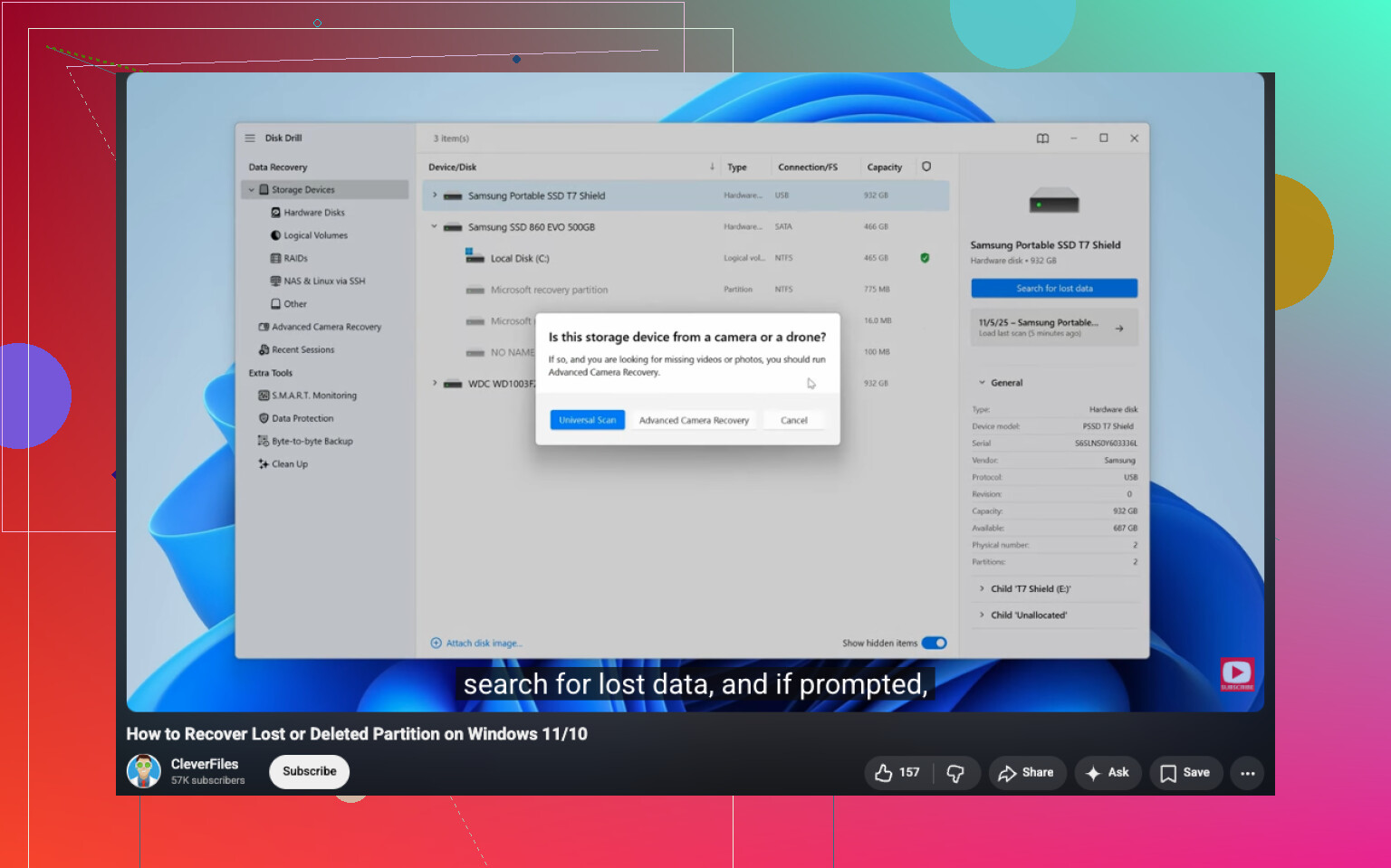
- まずファイルを取り出してください。 すぐにパーティションを復元したくなる気持ちはわかりますが、私はそこから始めません。修復を試す前に、重要なものを先に取り出してください。より安全なのは復旧ソフトを使うことです。いくつか試した他のものよりも、Disk Drill のほうが私にはうまくいきました。主な理由は、削除されたパーティションを検出でき、フォルダー名やファイル名を維持できることが多く、別の場所に保存する前にファイルをプレビューできたからです。もしこの前からドライブの挙動がおかしかったなら、まず完全なバイト単位のイメージを作成し、元のディスクではなくそのイメージをスキャンしてください。リスクが少なく、後悔も少なくなります。
- データの安全を確保してからパーティション修復を試してください。 パーティション自体を戻したいなら、TestDiskは無料ツールとして何度も名前が挙がるだけの理由があります。失われたパーティションの再構築やパーティションテーブルの修復ができます。ただし、初心者向けではありません。メニューで一つ選択を誤るだけで、悪い状況をさらに悪化させます。重要なファイルをすでに別の場所へコピーしていない限り、私は触りません。
- パーティションの再作成は最後にしてください。 復旧は成功しても元のパーティションがきれいに戻らない場合は、その時点でディスクの管理で新しいものを作成し、クイックフォーマットを行ってから、復旧したファイルをそこへ戻してください。
ここでは、さらに二つ重要なことがあります。
削除にすぐ気づいて止められたなら、見込みはかなりあります。そういう状況でうまく復旧した例を私は見てきました。すでに同じ場所に新しいパーティションを作成したり、フォーマットしたりしていると、古いパーティション情報の一部が上書きされている可能性があるため、復旧は一気に厄介になります。
また、SSDは昔ながらのハードドライブよりも容赦がありません。TRIMによって、削除データが思っているより早く消されることがあります。パーティション削除のたびにすぐ発動するわけではありませんが、失われたパーティションがSSD上にあるなら、時間に賭けることはしません。
これが自分のドライブなら、最初の作業はファイル復旧、修復の試行は二番目の手順として扱います。その順番が、状況をさらに悪化させずにすべてを取り戻せる可能性を最も高くしてくれました。誤字はさておき、それがより安全な道です。
パーティションが削除され、そのドライブ部分にまだ新しいデータを書き込んでいない場合、ファイルはまだそこに残っていることがよくあります。最も安全なのは、まずデータを復旧し、その後でパーティション構成を修復することです。
一点については@mikeappsreviewer に賛成です。ドライブの使用はやめてください。ただし、ファイルの方が構成より重要なら、早い段階でパーティション修復に飛びつくことには少し反対です。パーティションテーブルの修復は、他に問題がないときに最もうまくいきますが、ディスクに弱いセクタやファイルシステムの損傷がある場合、エントリを復元しても正常にマウントできるとは限りません。
私ならこうします。
-
まず CrystalDiskInfo などのツールで SMART の状態を確認します。
状態が悪そうなら、スキャンを行う前にドライブ全体を別のディスクへクローンしてください。Linux の ddrescue は有力な選択肢です。故障しかけたドライブは、読み取り中にも悪化します。 -
何が削除されたのかを確認します。
DiskPart を開いて次を実行します。
list disk
select disk X
list partition
領域が未割り当てと表示されるなら、エントリは消えています。パーティションがまだ存在しているのにファイルシステムが表示されない場合は、別の問題です。 -
空き領域だけでなく、ドライブ全体を復旧ソフトでスキャンします。
Disk Drill はここでは良い選択です。古いファイルシステムのメタデータ、NTFS ブートレコード、MFT の断片、exFAT の構造から削除されたボリュームを見つけられることが多く、安価なツールよりフォルダ構造を保持しやすいです。復旧したファイルは必ず別のドライブに保存してください。同じディスクには戻さないでください。 -
Disk Drill が古いパーティション構造を見つけたら、まず重要なファイルを復旧します。
一部を開いて確認してください。次に進む前に、文書、写真、動画が破損していないことを確かめます。 -
ファイルを安全に退避できた後で、元のパーティションを戻したいなら TestDisk でパーティションテーブルの再構築を試します。
TestDisk は無料で効果的ですが、急ぐと間違った項目を選びやすいです。
検索意図に合う自然なフレーズは次のとおりです。
ファイルを失わずに削除したパーティションを復旧する方法、Windows ハードドライブ復旧の安全な手順
手早い手順説明が必要なら、この動画がプロセスをうまく解説しています。
ファイルを失わずに削除したパーティションを復旧する方法を見る
もう一点あります。SSD では時間がより重要です。TRIM により復旧できる可能性はすぐに下がります。HDD では、十分早く停止していれば見込みが高いことが多いです。
実際のところ、私は一点については @mikeappsreviewer と @cacadordeestrelas より少し慎重です。つまり、すぐにパーティション自体の復元にこだわりすぎないことです。パーティションテーブルの復旧は簡単でも、その中のファイルシステムがまだ壊れている場合があるので、「パーティションを復元した」ということが必ずしも「ファイルが安全に戻った」という意味にはなりません。
まず私なら、これは単純に削除されたエントリなのか、それとももっと大きなディスク障害なのかを見極めます。ドライブが変な音を立てていたり、認識されたり消えたり、読み取りエラーを出しているなら、気の利いた修復を試すのはやめて、まずクローンを作成してください。正常なHDDで削除されたパーティションと、不安定なディスクはまったく別物です。
また、これが外付けドライブで起きた場合は、最悪を想定する前にケースやケーブルを確認してください。実際には、不良なUSBブリッジがゴミのような情報を表示していただけなのに、「パーティションが削除された」と慌てていたケースを見たことがあります。
実際の復旧では、修復よりもファイルの取り出しを優先します。Disk Drill は、まずパーティションテーブルを書き直さなくても、失われたパーティションを検出してそこからファイルを取り出せるので、堅実な選択肢です。ファイルを失わずに削除されたパーティションを復元するための、最も安全な方法を取りたいなら特に重要です。重要なデータは同じドライブではなく、別の物理ドライブに復元してください。本当に、「ほんの数ファイルだけ」でも同じドライブには書き戻さないでください。
もうひとつ、見落とされがちなコツがあります。復元したファイルのサイズを比較し、喜ぶ前に各ファイルタイプをいくつか実際に開いて確認してください。写真は問題なくプレビューできても動画は壊れていることがありますし、文書は開けても一部が破損していることがあります。何かを消去したり再構築したりする前に、必ず確認してください。
データ復旧ツールについてもっと意見を知りたいなら、このスレッドはざっと見る価値があります:
削除されたパーティションやファイルを復元するための最高のデータ復旧ソフト
ファイルの安全を確保してから、パーティションをきれいに再構築してください。その前ではありません。そこを急いで、あとで後悔する人が多いのです。
@cacadordeestrelas、@boswandelaar、@mikeappsreviewer が言う大原則には私も賛成です。そのドライブには何も書き込まないこと。少し意見が違うのは次の点です。パーティションの復旧を考える前に、まずそのファイルがそのままの状態で実際に復旧する価値があるかを確認してください。削除されたパーティションにデータベース、VM、大規模な動画プロジェクトが含まれていた場合、たとえ「成功した」復元でも、後になって初めて気づくような微妙な破損が残ることがあります。
私なら次の順番にします。
-
可能ならドライブを切り離す
特にSSDならなおさらです。バックグラウンドでのOSの動作が、復旧の可能性を少しずつ削っていくことがあります。 -
データが本当に重要ならセクターレベルのイメージを使う
誰もがそうするわけではありませんが、より安全な方法です。元のディスクではなく、そのイメージに対して作業してください。 -
パーティションビューアで確認する
私はまず読み取り専用ツールで確認するのが好きです。古いパーティション境界がまだ明確に見えるなら、削除はおそらく単なるテーブル変更だったと判断できます。 -
先にファイルを復旧し、パーティションは後回しにする
ここで Disk Drill が理にかなっています。
長所: インターフェースが分かりやすい、失われたパーティションの検出が得意、多くの場合フォルダー構造を維持できる、プレビューでファイル確認がしやすい。
短所: ディープスキャンにはかなり時間がかかることがある、復旧品質はやはりドライブの状態に左右される、そして一度きりの救出だけが目的なら最も安い選択肢とは言えません。 -
復旧したデータを検証する
ファイル数を数えるだけでは不十分です。文書を開き、動画を再生しながら確認し、写真セットもチェックしてください。 -
その後で初めてパーティションを再構築または再作成する
一般的な助言の中で少し異論がある点が一つあります。TestDisk は優れていますが、気軽に勧められすぎていると思います。パーティションのジオメトリやファイルシステムの手がかりを読むことに慣れていないなら、厄介な状況をさらに悪化させてしまいやすいです。まず復旧、修復はその次。それがたいてい最も痛みの少ない道です。