コンピューター間で移動した後、外付けハードドライブから大量のファイルが突然消えてしまい、削除されたのか、非表示になっているのか、破損しているのか判断できません。外付けハードドライブで見つからないファイルを見つける最善の方法を把握し、重要なものを完全に失う前に復元するための助けが必要です。
外付けドライブからファイルが「消えた」ように見えるのは厄介ですが、実際の削除よりもファイルシステムの損傷であることのほうが多いです。Windows が地図を見失っていても、データ自体はそのまま残っていることがあります。別の問題です。
まず最初に、そのドライブの使用をやめてください。
そこに何もコピーしないでください。フォーマットもしないでください。修復ツールもまだ実行しないほうがいいです。ファイルを取り出す前にツールがファイルシステム情報を書き換えると、復旧は一気に面倒になります。
最初に確認したいこと:
- エクスプローラーで「隠しファイル」を表示してください。実際には隠されていただけで、フォルダが消えたように見えることがあります。
- ドライブの使用済み容量を確認してください。フォルダが空に見えるのに、使用済み容量が以前とほぼ同じなら、それはかなり良い兆候です。ファイルがディスク上に残っていることはよくあります。
- Windows がまだそのドライブを認識しているなら、今は「修復」は飛ばして、そのままスキャンに進むのがよいです。
私が使ったのは Disk Drill です。以前、外付けドライブがほとんど空のように表示されたのに、数百 GB が使用済みのままだったことがありました。Disk Drill は大きな手間もなく、消えたフォルダを見つけてくれました。
私ならこの順番で進めます:
- Disk Drill は内蔵ドライブ、または別の正常なディスクにインストールしてください。消えたファイルがある外付けドライブにはインストールしないでください。
- 外付けドライブを接続して、Disk Drill を開きます。
- 問題のあるドライブを選び、Search for lost data をクリックします。
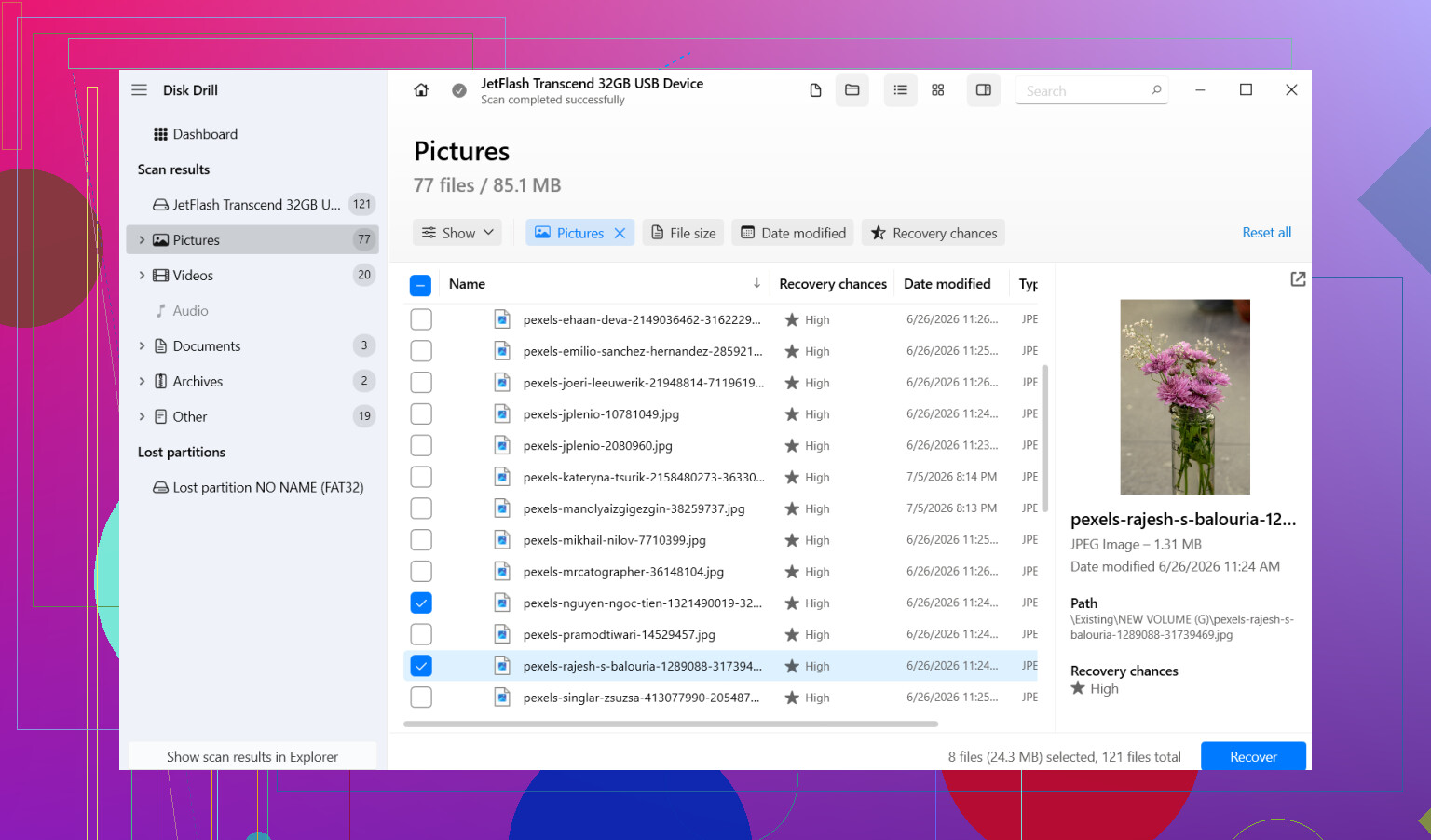
- スキャンは最後まで完了させてください。その後、結果を閲覧するか、写真、動画、文書など探している種類で絞り込みます。
- 最初にいくつかのファイルをプレビューしてください。私は必ずそうします。ファイル名だけでは十分な証拠にならないからです。
- 必要なものを選択して、Recover を押します。
- 復元したファイルは別のドライブに保存してください。同じ外付けディスクには絶対に書き戻さないでください。
重要なデータを安全な場所にコピーし終えてから、元のドライブに対処してください。
この段階では CHKDSK も避けたほうがよいです。Google はあらゆるドライブ問題に対してすぐこれを勧めがちです。理由は単純で、CHKDSK はファイルシステムを修復しようとし、その過程で壊れたディレクトリエントリを変更したり失わせたりする可能性があります。目的がドライブを正常にマウントできるようにすることなら有効です。ですが、まず消えたファイルを取り戻すのが目的なら不向きです。私は常に先に復旧、修復は後です。
Windows に「このディスクを使うにはフォーマットする必要があります」と表示されても、Format は押さないでください。焦ってこれをやる人を見たことがあります。たいていは、ファイルシステムが壊れただけであって、ファイルが完全に復旧不能になったわけではありません。
ソフトウェアでの対応をやめるべきケースが1つあります。ドライブがカチカチ音を立てる、異音がする、接続が頻繁に切れる、または回転の立ち上がりに問題がある場合です。その時点では取り外してください。故障しかけたドライブに対する繰り返しの読み取りは、結果をさらに悪くすることがあります。そうなると、復旧業者に任せるほうが理にかなっています。
なので、ドライブがまだ認識されていて、変な音もしていないなら、見込みは十分あります。不適切な取り外し、電源断、ファイルシステム破損は本当によくある原因です。まずはデータを取り出してください。修復は後で心配すれば大丈夫です。
まずは単純なことから確認してください。コンピューターが違うと、表示設定、ドライブ文字、アクセス許可、または別のマシンがうまく扱えなかったファイルシステムが異なることがよくあります。
大きな点では @mikeappsreviewer に同意します。ドライブに新しい書き込みはしないでください。ただし、ファイルシステムの状態確認をあまり長く待つべきという点には少し異論があります。まだ修復は実行しませんが、プロパティとイベント ビューアーは確認して、Windows に I/O エラー、NTFS エラー、または安全でない取り外しイベントが記録されていないか把握します。
私ならこうします。
-
元のコンピューターでもう一度ドライブをテストする。
ファイルが消えたように見えるのは、2 台目の PC がそれらを非表示にした、アクセス許可を変更した、またはドライブのインデックスを正しく処理できなかっただけの場合があります。 -
フォルダーのアクセス許可を確認する。
最上位フォルダーを右クリックし、プロパティ、セキュリティを開きます。アカウントのアクセス権を失っていると、実際には存在していてもファイルが消えたように見えます。所有権の取得は、ドライブが安定していると分かってからにしてください。 -
コマンド プロンプトを開いて次を実行する:
attrib -h -r -s /s /d X:.
X はドライブ文字に置き換えてください。
これはファイルとフォルダーから隠し、読み取り専用、システムの属性を解除します。PC 間の移動後に空に見えるドライブがこれで直った例を見たことがあります。 -
使用済み容量と表示されているファイルを比較する。
ファイル エクスプローラーでは 700 GB 使用中と表示されるのに、50 GB しか見えない場合、データはまだディスク上のどこか、または破損したディレクトリエントリ内に残っています。 -
ディスクの管理を確認する。
パーティションが RAW、未割り当て、またはサイズ違いで表示される場合、削除よりもパーティションまたはファイルシステムの損傷を強く示しています。
復旧が必要なら、Disk Drill は有力な選択肢です。最初に修復を行わなくても、外付けドライブ上の見つからないフォルダーやファイルシグネチャを検出できます。best way to recover files from an external hard drive や external hard drive file recovery のような検索語でそこにたどり着く人が多いのには理由があります。
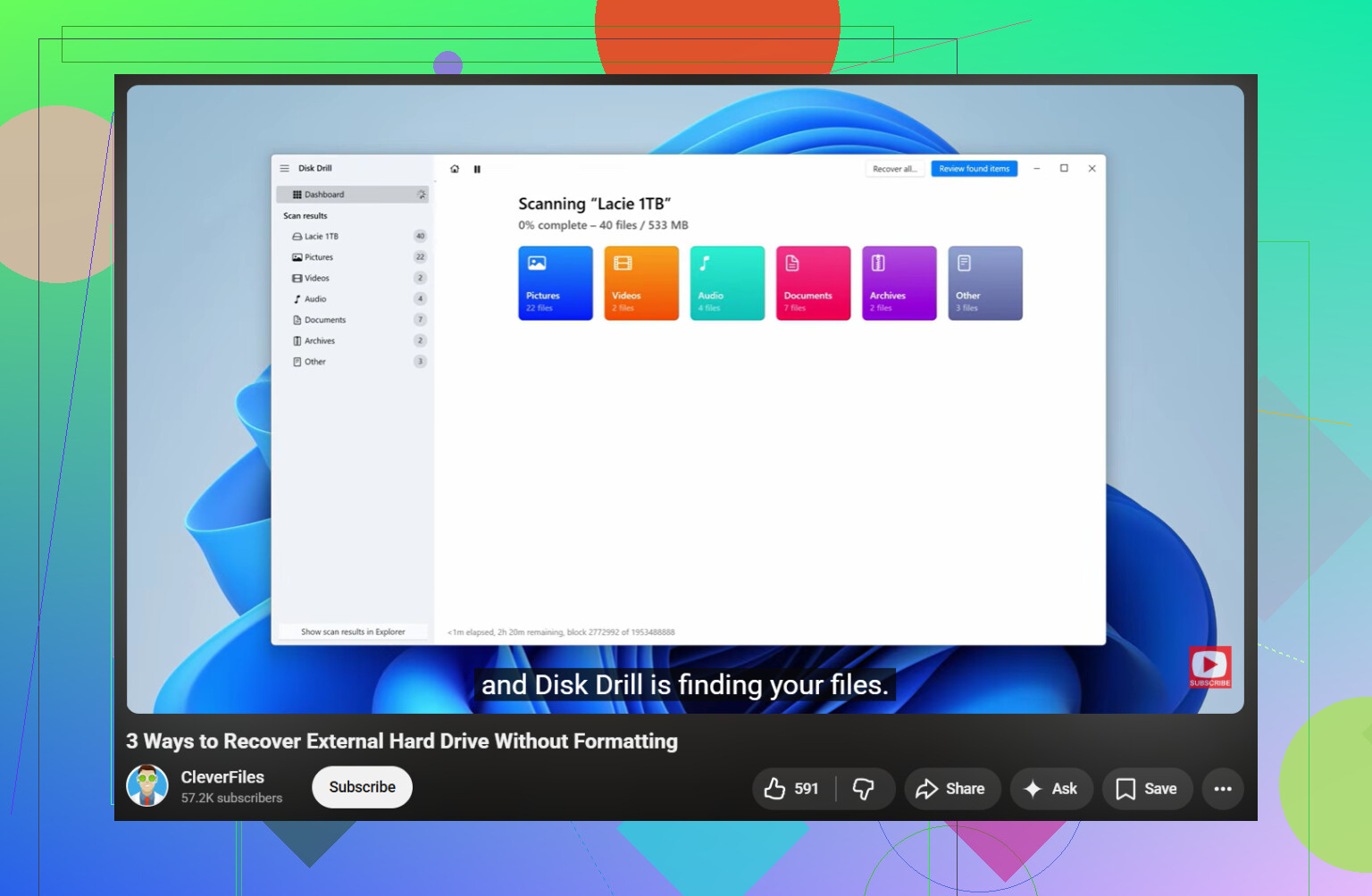
手早い手順説明が必要なら、この外付けハードドライブからファイルを復元するための動画ガイドが手順を分かりやすく説明しています。
もう 1 つ。ドライブが切断される、カチカチ音がする、またはエクスプローラーがフリーズするなら、止めてください。故障しかけているハードウェアでは、ソフトウェア復旧はすぐに危険になります。その時点では、まずドライブをクローンするか、専門業者に出してください。
@mikeappsreviewer さんも @stellacadente さんもあまり十分に触れていない視点をひとつ付け加えるなら、復旧モードを前提にする前に、通常の Explorer のインデックス外からドライブを検索することです。
ファイルが別のコンピューター間で移動した後にだけ「消えた」のであれば、問題は消失ではなくパスにある場合があります。雑なドラッグ&ドロップのせいでフォルダーが別のフォルダー内に入れ子になっていたり、変な名前に変更されていたりするのを見たことがあります。Everything や PowerShell のようなツールを使って、外付けドライブ全体をワイルドカード、拡張子、更新日で直接検索してください。例: ドライブ全体で *.jpg や *.docx を検索し、自分がファイルがあるはずだと思う場所だけを見ないこと。間抜けに聞こえるかもしれませんが、こういう方法でかなり多くの「見つからない」ファイルが見つかります。
2台目のコンピューターが Mac だったかどうかも確認してください。もしそうなら、変わった一時フォルダー、重複したボリューム、または権限まわりのおかしな挙動を探してください。異なるシステム間での移動は、あっという間に不安定になることがあります。
ドライブに以前の使用容量がまだ表示されていて、検索でも何も見つからないなら、その時点で復旧ソフトに進むのがよいでしょう。Disk Drill は外付けハードドライブのファイル復旧に向いた堅実な選択肢です。復元前に復旧可能なファイルをプレビューできるからです。これは、ファイルが削除されたのか、それともファイルテーブルから見失われただけなのかを判断しようとしている場合に特に重要です。
少しだけ意見が違う点をひとつ挙げるなら、attrib をやみくもに実行すると、ドライブに正当なシステム隠しフォルダーがある場合に散らかることがあります。たいていは危険ではありませんが、見た目が煩雑になり、時には混乱のもとになります。
それから、プロセス全体についてもっと整理されたガイドが欲しいなら、この ハードドライブのファイル復旧に関するステップごとの説明 はかなり参考になります。
基本ルールはやはり同じです。何が起きたのか分かるまではドライブに書き込まないこと。この点を無視して、あとからなぜ復旧が難しくなったのか不思議がる人が本当に多いです lol.
誰もあまり強く勧めていない確認を1つ追加したいです。ファイルがドライブのMaster File Tableに間接的に表示されているか確認してください。WinDirStatやTreeSizeのようなツールは、Explorerがまともに動かなくても容量使用状況をマッピングできます。600 GBが使用済みになっているのにフォルダが何も表示されない場合、通常は正常な削除ではなくメタデータの損傷を意味します。
広範囲な属性リセットを早い段階で実行することには少し反対です。隠しファイル、権限の問題、または実際のファイルシステム破損のどれなのかを見極めようとしている場合、状況を分かりにくくする可能性があります。
また、重いスキャンの前にSMARTの状態を確認してください。CrystalDiskInfoならそれを素早く確認できます。状態が悪い、または再割り当て済み/保留中セクタが増えているなら、先にクローン作成、復旧はその後です。
検索、容量分析、SMARTでも状況がはっきりしないなら、その時点でDisk Drillを使ってください。長所: プレビューが簡単、削除済み/失われたパーティションの検出が優秀、外付けドライブにも強い。短所: ディープスキャンでは元のフォルダ構成が失われることがある、大容量スキャンには時間がかかる、最良の復旧機能は有料です。@stellacadente、@jeff、@mikeappsreviewer がすでに触れている内容に加える、ちょうどよい中間的な選択肢です。