外付けハードドライブが突然破損として表示され、Windows ではフォーマットするよう求められ続けています。重要なファイルが入っているので、すべてを消去せずにデータを復旧し、ドライブを修復しようとしています。まず最初に、どのような安全な手順やツールを試すべきでしょうか?
ファイルが重要なら、まずドライブを修復しようとしてはいけません。そこで状況を悪化させてしまう人がかなり多いです。Windows が CHKDSK の実行を提案したり、フォーマットするように表示したりすることがありますが、ファイルシステムがすでに壊れている場合、それらの手順によってデータをきれいに取り戻せる可能性が下がることがあります。
最初にやることは、ドライブの使用をやめることです。外付け HDD なら取り外してください。内蔵ドライブなら、そこに何もコピーせず、何もインストールしないでください。書き込みが行われるたびに、復旧可能なものを上書きしてしまう可能性が増えます。
また、どの種類の不具合に直面しているのかを見極めることも重要です。よくある兆候は次のとおりです。
- Windows にドライブをフォーマットする必要があると表示される。
- ファイルシステムが RAW と表示される。
- ドライブ文字は表示されるが、ドライブを開けない。
- ドライブがカチカチ、ガリガリ、またはその他の異音を発している。
ドライブがまだディスクの管理に表示され、容量も正しく見えるなら、通常は最悪のケースではありません。多くの場合、ドライブ自体はまだ認識されており、問題は完全なハードウェア故障ではなく、パーティションまたはファイルシステムにあることを意味します。
修復作業をする前に、重要なファイルを取り出すことをおすすめします。Disk Drill はこの用途に適した選択肢です。最初にバイト単位のバックアップを作成し、その後元のディスクに負荷をかけるのではなくバックアップをスキャンできるからです。ドライブが不安定な場合、これは重要です。
基本的な順序は次のようになります。
- Disk Drill は問題のあるドライブ以外の場所にインストールする。
- ドライブがある程度読み取れるなら、ディスクイメージを作成する。
- そのイメージに対して Universal Scan を実行する。
- 必要なファイルをプレビューする。
- 別の正常なドライブに復元する。
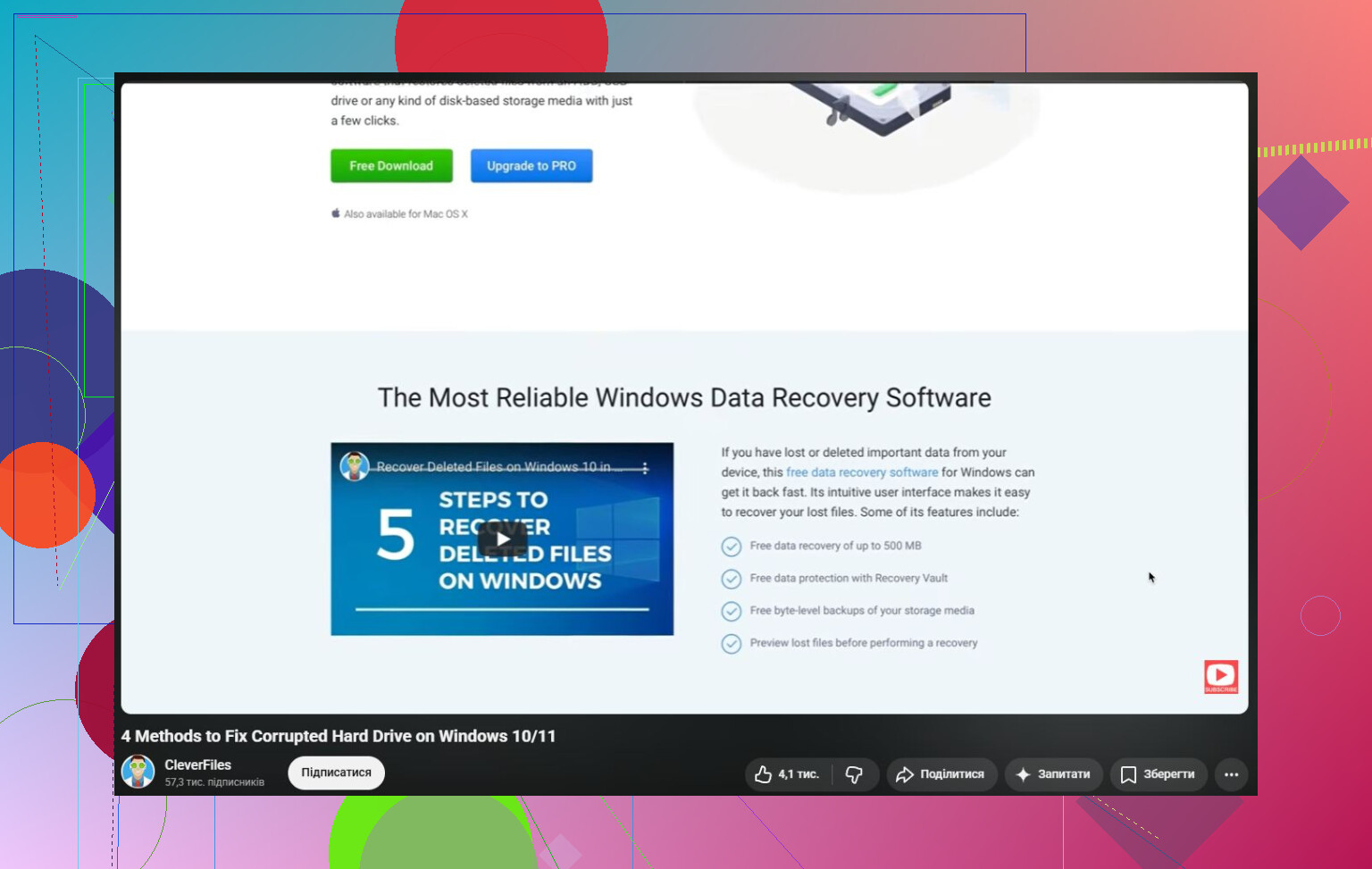
Windows では、Disk Drill は最大 100 MB まで無料で復元できるため、少なくともお金をかける前にファイルが復旧可能かどうかを確認できます。
データが安全になってから、ドライブの修復を考えてください。
まずは地味なところから始めてください。
- 別の USB ケーブルを使う。
- 別の USB ポートを試す。
- 別のコンピューターにドライブを接続する。
死んだ、または壊れたと思われている外付けドライブのかなりの数は、実際には単にケーブル、ドック、または外付けケースの不良です。
ドライブが RAW と表示されていない場合は、CHKDSK を試すことができます。
chkdsk X: /r
ただし、使用には注意してください。CHKDSK は修復を試みる際にファイルシステムを変更します。問題ない場合もありますが、破損したエントリを削除したり、データの位置を動かしたりすることもあります。だからこそ、重要なファイルをすでに復旧した後にのみ実行するのがよいです。
ドライブが RAW の場合、CHKDSK は通常あまり役に立ちません。その場合は、まずファイルを復旧し、それから TestDisk でパーティションの修復を試すか、作業後にドライブをフォーマットしてください。
また、ドライブの挙動にも注意してください。次のような症状が見られたら、自力での対処はやめてください。
- 絶え間ないカチカチ音、
- ランダムな切断、
- ひどく遅い読み取り、
- またはドライブがディスクの管理から消える。
これらはハードウェア故障寄りの症状です。データが本当に重要なら、復旧専門業者に依頼するほうが安全です。故障しかけているドライブをいじり続けるほど、復旧できる可能性は低くなります。
つまり、破損したハードドライブが自動的に終わりというわけではありません。多くの場合、データ自体はまだ残っていて、壊れているのはファイルシステムやパーティション情報だけです。重要なのは順序です。先に復旧し、修復やフォーマットは後にする。そうすることで、ファイル、そして場合によってはドライブ自体も救える可能性が最も高くなります。
ディスク自体が故障しかけているのか、USBエンクロージャーが不安定なのかで、最も安全な対応は変わります。多くの外付けドライブは、実際にはブリッジ基板、ケーブル、または電源アダプターが弱点なのに、壊れていると見なされます。もし独自の電源を使う3.5インチの外付けドライブなら、電圧と極性が完全に一致する場合に限り、正常な電源アダプターを試してください。そこは推測でやらないでください。
復旧を最優先にするという助言には賛成ですが、Windowsに勝手に手助けさせないことについては、さらに徹底したほうがいいです。フォーマットの確認はキャンセルしてください。ディスクの管理で初期化しないでください。Windowsが未割り当て領域だと言っても、新しいボリュームを作成しないでください。こうした操作は、すぐにすべてのデータを消さないとしても、復旧をより厄介にする可能性があります。
何かを買う前に低リスクで確認したいなら、ドライブが正しい容量とモデルを報告しているかを見てください。正しい容量が表示されるなら、復旧ソフトやイメージ化でまだ望みがあります。0バイトと表示される、容量が違う、接続が切れたり入ったりする、またはカチカチという音がするなら、もうファイルシステムの問題として扱うのはやめてください。その段階での対処は、CHKDSKやフォーマットではありません。復旧向けのツールで別のドライブにクローンするか、ファイルの価値が業者費用を上回るなら専門業者に依頼することです。ファイルを安全な場所にコピーし終えてから、フォーマットしてドライブをテストし、再び信用するか判断してください。
まず何よりも先に、そのドライブが最後に何に接続されていたのかを確認してください。Windows がフォーマットを求めてきても、それはディスクが物理的に故障している、あるいは本当に破損している証拠にはなりません。Mac、Linux マシン、NAS、DVR、ゲーム機、ルーターの USB ポート、または何らかの暗号化ツールで使われていた場合、Windows は見ているものを単に理解できていないだけかもしれません。その場合の「対処」は、フォーマットや修復を実行することではなく、正しいシステム、パスワード、または外付けケースを使うことです。
本当に通常の Windows の NTFS または exFAT の外付けドライブで、それが突然 RAW に変わったのであれば、ファイルをコピーし終えるまでは読み取り専用として扱います。まず復旧を優先するという助言には賛成ですが、唯一のコピーに対して無作為な修復ツールを何時間も試すのは避けたほうがいいです。Disk Drill や別の復旧ツールでファイルをプレビューできるなら、別の正常なドライブに復旧してください。破損したドライブ自身には復旧しないでください。
その後であれば、必要に応じて修復を試してもかまいません。CHKDSK、TestDisk、再パーティション化、フォーマットなど、状況に合うものを使ってください。ただし、それらは「ドライブを再び使えるようにする」ための手順であって、「重要なファイルの唯一のコピーを守る」ための手順ではありません。さらに、ドライブの接続が切れる、カチカチ音がする、コンピューターがフリーズする、または小さなフォルダーを読むのに異常に時間がかかる場合は、ファイルシステムの修復を続けるのをやめてください。その場合、問題はハードウェアにある可能性があり、ソフトウェアによる修復で復旧可能な状態をさらに悪化させることがあります。
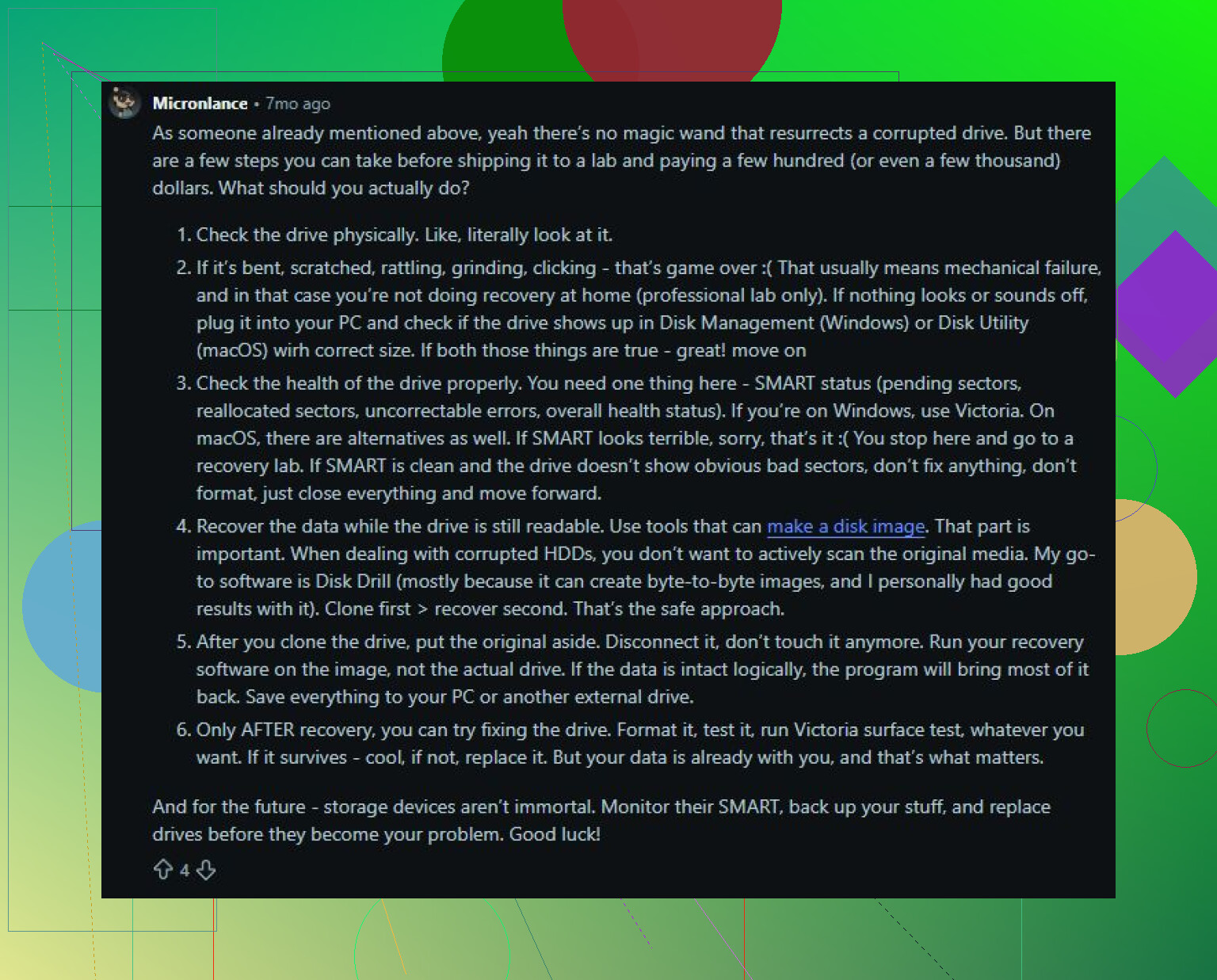
ファイルがまだ必要なら、フォーマットは修復手順ではありません。データが重要なら、まず ddrescue のようなものでドライブを同容量以上の別ディスクにクローンし、その後でクローンに対して復旧ツールや修復ツールを実行してください。厄介なのは別のドライブが必要なことですが、試行錯誤している間に唯一のコピーが壊されるのを防げます。