ドライブの動作がおかしくなり始め、アクセスが遅くなったり、ときどきファイルエラーが発生したりしていて、さらに悪化するのではないかと心配しています。データ損失のリスクを避けながらハードドライブのエラーを修復するために、最初に試すべき最適なディスク修復ツールについてアドバイスを求めています。
ほとんどの人にとっては、ドライブを「修復」することを心配する前に、まずデータのことを心配したほうがいいと思います。ディスクがすでに不安定な場合、多くの修復ツールは状況を悪化させる可能性があるため、より安全なのは先にファイルをコピーまたは復旧することです。
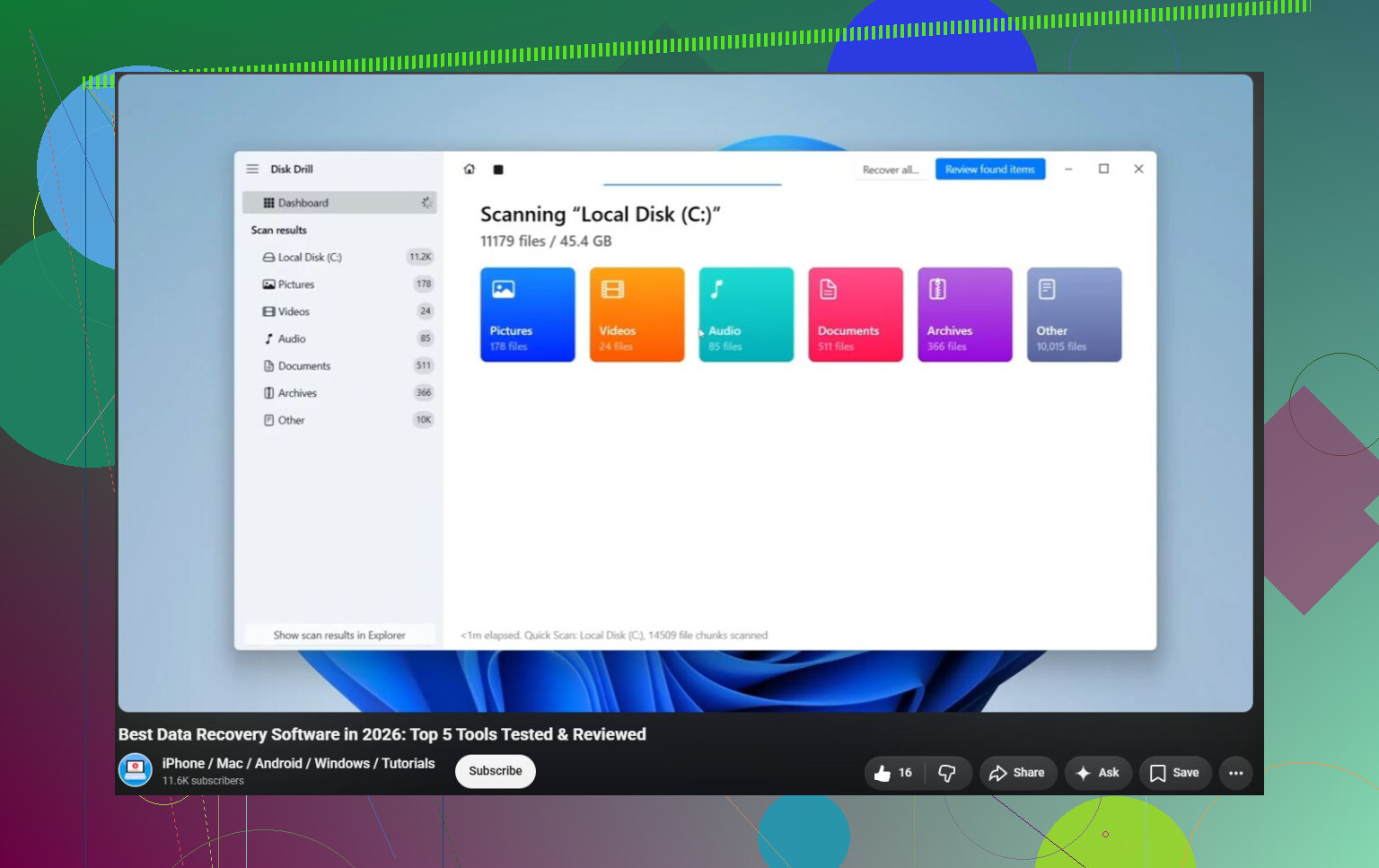
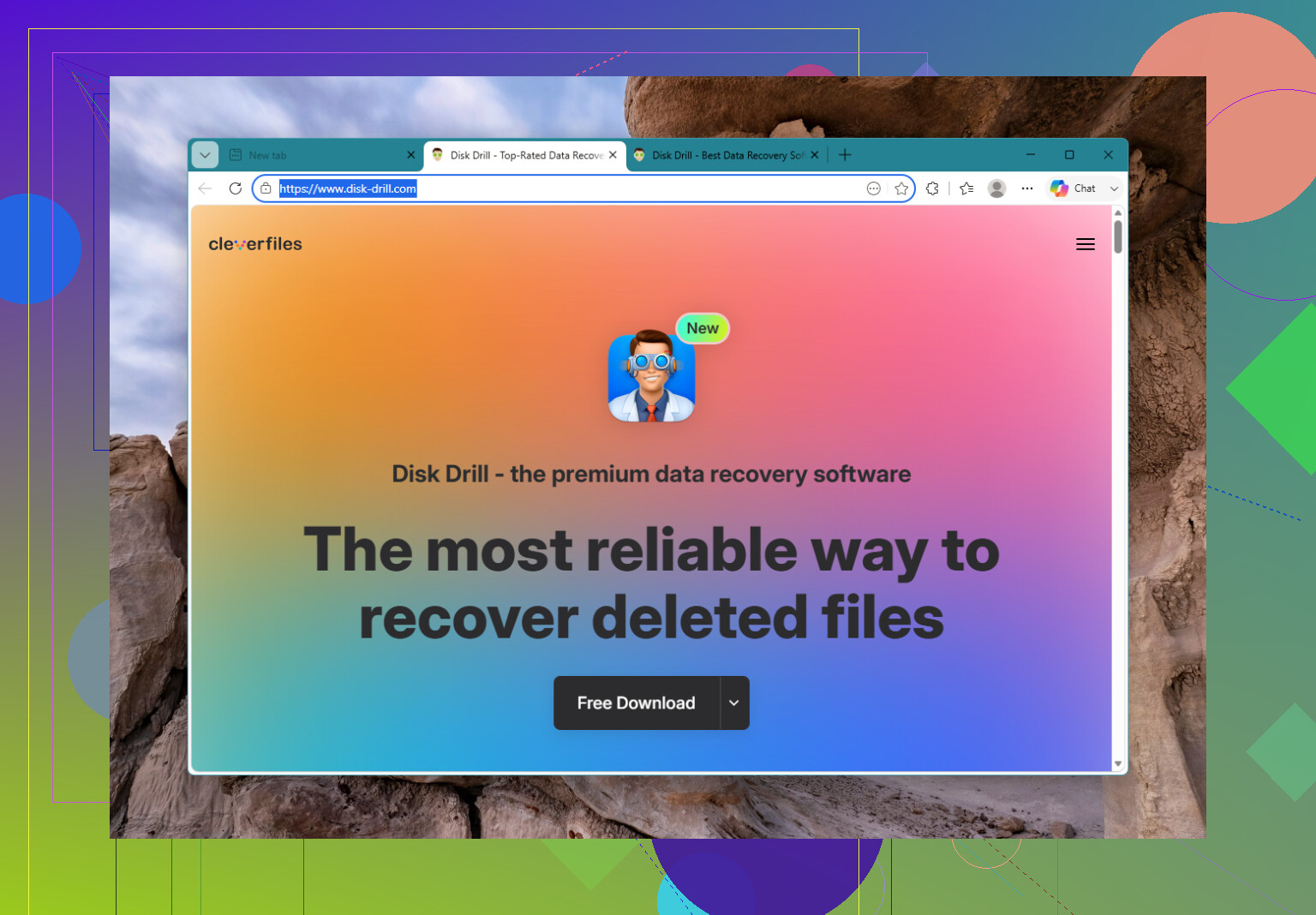
そのため、私ならおそらくDisk Drillから始めます。これはあらゆるドライブ問題を修復する魔法のようなツールではありませんが、むしろそこがポイントです。Disk Drillは主に、破損したドライブ、RAWドライブ、フォーマット済みのドライブ、または起動しないドライブからファイルを取り戻すのに役立ちます。また、S.M.A.R.T.監視機能もあるので、ハードウェア自体が故障し始めているかどうかをより正確に把握できます。
ディスクイメージ機能も大きな利点です。ドライブの動作が不安定なら、まずイメージを作成し、その後で元のドライブに何度も負荷をかける代わりに、そのコピーから復旧を試せます。
問題によっては、知っておく価値のあるほかのツールもいくつかあります。
- TestDiskは、失われたパーティション、壊れたパーティションテーブル、または破損したブートセクタに対処している場合に非常に優れています。無料で高機能ですが、テキストベースで、初心者向けとは言いにくいです。すでにパーティション周りの作業に慣れているのでなければ、最初に使うツールにはしません。
- Hard Disk Sentinelは、復旧よりも監視向けのツールです。S.M.A.R.T.データを読み取り、温度を監視し、ドライブが問題の兆候を示し始めたときに警告できます。Windowsが警告を出し始める前に問題を察知したい場合に便利です。
覚えておくべき一番大事なことは、ソフトウェアでは物理的な故障は直せないということです。ドライブがカチカチ音や擦れる音、ブーンという異音を出している、突然認識されなくなる、読み取り中にフリーズする、不良セクタが増えている、S.M.A.R.T.警告を出している、またはI/Oエラーを繰り返しているなら、何が起こるかを見るためだけに修復を続けないでください。
その段階では、取り出せるデータをできるだけドライブから退避し、交換する前提で考えるべきです。ハードウェアレベルでドライブの信頼性が落ち始めたら、通常は良くなることはありません。
ドライブがまったく検出されない、大きな機械的異音を出している、またはデータが重要すぎて危険を冒せない場合は、自力での対処はやめて、専門の復旧ラボに相談することをおすすめします。彼らは電子部品の作業、故障部品の交換、またはクリーンルーム環境でプラッタからのデータ復旧ができます。費用は高額になることがあり、論理障害の復旧で$300–$700程度、深刻な機械的故障では$1,000–$2,500+ほどかかることが多いですが、場合によってはそれが唯一現実的な選択肢です。
私の基本的な順序はこうです。まず重要なファイルを復旧し、次にドライブの状態を確認し、ディスクが安定しているように見える場合にのみ修復を試し、ハードウェア警告の兆候があれば交換し、ドライブに物理的損傷があるかまったく認識されない場合は復旧サービスを利用します。
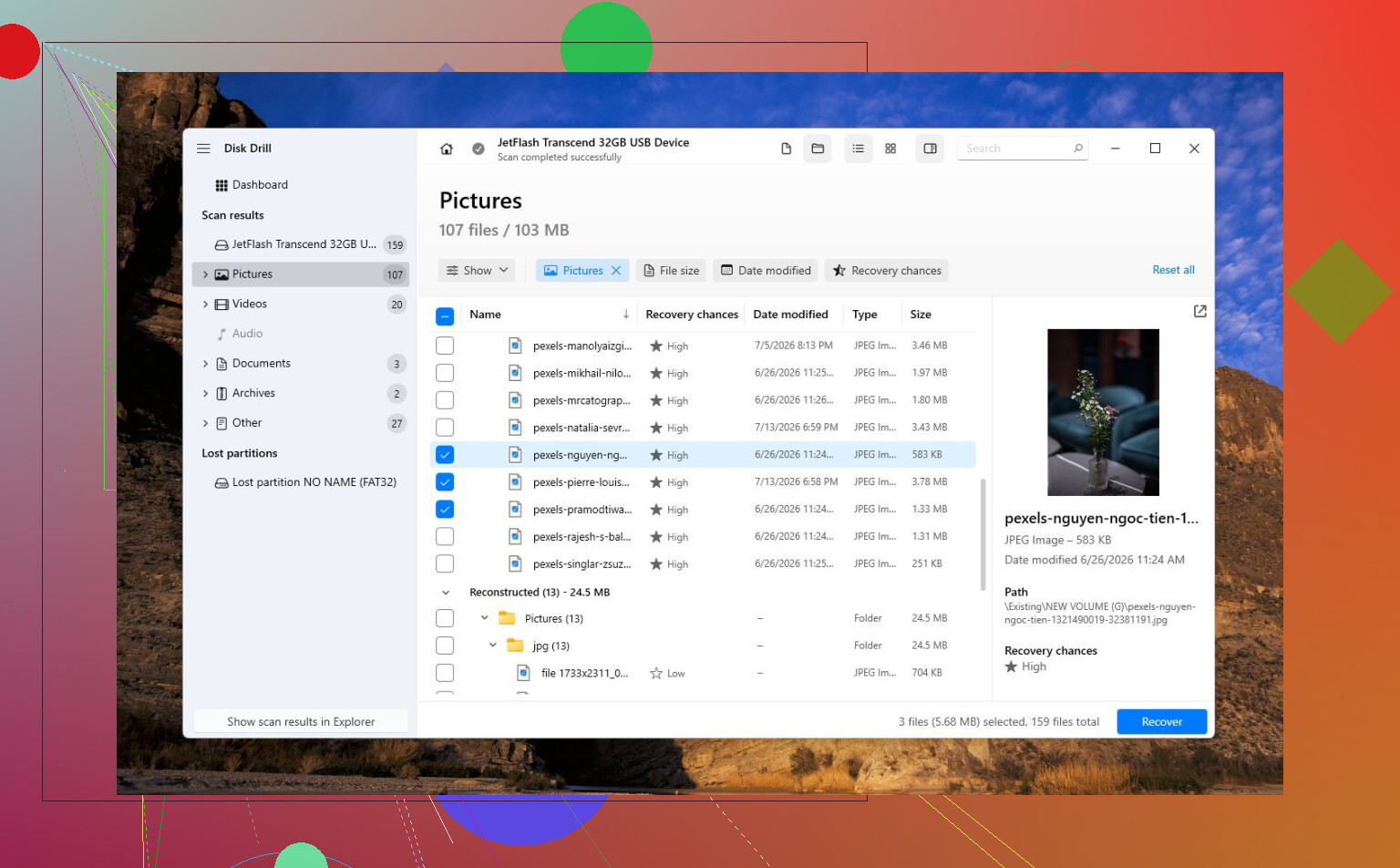
いくつかのファイルエラーがある遅いドライブと、消えたり、カチカチ音がしたり、PC全体をフリーズさせたりするドライブは別物です。最初のケースでは、私はまず地味に進めます。重要なものをコピーし、SMARTを確認し、その後で repair ツールを実行する前に、Disk Drill のようなもので読み取り専用の復旧パスやイメージ化を検討します。2番目のケースでは、Windows がついそうしたくなるとしても、私は最初に CHKDSK を実行しません。というのも、CHKDSK はファイルシステムに変更を書き込み、ドライブがすでに故障しかけている場合は復旧をさらに厄介にする可能性があるからです。バックアップやイメージを確保した後なら CHKDSK は問題ありませんが、不安定なディスクでの最初の一手としては、それは救出計画ではなく賭けです。
死にかけのハードドライブを、どんなユーティリティでも再び信頼できる状態に戻せるとは期待しないでください。よくても、ソフトウェアはファイルシステムの損傷を修復したり、ドライブの状態がさらに悪化する前にデータをコピーする手助けができる程度です。ドライブの動作が遅く、ファイルエラーが出ているなら、私が最初に使う「ツール」は、不調なドライブにできるだけ負担をかけずに重要なファイルを別のディスクへ移す方法です。
CHKDSK についての注意には賛成ですが、修復プログラムを選ぶ前に、さらに地味でも先にやることがあります。これが外付けドライブや増設されたセカンダリドライブなら、別のケーブル、USB ポート、ケース、または SATA ポートを試してください。不良な USB ブリッジや不安定なケーブルは、ディスク故障ととてもよく似た症状を見せることがあります。そのうえで、CrystalDiskInfo や Hard Disk Sentinel のようなシンプルなツールで SMART を確認してください。SMART に再割り当て済みセクタ、代替処理待ちセクタ、または増え続ける読み取りエラーが表示されるなら、修復を考えるのはやめて、交換を考えるべきです。
Disk Drill は、最初にファイルを復旧したりイメージを作成したりする必要があるなら、初期の選択肢として理にかなっています。ただし、これを ハードドライブを直す ボタンのように考えるべきではありません。まず復旧またはイメージ化を行い、データの安全が確保されてから CHKDSK や TestDisk を実行してください。エラーの原因が異常終了や破損したファイルシステムであれば、修復ツールが役立つことがあります。ドライブが物理的に故障しつつあるなら、成功とはデータを取り出してドライブを引退させることであり、日常使用に戻すことではありません。