外付けハードドライブをWindowsで開こうとするたびに「パラメーターが間違っています」と表示されます。以前は正常に動作していましたが、今はファイルにアクセスできません。データを失わずに外付けドライブのエラーを安全に修復する方法を探しています。
ドライブがまだWindowsに表示されている場合でも、すぐにフォーマットしたりCHKDSKを実行したりしないでください。そのエラーは実際より深刻に見えることがあります。多くの場合、ファイルはまだドライブ上にありますが、Windowsがファイルシステムを正しく読み取れないだけです。
まずは地味な確認から始めてください。というのも、実際に単なる接続の問題であることもあるからです。
- USBケーブルを交換する。
- ハブを使わず、ドライブをUSBポートに直接接続する。
- 別のコンピューターで試す。
- ディスクの管理を確認し、ドライブが正しい容量で表示されているかを見る。
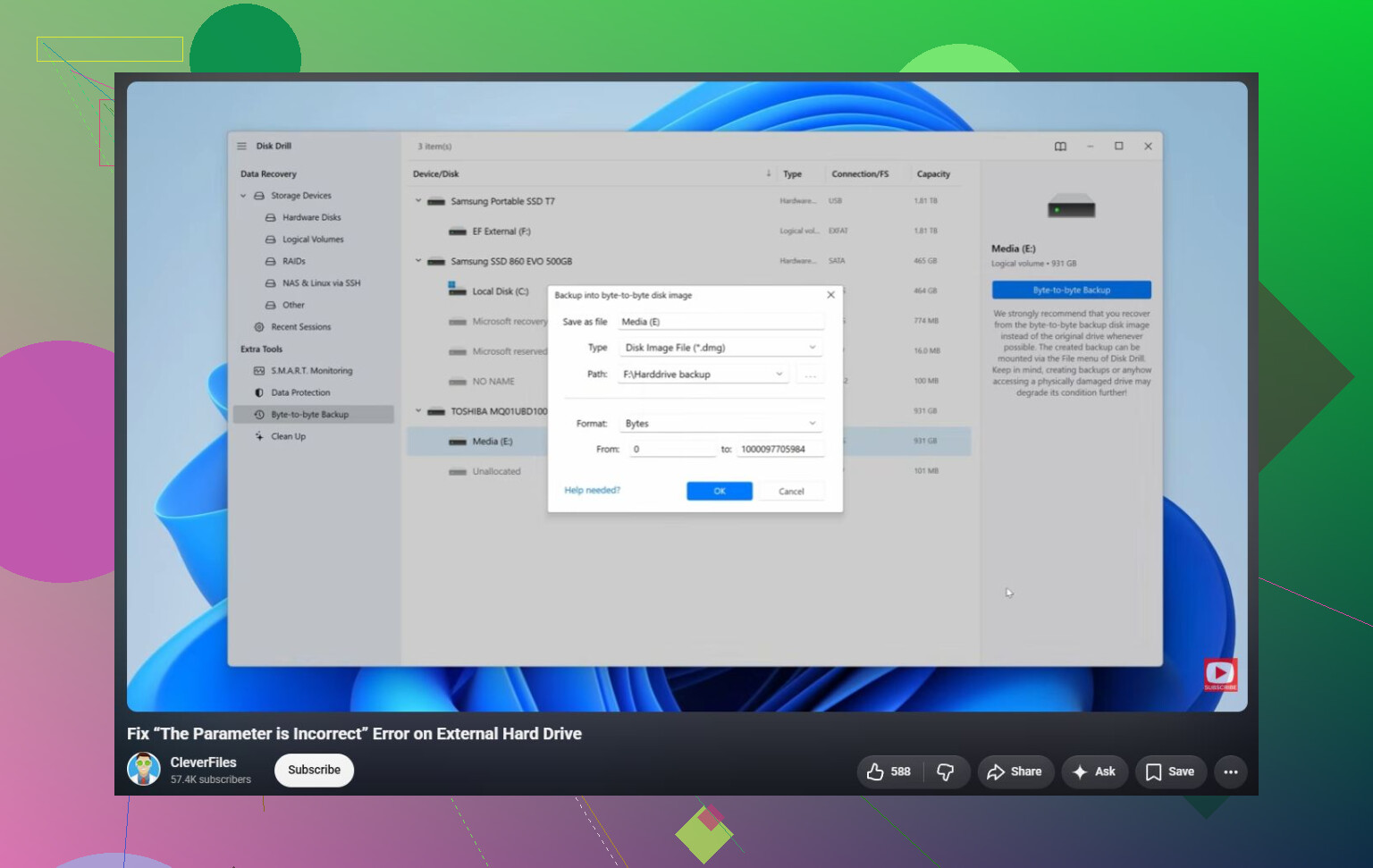
Windowsがまだドライブを検出できるなら、修復を試す前にファイルを復旧してください。ファイルシステムが破損していたり、ドライブが故障し始めていたりする場合、CHKDSKやフォーマットはいずれも状況を悪化させることがあります。復旧には、Disk Drill は妥当な選択肢です。Windowsで「The parameter is incorrect.」と表示される場合でも、ドライブをスキャンできることがよくあるためです。ドライブの動作が不安定なら、まずそのイメージを作成し、物理ドライブではなくイメージをスキャンしてください。
重要なファイルを安全な場所にコピーした後であれば、ドライブの修復を試す意味があります。
- Windowsがまだファイルシステムを認識している場合は、
chkdsk X: /rを使用する。 - パーティションがRAWと表示される場合、またはCHKDSKの実行を拒否される場合は、TestDiskを試す。ドライブを消去せずにパーティションの損傷を修復できることがあります。
- 復旧が完了していて、修復ツールでも改善しない場合は、クイックフォーマットによって新しいファイルシステムを作成し、論理的なファイルシステム破損を解消できることがあります。
確認する価値のある、Windows関連の少し奇妙な点もあります。これが地域設定を変更した直後に始まった場合は、小数点区切りがピリオド(.)に設定されていることを確認してください。まれではありますが、一部の環境ではこのエラーの原因になることがあります。
ドライブがカチカチ音を立てる、オフラインになる、ディスクの管理から消える、またはSMARTツールで再割り当て済みセクターや保留中セクターが多数表示される場合は、使用を中止してください。これはハードウェア障害の可能性が高く、スキャンや修復を続けることで復旧がさらに難しくなることがあります。その場合は、専門の復旧サービスを利用するほうが安全です。
ドライブをフォーマットせず、復元したファイルを同じ外付けディスクに保存しないでください。この2つ目のミスは見落とされがちです。ファイルシステムが壊れている場合、ドライブへの書き込みは毎回、まだ取り戻したいデータを上書きしてしまう可能性があります。
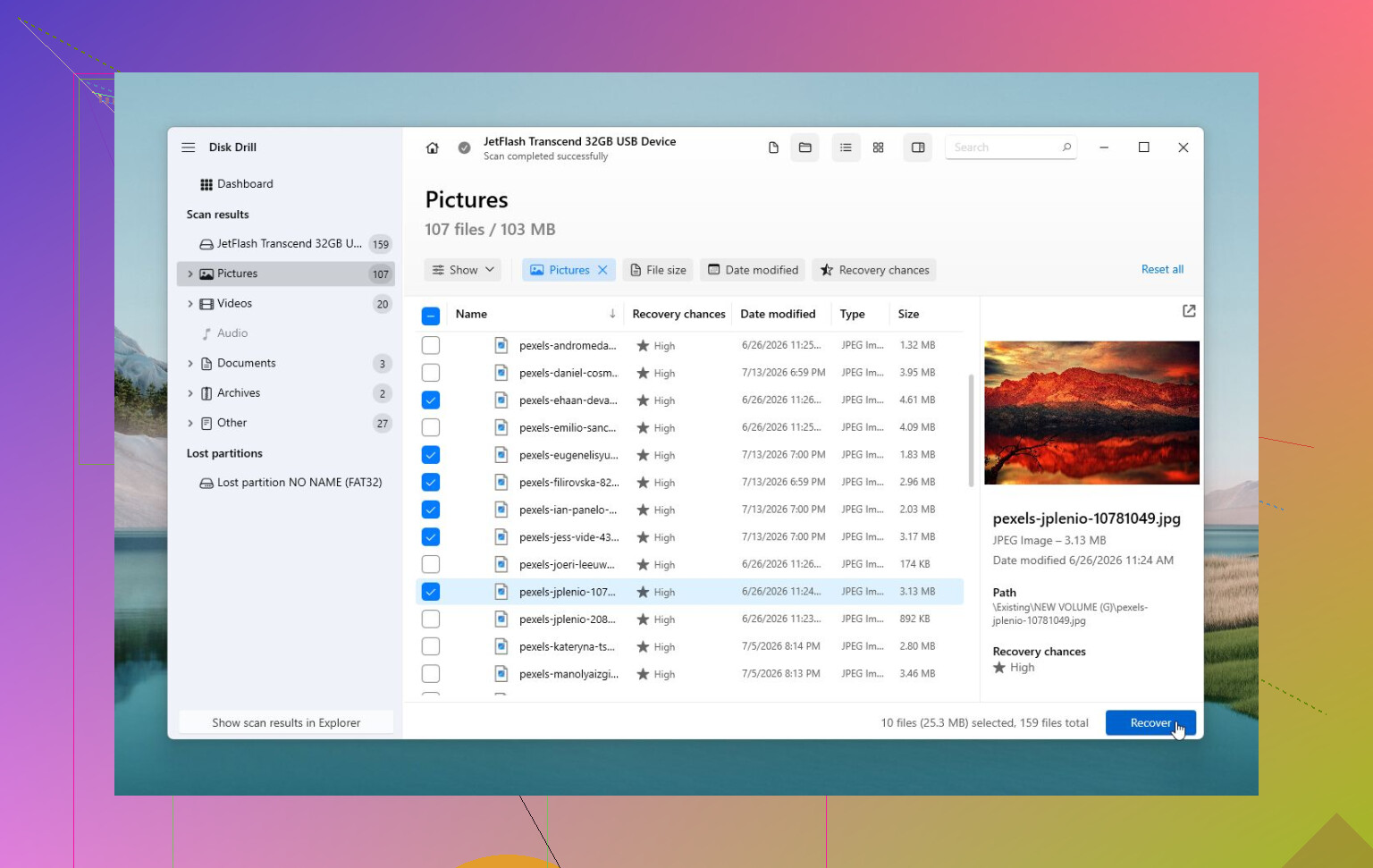
ファイルが重要であれば、CHKDSKを最初に実行すべきではないという点で、私は @mikeappsreviewer に同意します。私なら、まずディスクの容量がディスクの管理で正しく表示されているか確認し、数分以上接続が維持されるかを確認してから、別のドライブにデータをコピーまたは復元します。Disk Drill や同様の復元ツールを使う場合は、出力フォルダーを内蔵SSDまたは別の外付けドライブに指定し、問題のあるドライブは絶対に指定しないでください。
見落とされがちな小さな点として、ディスクは正常そうに見えるのにエクスプローラーから開けない場合は、ディスクの管理で別のドライブ文字を割り当ててみてください。古いドライブ文字、ネットワークマッピング、カードリーダーなどが原因で、Windowsの挙動がおかしくなることがあります。これは本当の破損を直すものではありませんが、すぐ試せてリスクも低い方法です。ディスクの管理にRAW、未割り当て領域、誤った容量が表示される、またはドライブが何度も切断される場合は、Windowsの一時的な不具合として扱うのはやめてください。その時点で最も安全な対処は、まずデータを取り出し、その後でファイルの安全を確認してからドライブを消去または交換することです。
不安定なUSBブリッジのせいで、実際の問題が内部のディスクやケース側にあるのに、Windowsがファイルシステムのせいだと判断してしまうことがあります。あの「パラメーターが間違っています」というメッセージは曖昧です。これは自動的にファイルが消えたことを意味するわけでもなければ、CHKDSKが魔法の解決ボタンだという意味でもありません。
修復ツールに触る前に確認したい不足情報は、WindowsがUSBまたはディスクリセットを記録しているかどうかです。イベント ビューアーを開き、Windows ログ > システム に進み、ドライブを接続した時刻や開こうとした時刻の周辺を確認してください。Disk、Ntfs、storahci、USBSTOR、または reset to device 系のエラーが繰り返し出ているなら、そのドライブは不安定だと考えてください。その場合、ドライブに対して長時間のスキャンを直接実行すると、何時間もドライブを動かし続けることになるため、かえって悪化することがあります。
3.5インチの外付けドライブでは、電源アダプターは多くの人が思う以上に重要です。弱い電源アダプターだと、ドライブは回転を始めてExplorerに表示されても、Windowsがディレクトリデータを読み取ろうとした瞬間に失敗することがあります。安価なフロントパネルUSBポートでも同じです。デスクトップなら、背面のマザーボード直結ポートに接続してください。独自の電源がある場合は、電圧、極性、十分なアンペア数が一致するなら、正しい交換用電源だけを試してください。ノートPC用充電器を適当に差し替えたりしないでください。
2.5インチのポータブルドライブでは、ケーブルや電源も引き続き疑うべきですが、最近はケース側の基板がドライブ本体に組み込まれていることがよくあります。取り外し可能なUSBケースに入った古いSATAドライブなら、別の正常なSATAアダプターやドック経由で裸のドライブをテストすることで、ケース不良なのかディスク不良なのかを切り分けられます。USBがドライブ基板に直接はんだ付けされているポータブルドライブの一種であれば、もっと大がかりな作業をしない限り、その方法は使えないかもしれません。
よくある「復旧後にとりあえずCHKDSKを実行すればいい」という助言よりも、私はもう少し慎重になるべきだと思います。ドライブが健全で、問題が小さなファイルシステムの乱れだけなら、CHKDSKは問題ありません。ですが、ドライブが切断を繰り返す、カチカチ音がする、容量が誤って表示される、読み取りエラーを出すといった場合には適切ではありません。破損したディレクトリエントリを削除したり、foundフォルダーに移動したり、マウントはできるもののファイル名が欠けた状態を残したりすることがあります。データが置き換え可能なら許容できるかもしれません。しかし、ファイルが重要なら最初にやることではありません。
より安全な順序は次のとおりです。
- ディスクの管理でドライブが正しい容量で表示されていることを確認する。
- 消えたりせず接続を維持できているか確認する。
- ドライブがUSB経由でSMARTを公開しているなら、CrystalDiskInfoのようなツールでSMART状態を確認する。
- 少しでも不安定に見えるなら、修復を試す前にドライブをクローンまたはイメージ化する。
- イメージまたはドライブから、別のディスクへファイルを復旧する。
- その後ではじめてCHKDSK、TestDisk、またはフォーマットを試す。
Disk Drillはステップ5の一部にはなり得ますが、重要なのは製品名ではありません。重要なのは保存先です。復旧したファイルは、内蔵ドライブまたは別の外付けドライブに保存する必要があります。問題のドライブが大容量で故障しかけているなら、復旧アプリに元のディスクを何度も酷使させるより、先にイメージ化したほうが通常は良いです。
Windows側の地味な確認項目もあります。ドライブにBitLockerがかかっている、または別のマシンから持ってきたものである場合は、Windowsがロック解除/マウントの前段階で失敗していないか確認してください。パスワードプロンプトが失敗した後、ロックされたままボリュームが取り外された後、またはドライブ文字の競合後に、アクセスエラーが表示されることがあります。この点では、ファイル エクスプローラーよりディスクの管理のほうが多くの情報を教えてくれます。Explorerはただ「パラメーターが間違っています」と表示して諦めるだけです。
急ぎで必要なのが1つのフォルダーだけで、ドライブがまだときどきマウントされるなら、ディスク全体を一度にコピーしようとするのではなく、最重要ファイルから先にコピーしてください。本当に大事なのが税務書類、プロジェクトファイル、家族写真なら、巨大なメディアフォルダーから始めないでください。故障しかけたドライブは、「とりあえず全部コピーしよう」という試みの最中に悪化することがよくあります。
データの安全を確保した後は、再び信用する前にドライブを消去してテストします。クイックフォーマットで証明できるのは、Windowsがファイルシステムを作成できることだけです。ディスクの信頼性までは証明できません。全面サーフェステストまたはメーカーの診断ツールを実行してください。失敗する、切断される、または代替処理待ち/再割り当て済みセクタが表示されるなら、引退させてください。すでに一度この症状を起こした外付けドライブを、私は重要なものの唯一のコピー保存先として使い続けることはしません。
最後に使用していたファイルシステムが重要です。このドライブをテレビ、DVR、NAS、Mac、またはルーターに接続していた場合、Windows はディスク自体は認識していても、ボリューム形式を読み取れずに問題が発生している可能性があるため、破損を疑う前にディスクの管理を確認してください。ポップアップから初期化やフォーマットはしないでください。そこで修復で済むものが、復旧作業が必要な状態に変わってしまうからです。