Jeg slettet ved et uhell viktige filer på Windows 11-PC-en min og tømte Papirkurven før jeg innså at de var borte. Disse dokumentene og bildene er veldig viktige, og jeg trenger hjelp til å finne ut den beste måten å gjenopprette slettede filer i Windows 11 på uten å gjøre ting verre. Alle råd om trygge gjenopprettingstrinn eller programvare ville vært til stor hjelp.
Først og fremst, ikke fortsett å skrive ting til disken. Jeg har sett folk slette en fil, og så fortsette å bruke PC-en som normalt, installere oppdateringer, laste ned noen ting, lagre skjermbilder, og senere lure på hvorfor gjenopprettingen mislyktes. Filen blir ofte ikke slettet med en gang. Windows fjerner vanligvis filoppføringen og markerer plassen som ledig. Dataene kan fortsatt ligge der til noe annet havner oppå dem.
SSD gjør dette mer presserende. De fleste Windows 11-systemer kjører på SSD-er, og TRIM kan rydde opp i slettede blokker i bakgrunnen. Når det skjer, faller sjansene dine raskt. Så ja, hastighet betyr noe her.
Sjekk de åpenbare stedene først
Jeg ville sett her før jeg tok i bruk gjenopprettingsverktøy:
- Papirkurv
- OneDrive-papirkurven, hvis skrivebordet eller dokumentene dine synkroniseres dit
- Filhistorikk-sikkerhetskopier
- Tidligere versjoner i mappen der filen lå
- Enhver skybasert sikkerhetskopitjeneste koblet til PC-en din
Mer enn én gang har jeg trodd at en fil var borte for godt, og så viste det seg at den lå på et av disse stedene. Det skjer oftere enn folk innrømmer.
Hvis den ikke er der, gå videre til gjenopprettingsprogramvare
På det tidspunktet ville jeg slutte å vente og kjøre en gjenopprettingsskanning. Hvis det ikke finnes noen sikkerhetskopi, er dette vanligvis ditt beste håp.
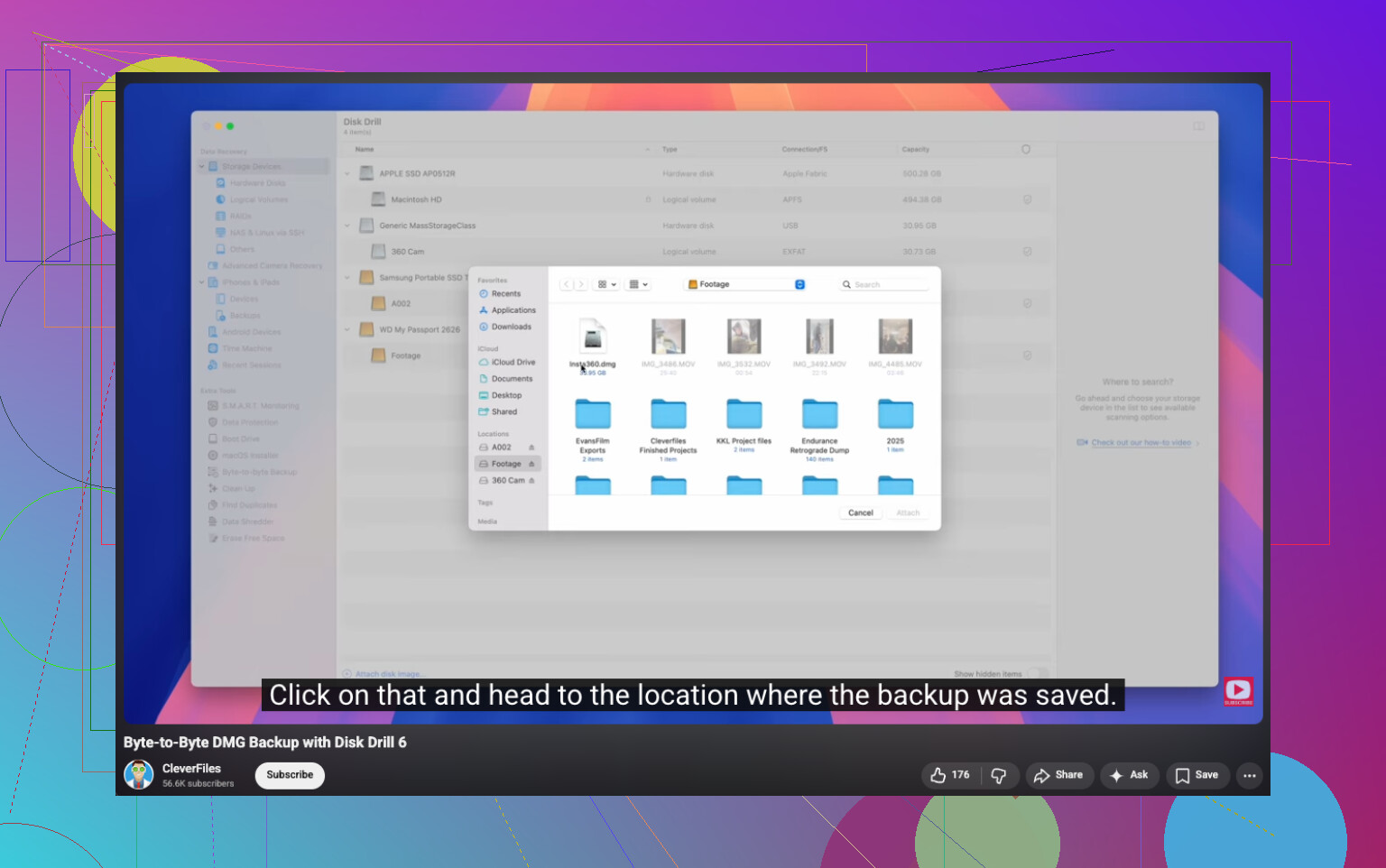
Jeg har hatt god erfaring med Disk Drill. Det skanner etter slettede filer, henter data fra formaterte eller skadede volumer, og når filsysteminformasjonen fortsatt er brukbar, beholder det ofte de gamle filnavnene og mappestrukturen. Det jeg likte best, var muligheten til å lage en byte-for-byte-sikkerhetskopi først, og deretter skanne kopien i stedet for å tukle med den opprinnelige disken.

Hvis disken virker ustabil, føles det tryggere å gjøre det på denne måten.
På Windows gir gratisversjonen ubegrenset skanning og forhåndsvisning av filer, samt gjenoppretting av opptil 100 MB. Den grensen høres liten ut, men det er nok til å se om filen din i det hele tatt kan gjenopprettes før du betaler for noe.
Microsoft-alternativet
Det finnes også Windows File Recovery fra Microsoft. Det er gratis, og jeg har sett at det fungerer, men det kjører i Ledetekst. Ingen skikkelig brukerflate. Hvis du er komfortabel med å skrive kommandoer, er det greit. Hvis ikke, blir det fort irriterende, og du kommer før eller siden til å skrive noe feil.
Hva jeg ville gjort, i rekkefølge
- Slutt å bruke disken så mye du kan.
- Sjekk Papirkurv, OneDrive og eventuelle sikkerhetskopier.
- Hvis filen fortsatt ikke er der, kjør gjenopprettingsprogramvare med en gang.
- Lagre gjenopprettede filer på en annen disk, ikke den samme du skanner.
Tid er viktig her. Start tidlig, så er sjansene dine bedre. Venter du for lenge, blir filen overskrevet eller fjernet av SSD-opprydding.
Hvis papirkurven er tom, ville jeg lagt til én ting til det @mikeappsreviewer sa. Sjekk indeksering i Windows Search og midlertidige eksportmapper fra apper du har brukt. Word, Excel, Photoshop, WhatsApp Desktop og verktøy for bilder på telefonen legger ofte igjen kopier. Se i AppData\Roaming, AppData\Local og mappen Nylige elementer. Det høres kjedelig ut, men jeg har sett folk gjenopprette det nyeste utkastet der.
Hvis filene lå på en ekstern disk, koble den fra nå. Ikke koble den til igjen før du er klar til å skanne.
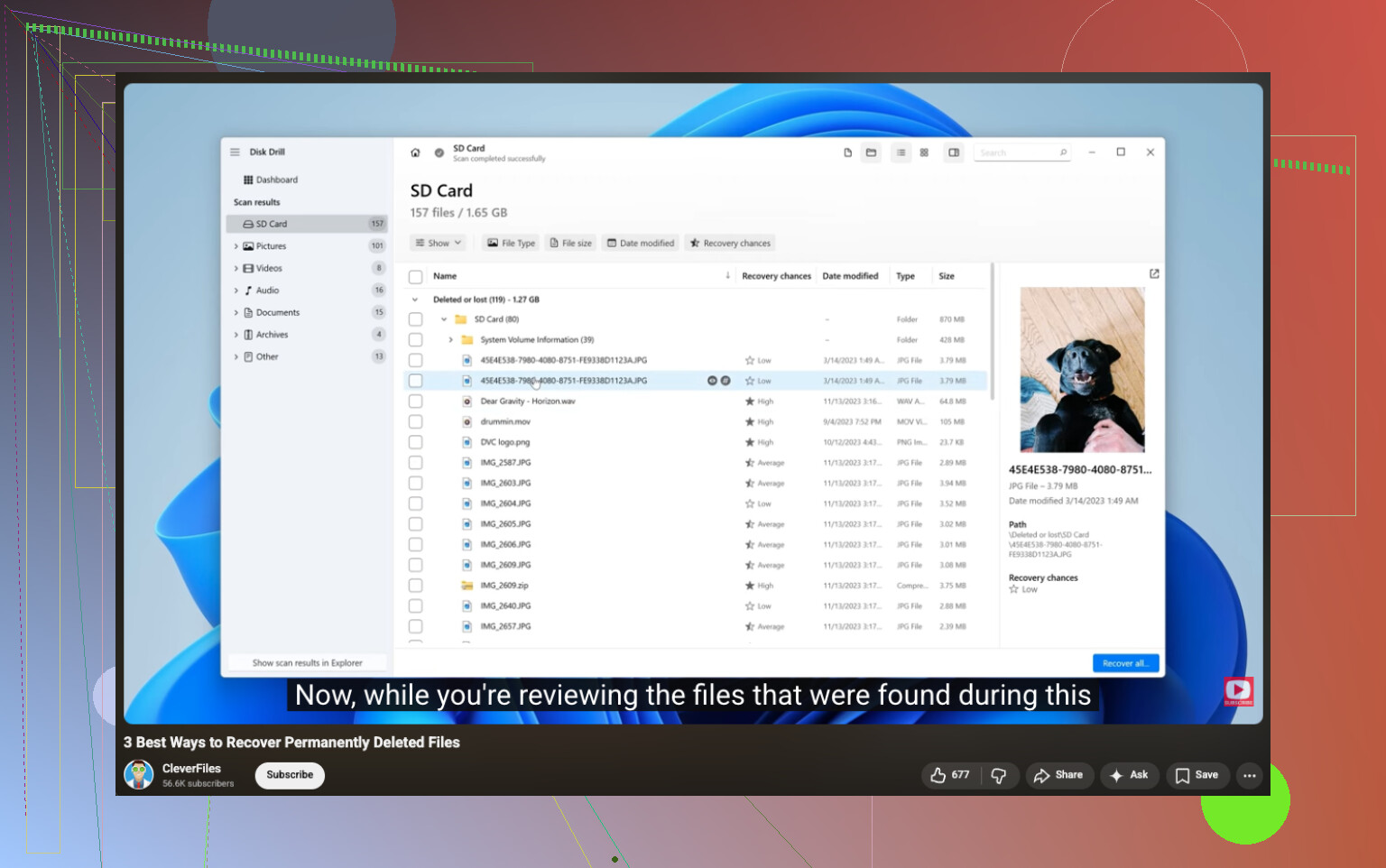
Jeg er litt uenig i å gå rett til kommandolinjeverktøy først. For de fleste sparer en visuell skanning tid og feil. Disk Drill er et solid valg for gjenoppretting av slettede filer i Windows 11, hovedsakelig fordi forhåndsvisning hjelper deg med å sortere bilder raskt og unngå å gjenopprette søppel. Hvis filnavnene er borte, sorter etter filtype og dato.
Bruk denne hvis du vil ha en tydelig veiledning for gjenoppretting av permanent slettede filer i Windows, trinnvis gjenoppretting av slettede filer i Windows.
Én ting til, gjenopprettede filer må lagres på en annen disk. Samme disk er slik folk ødelegger sin siste sjanse.
En vinkel jeg synes @mikeappsreviewer og @cazadordeestrellas ikke egentlig understreket nok, er om filene ble slettet fra hovedsystemdisken din eller fra en annen partisjon/enhet. Hvis det var C:-disken på en Windows 11-PC, kan hver omstart, skriving til nettleserbufferen og bakgrunnsoppgave gjøre ting verre. Så hvis filene er så viktige, ville jeg faktisk slått av PC-en og gjort gjenopprettingen fra en annen datamaskin, eller i det minste startet opp fra en USB slik at den opprinnelige disken blir berørt minst mulig. Litt ekstremt kanskje, men for bilder/dokumenter du virkelig bryr deg om, har det betydning.
Før du skanner hele disken, bør du også sjekke appspesifikk gjenoppretting:
- Word: åpne Word > Fil > Info > Administrer dokument
- Excel: samme idé for ulagrede arbeidsbøker
- Foto-/redigeringsapper beholder ofte autolagringer
- Adressefeltet i Filutforsker:
%AppData%og%LocalAppData% - Nettleserens nedlastingshistorikk, i tilfelle de slettede filene var nedlastede kopier
Hvis du faktisk trenger programvare, er Disk Drill et av de enklere alternativene for gjenoppretting av slettede filer på Windows 11 fordi du kan forhåndsvise resultatene før du gjenoppretter. Jeg liker ikke å anbefale folk å installere gjenopprettingsapper på samme disk som de prøver å redde, likevel. Hvis mulig, installer det på en annen disk eller bruk portable verktøy. Den delen blir altfor ofte hoppet over.
Og hvis filene på noe tidspunkt lå på OneDrive, logg inn på nettversjonen, ikke bare den lokale mappen. Jeg har sett ting fortsatt ligge der når Windows ikke viste noe. Litt dumt, men det skjer.
For en solid guide om hvordan gjenopprette slettede filer fra en harddisk på Windows, er den tråden også verdt å lese.
Det viktigste: ikke gjenopprett tilbake til samme disk. Det er slik folk gjør kanskje mulig å gjenopprette om til borte for godt.
En liten uenighet med @cazadordeestrellas, @caminantenocturno og @mikeappsreviewer: Jeg ville ikke fortsatt å prøve mange innebygde løsninger hvis filene var svært viktige og stasjonen er en SSD. Hvert ekstra minutt med normal Windows-aktivitet kan redusere sjansene for gjenoppretting.
Det jeg vil legge til er dette: sjekk om filene lå i et bibliotek eller en synkronisert plassering som ble omdirigert uten at du merket det. I Windows 11 peker Dokumenter, Skrivebord og Bilder ofte til OneDrive eller en annen plassering uten at folk legger merke til det. Høyreklikk på overordnet mappe, åpne Egenskaper, deretter Plassering. Hvis banen er endret, kan filene dine være slettet fra et annet sted enn du tror.
Sjekk også skjulte kopier:
C:\Users\YourName\AppData\Local\Microsoft\Office\UnsavedFilesC:\Users\YourName\AppData\Roaming\Microsoft\Windows\RecentC:\Users\YourName\AppData\Local\Temp
Hvis programvare for gjenoppretting blir nødvendig, er Disk Drill et greit valg til dette fordi forhåndsvisning er nyttig.
Fordeler med Disk Drill
- Enkelt grensesnitt
- God forhåndsvisning av bilder og dokumenter
- Kan også finne slettede partisjoner
- Rask for vanlige filtyper
Ulemper
- Gratis gjenopprettingsgrense på Windows er liten
- Dypskanninger kan gi mye rot
- De beste resultatene avhenger i stor grad av hvor raskt du skanner
Hvis Disk Drill ikke finner noe meningsfullt, forteller det deg vanligvis like mye som selve gjenopprettingen. Med andre ord, ikke fortsett å installere fem flere verktøy på samme stasjon bare fordi den første skanningen så dårlig ut. Det gjør ofte ting verre.