Le stockage de mon iPad est presque plein, et je pense que les photos en double et les captures d’écran prennent beaucoup de place. J’ai essayé de vérifier dans l’app Photos, mais je ne sais pas vraiment ce qui fonctionne pour trouver et supprimer les doublons en toute sécurité sans perdre des images importantes. Quelle est la meilleure façon de nettoyer les photos en double sur un iPad ?
Si vous essayez de faire le tri dans une photothèque iPad en désordre, je commencerais par les outils qui trouvent les photos similaires, pas seulement les doublons parfaits. C’est généralement là que se trouve le vrai gaspillage de stockage.
J’ai eu le même problème après des années de voyages, de captures d’écran, de vidéos aléatoires et de dix versions de la même photo. Le faire à la main semblait faisable au début, puis il est devenu évident que cela allait prendre une éternité.
Utilisez d’abord une application de nettoyage de photos
L’option la plus rapide pour moi a été d’utiliser Clever Cleaner. Son utilisation est gratuite, et la principale raison pour laquelle je l’ai appréciée, c’est qu’elle ne se limite pas aux doublons exacts.
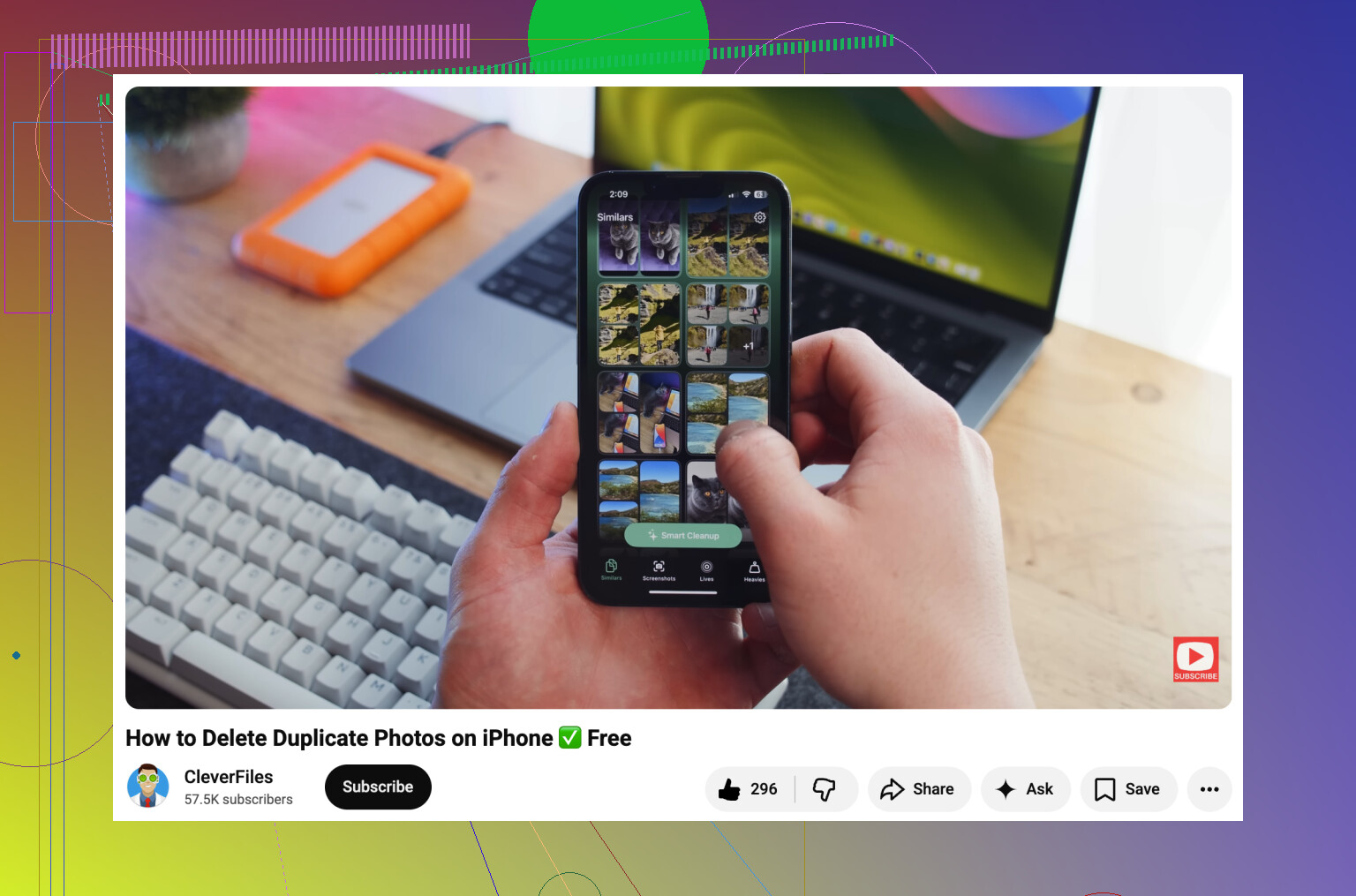
La fonctionnalité Similaires regroupe les photos qui se ressemblent presque, ce que l’outil intégré de détection des doublons d’Apple manque souvent. Donc, si vous avez pris plusieurs clichés de la même vue, personne, animal de compagnie, repas ou scène de plage, elle peut les regrouper et suggérer la meilleure photo. Cela facilite beaucoup la conservation d’une seule photo et la suppression des autres, sans avoir à comparer chaque photo vous-même.
Elle aide aussi à gérer d’autres éléments encombrants pour le stockage, comme les captures d’écran, les grandes vidéos et les Live Photos. Ces catégories peuvent s’accumuler rapidement, surtout si vous ne les avez jamais vraiment triées auparavant.
L’album Doublons d’Apple fonctionne, mais il est limité
Si vous voulez rester avec l’app Photos intégrée, consultez l’album Doublons. Sur iPadOS 16 ou version ultérieure, ouvrez Photos, faites défiler jusqu’à Utilitaires, puis ouvrez Doublons.
Quand Photos trouve des copies identiques, il vous propose un bouton Fusionner. Cela ne supprime pas simplement une copie au hasard. Apple conserve la version avec la meilleure qualité et les métadonnées les plus complètes, puis envoie les copies supplémentaires dans Suppressions récentes.
C’est utile, mais seulement lorsque les photos sont pratiquement le même fichier. Si vous avez pris cinq photos à une seconde d’intervalle, légèrement changé l’angle, recadré l’une, modifié l’une d’elles ou enregistré une version légèrement différente, Apple peut les considérer comme des photos distinctes.
Si vous ne voyez pas du tout l’album Doublons, c’est généralement pour l’une de ces raisons :
- Votre iPad n’a pas encore terminé l’analyse de la photothèque. Laissez-le verrouillé et branché pendant un moment.
- Vous êtes sur iPadOS 15 ou une version antérieure, qui ne dispose pas de cette fonctionnalité.
- Il n’y a tout simplement aucun doublon exact à afficher dans Photos.
Vous pouvez aussi effectuer une recherche manuelle
Si vous ne voulez rien installer, l’outil de recherche de Photos vaut quand même la peine d’être utilisé. Touchez Rechercher et essayez des termes comme Captures d’écran, Reçus, Chien, Plage ou le nom d’une ville. Vous pouvez aussi parcourir les Mois ou les Années si vous savez que certains voyages ou événements ont créé un tas de photos similaires.
C’est plus lent qu’une application de nettoyage, mais c’est toujours mieux que de faire défiler sans fin toute la photothèque.
Videz l’album Supprimés récemment une fois que vous avez terminé
Supprimer des photos ne libère pas l’espace immédiatement. Elles vont dans l’album Supprimés récemment et peuvent y rester jusqu’à 30 jours. Si vous voulez récupérer l’espace tout de suite, vous devez aussi vider cet album.
De plus, si Photos iCloud est activé, supprimer des photos de votre iPad les supprime aussi de votre iPhone, de votre Mac et de tout autre appareil utilisant le même compte Apple. C’est peut-être ce que vous voulez, mais vérifiez avant de supprimer définitivement quoi que ce soit.
Après le premier grand nettoyage, il est beaucoup plus facile de garder le contrôle. Quelques minutes de temps en temps valent mieux que de trier des milliers de photos plus tard.
Ne commencez pas par supprimer en masse depuis l’iPad tant que vous ne savez pas si Photos iCloud est en cours de synchronisation. C’est le piège que beaucoup de gens ne voient pas. Si Photos iCloud est activé, vous ne faites pas que nettoyer « cet iPad », vous modifiez aussi la photothèque partagée de votre iPhone, de votre Mac et d’iCloud. Avant de faire un grand nettoyage, je m’assurerais que tout ce qui est important est sauvegardé ailleurs, ou au moins je ferais un petit test de suppression pour vérifier ce qui se passe sur vos autres appareils.
L’album Doublons d’Apple est sûr pour les doublons exacts, mais je ne m’attendrais pas à ce qu’il résolve à lui seul un problème de stockage saturé. Il ne repère pas les clichés presque identiques, les restes de rafales, les copies modifiées et beaucoup de captures d’écran qui sont techniquement des fichiers différents. C’est là qu’une application de nettoyage comme Clever Cleaner peut être utile, mais je vérifierais quand même les suggestions au lieu d’appuyer sur supprimer pour tout. La détection de photos similaires est utile, pas magique. Elle peut choisir la photo la plus nette, mais elle ne peut pas savoir quelle expression, quel recadrage, quel reçu ou quelle photo de tableau blanc vous importe vraiment.
Pour un tri manuel rapide, je commencerais par les vidéos et les captures d’écran. Ouvrez Photos, vérifiez Types de médias, puis regardez Vidéos, Enregistrements de l’écran, Captures d’écran et Supprimés récemment. Les vidéos libèrent généralement plus d’espace que des centaines de photos fixes. Si vous voulez un guide pas à pas de la méthode intégrée pour les doublons, ce guide pour trouver des photos en double sur les appareils Apple couvre la méthode de base via l’app Photos. N’oubliez simplement pas l’étape finale : videz Supprimés récemment seulement lorsque vous êtes sûr, car c’est à ce moment-là que l’espace est réellement récupéré et que le filet de sécurité disparaît.
Ne téléchargez pas trois applications de nettoyage et ne leur donnez pas à toutes un accès complet aux photos juste pour voir laquelle paraît la plus jolie. Choisissez une seule méthode, faites un passage contrôlé, puis arrêtez-vous. Les applications de nettoyage de photos ont besoin d’un large accès pour être utiles, donc si la confidentialité compte pour vous, cela vaut la peine d’être exigeant et de supprimer l’accès ensuite dans Réglages > Confidentialité et sécurité > Photos.
Pour ce qui fonctionne vraiment, j’utiliserais d’abord l’album Doublons d’Apple parce que c’est l’option la moins risquée, puis j’utiliserais quelque chose comme Clever Cleaner uniquement pour la partie désordonnée qu’Apple ne détectera pas : les clichés presque identiques, les captures d’écran répétées, les Live Photos et les grosses vidéos. Je ne laisserais aucune application supprimer automatiquement un énorme lot sans vérifier les groupes. La meilleure photo selon une application peut être la plus propre techniquement, mais pas celle avec le bon visage, la bonne note, le bon reçu ou le bon recadrage.
Le détail agaçant que les gens oublient, c’est que le stockage peut ne pas se mettre à jour immédiatement. Après avoir supprimé, videz Suppressions récentes si vous êtes sûr, puis redémarrez l’iPad et vérifiez Réglages > Général > Stockage de l’iPad. Si Photos iCloud est activé avec Optimiser le stockage de l’iPad, le chiffre peut prêter à confusion parce que certains éléments sont des fichiers complets et d’autres sont des versions locales plus petites. Évaluez donc le résultat à partir de Stockage de l’iPad, pas seulement en voyant le nombre de photos diminuer.
Voir la même photo dans plus d’un album ne signifie pas qu’elle est dupliquée. Les photos peuvent montrer le même original dans Récentes, Favoris, un album de voyage, un album partagé et un résultat de recherche, mais cela reste un seul élément. Si vous touchez « Supprimer de l’album », vous libérez généralement zéro espace de stockage. Pour libérer de l’espace, il faut la supprimer de la photothèque elle-même, puis la retirer de Supprimés récemment.
C’est pourquoi je ne commencerais pas par parcourir les albums et supprimer ce qui « semble répété ». Il est trop facile de perdre du temps à nettoyer des vues de la même photothèque. Commencez par Photos > Albums > Utilitaires > Doublons si cette option existe, car cela recherche de vrais éléments en double. Si cela n’affiche pas grand-chose, cela ne veut pas dire que votre photothèque est propre. Cela signifie simplement qu’Apple n’a pas trouvé beaucoup de vrais doublons.
La vérification la plus rapide du stockage est Réglages > Général > Stockage de l’iPad > Photos. Si Photos occupe beaucoup d’espace, retournez ensuite dans l’app Photos et triez par les catégories qui prennent réellement de la place : Vidéos, Enregistrements d’écran, Live Photos, Rafales si vous en avez, et Captures d’écran. Un enregistrement d’écran de dix secondes peut avoir plus d’impact que 200 images qui semblent en double.
Les apps de nettoyage peuvent aider, mais je considérerais Clever Cleaner ou tout outil similaire comme une aide au tri, pas comme un bouton de suppression. Laissez-le regrouper les photos similaires, puis examinez les groupes où vous savez qu’il y a des éléments à faible risque : photos floues prises dans une poche, mèmes répétés, anciennes captures d’écran, photos de plats ratées, Live Photos accidentelles. Je serais bien plus prudent avec les reçus, documents, notes de cours, pièces d’identité, éléments médicaux ou tout ce pour quoi la « mauvaise » photo pourrait être la seule lisible.
Le petit détail qui évite bien des problèmes : avant une grande session de suppression, mettez en favori ou déplacez les éléments importants à conserver dans un album au nom explicite comme « Ne pas supprimer ». Cela ne les protégera pas techniquement, mais cela vous donnera un avertissement visuel rapide lors de l’examen des groupes de photos similaires. Ensuite, faites le nettoyage par étapes. Supprimez-en 50 ou 100, vérifiez Supprimés récemment, assurez-vous que rien d’important n’a été supprimé par erreur, puis videz-le quand vous êtes sûr de vous. C’est fastidieux, mais bien plus sûr que de faire confiance à un seul énorme passage de nettoyage.