Lo spazio di archiviazione del mio iPad è quasi pieno e penso che foto duplicate e screenshot stiano occupando molto spazio. Ho provato a controllare l’app Foto, ma non sono sicuro di cosa funzioni davvero per trovare ed eliminare i duplicati in modo sicuro senza perdere immagini importanti. Qual è il modo migliore per ripulire le foto duplicate su un iPad?
Se stai cercando di ripulire una libreria foto disordinata sull’iPad, inizierei dagli strumenti che trovano foto simili, non solo i duplicati perfetti. Di solito è lì che si nasconde il vero spreco di spazio.
Ho avuto lo stesso problema dopo anni di viaggi, screenshot, video casuali e dieci versioni della stessa foto. Farlo a mano all’inizio sembrava una buona idea, poi è diventato evidente che avrebbe richiesto un’eternità.
Usa prima un'app per pulire le foto
L'opzione più veloce per me è stata usare Clever Cleaner. È gratuita, e il motivo principale per cui mi è piaciuta è che non si ferma ai duplicati esatti.
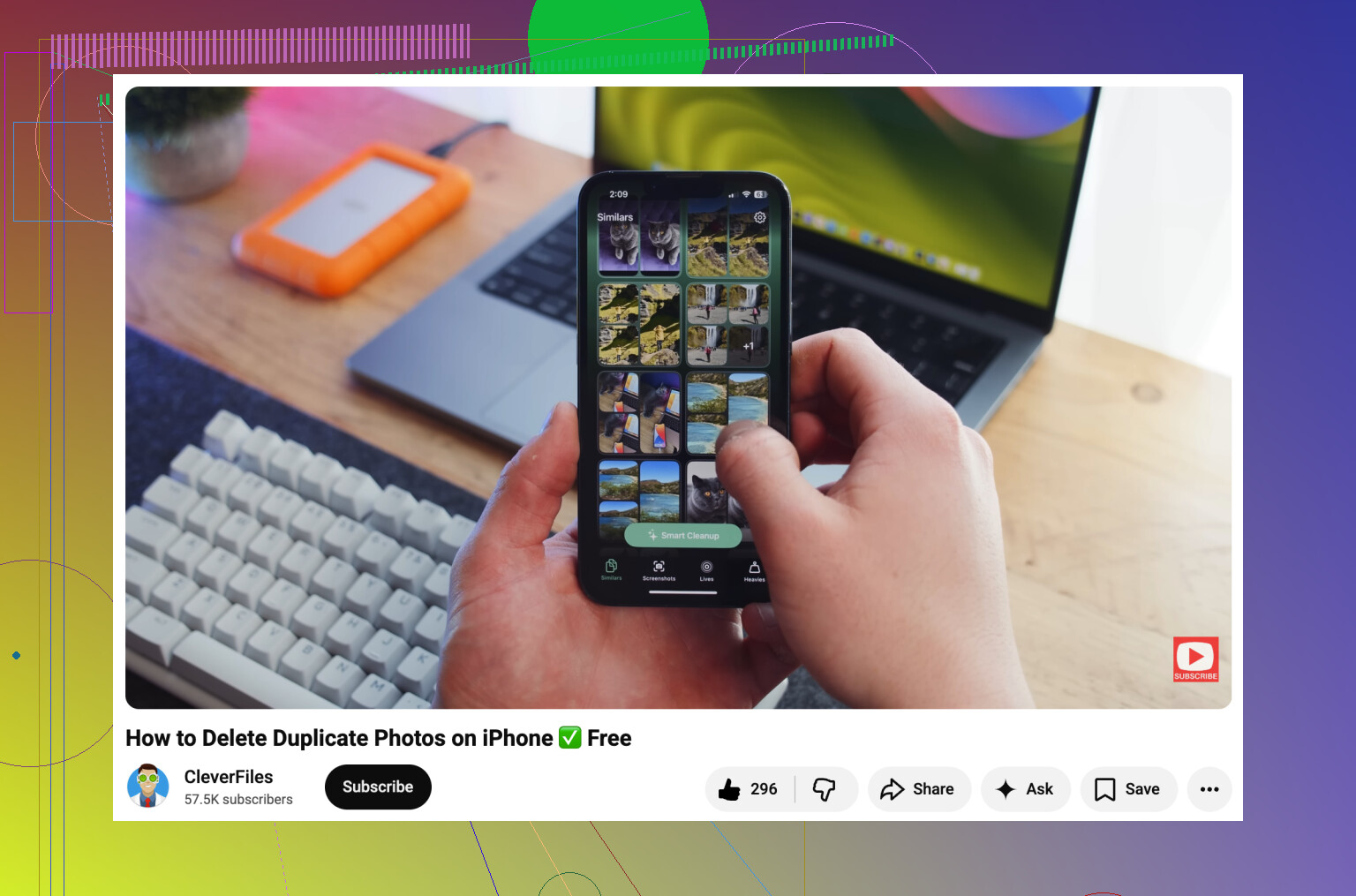
La funzione Simili raggruppa le foto che sembrano quasi uguali, ed è proprio il tipo di cosa che il rilevatore di duplicati integrato di Apple spesso non trova. Quindi, se hai scattato una serie di foto della stessa vista, persona, animale domestico, pasto o scena in spiaggia, può raggrupparle e suggerire lo Scatto migliore. Questo rende molto più facile tenerne una ed eliminare le altre senza dover confrontare ogni foto da solo.
Aiuta anche con altri elementi inutili che occupano molto spazio, come screenshot, video di grandi dimensioni e Live Photos. Queste categorie possono accumularsi in fretta, soprattutto se non le hai mai davvero ripulite prima.
L’album Duplicati di Apple funziona, ma è limitato
Se vuoi continuare a usare l’app Foto integrata, controlla l’album Duplicati. Su iPadOS 16 o versioni successive, apri Foto, scorri fino a Utility, poi apri Duplicati.
Quando Foto trova copie identiche, ti mostra un pulsante Unisci. Non elimina semplicemente una copia a caso. Apple mantiene la versione con la qualità migliore e i metadati più completi, poi invia le copie extra a Eliminati di recente.
È utile, ma solo quando le foto sono praticamente lo stesso file. Se hai scattato cinque foto a un secondo di distanza, cambiato leggermente l’angolazione, ritagliato una, modificato una, o salvato una versione leggermente diversa, Apple potrebbe considerarle foto separate.
Se non vedi affatto l’album Duplicati, di solito è per uno di questi motivi:
- Il tuo iPad non ha ancora finito di analizzare la libreria. Lascialo bloccato e collegato all’alimentazione per un po’.
- Usi iPadOS 15 o una versione precedente, che non include questa funzione.
- Semplicemente non ci sono duplicati esatti da mostrare in Foto.
Puoi anche cercare manualmente
Se non vuoi installare nulla, vale comunque la pena usare lo strumento di ricerca di Foto. Tocca Cerca e prova termini come Screenshot, Ricevute, Cane, Spiaggia o il nome di una città. Puoi anche scorrere per Mesi o Anni se sai che certi viaggi o eventi hanno creato una pila di foto simili.
È più lento di un'app per la pulizia, ma è comunque meglio che scorrere all'infinito tutta la libreria.
Svuota Eliminati di recente quando hai finito
L’eliminazione delle foto non libera subito spazio. Vanno in Eliminati di recente e possono restarci fino a 30 giorni. Se vuoi recuperare immediatamente lo spazio di archiviazione, devi svuotare anche quell’album.
Inoltre, se Foto di iCloud è attivato, eliminare le foto dal tuo iPad le elimina anche dal tuo iPhone, Mac e da qualsiasi altro dispositivo che utilizza lo stesso Account Apple. Potrebbe essere proprio ciò che vuoi, ma controlla prima di rimuovere definitivamente qualsiasi cosa.
Dopo la prima grande pulizia, è molto più facile tenere tutto sotto controllo. Qualche minuto ogni tanto è meglio che dover riordinare migliaia di foto in seguito.
Non iniziare cancellando in massa dall’iPad finché non sai se Foto di iCloud sta sincronizzando. È la trappola che molti non notano. Se Foto di iCloud è attivo, non stai solo ripulendo “questo iPad”, stai anche modificando la libreria foto condivisa per il tuo iPhone, Mac e iCloud. Prima di fare una grande pulizia, mi assicurerei che tutto ciò che è importante sia salvato in un backup separato, oppure farei almeno una piccola prova di eliminazione e verificherei cosa succede sugli altri tuoi dispositivi.
L’album Duplicati di Apple è sicuro per i duplicati esatti, ma non mi aspetterei che da solo risolva un problema di memoria piena. Non rileva scatti quasi identici, residui delle raffiche, copie modificate e molti screenshot che tecnicamente sono file diversi. È qui che un’app di pulizia come Clever Cleaner può essere utile, ma io rivedrei comunque i suggerimenti invece di premere elimina su tutto. Il rilevamento delle foto simili è utile, non magico. Può scegliere la foto più nitida, ma non può sapere quale espressione, ritaglio, scontrino o immagine della lavagna ti interessa davvero.
Per una rapida pulizia manuale, punterei prima su video e screenshot. Apri Foto, controlla Tipi di media, poi guarda Video, Registrazioni schermo, Screenshot ed Eliminati di recente. I video di solito liberano più spazio di centinaia di foto statiche. Se vuoi una guida al metodo integrato per i duplicati, questa guida per trovare foto duplicate sui dispositivi Apple copre il percorso di base nell’app Foto. Ricorda solo il passaggio finale: svuota Eliminati di recente solo quando sei sicuro, perché è in quel momento che lo spazio viene davvero recuperato e la rete di sicurezza scompare.
Non scaricare tre app per la pulizia e non concedere a tutte l’accesso completo alle foto solo per vedere quale ti sembra più bella. Scegli un metodo, fai un passaggio controllato, poi fermati. Le app per pulire le foto hanno bisogno di un accesso ampio per essere utili, quindi se per te la privacy è importante, vale la pena essere selettivi e rimuovere l’accesso dopo, in Impostazioni > Privacy e sicurezza > Foto.
Per ciò che funziona davvero, userei prima l’album Duplicati di Apple perché è l’opzione meno rischiosa, poi userei qualcosa come Clever Cleaner solo per la parte disordinata che Apple non rileva: scatti quasi identici, screenshot ripetuti, Live Photos e video grandi. Non lascerei che un’app eliminasse automaticamente un enorme gruppo di elementi senza controllare i gruppi. La foto migliore secondo un’app potrebbe essere quella tecnicamente più pulita, ma non quella con il volto giusto, la nota giusta, lo scontrino giusto o il ritaglio giusto.
Il dettaglio fastidioso che le persone dimenticano è che lo spazio di archiviazione potrebbe non aggiornarsi subito. Dopo aver eliminato, svuota Eliminati di recente se sei sicuro, poi riavvia l’iPad e controlla Impostazioni > Generali > Spazio iPad. Se Foto di iCloud è attivo con Ottimizza spazio iPad, il numero può creare confusione perché alcuni elementi sono file completi e altri sono versioni locali più piccole. Quindi valuta il risultato da Spazio iPad, non solo dal fatto che il numero di foto diminuisca.
Vedere la stessa foto in più di un album non significa che sia duplicata. Le foto possono mostrare lo stesso originale in Recenti, Preferiti, un album di viaggio, un album condiviso e un risultato di ricerca, ma si tratta comunque di un solo elemento. Se tocchi “Rimuovi dall’album”, di solito liberi zero spazio di archiviazione. Per liberare spazio, deve essere eliminata dalla libreria stessa e poi rimossa da Eliminati di recente.
Per questo non inizierei sfogliando gli album ed eliminando ciò che “sembra ripetuto”. È fin troppo facile sprecare tempo a ripulire viste della stessa libreria. Parti da Foto > Album > Utility > Duplicati, se esiste, perché lì si cercano duplicati reali. Se non mostra molto, non significa che la tua libreria sia pulita. Significa solo che Apple non ha trovato molti veri duplicati.
Il controllo più rapido dello spazio di archiviazione è Impostazioni > Generali > Spazio iPad > Foto. Se Foto occupa molto spazio, torna nell’app Foto e ordina per le categorie che consumano davvero spazio: Video, Registrazioni schermo, Live Photos, Sequenze se le hai e Screenshot. Una registrazione schermo di dieci secondi può incidere più di 200 immagini che sembrano duplicate.
Le app di pulizia possono aiutare, ma tratterei Clever Cleaner o qualunque app simile come un assistente per l’ordinamento, non come un pulsante di eliminazione. Lascia che raggruppi le foto simili, poi controlla i gruppi in cui sai che ci sono elementi a basso rischio: foto sfocate scattate per sbaglio in tasca, meme ripetuti, vecchi screenshot, foto di cibo venute male, Live Photos accidentali. Andrei molto più piano con ricevute, documenti, appunti scolastici, documenti di identità, materiale medico o qualunque cosa in cui la foto “brutta” potrebbe essere l’unica leggibile.
Il piccolo dettaglio che evita grattacapi: prima di una grande sessione di eliminazione, aggiungi ai preferiti o sposta gli elementi importanti da conservare in un album con un nome evidente come “Non eliminare”. Non li proteggerà tecnicamente, ma ti darà un rapido avviso visivo mentre controlli i gruppi di foto simili. Poi fai la pulizia a blocchi. Elimina 50 o 100 elementi, controlla Eliminati di recente, assicurati che non sia finito dentro nulla di importante, poi svuotalo quando sei sicuro. È noioso, ma molto più sicuro che affidarsi a un’unica gigantesca passata di pulizia.