Mein USB-Stick lässt sich plötzlich nicht mehr öffnen, und Windows meldet jetzt, dass er formatiert werden muss, bevor ich ihn verwenden kann. Darauf befinden sich wichtige Dateien, daher möchte ich ihn nicht formatieren und die Daten verlieren. Wie kann ich sicher auf meine Dateien zugreifen oder sie wiederherstellen?
Brechen Sie die Aufforderung zum Formatieren ab und verwenden Sie den USB-Stick vorerst nicht weiter. Diese Windows-Meldung bedeutet nicht zwangsläufig, dass die Dateien verloren sind. Häufig bedeutet sie, dass das Dateisystem so stark beschädigt ist, dass Windows es nicht mehr lesen kann.
Dies kann nach einem unsicheren Entfernen, einer unterbrochenen Dateiübertragung, einem Stromausfall oder einer allgemeinen Beschädigung des Dateisystems passieren. Windows schlägt eine Formatierung vor, weil dadurch ein neues Dateisystem erstellt wird. Wenn Sie dies jedoch vor der Wiederherstellung tun, könnten noch benötigte Daten überschrieben werden.
Wenn der Datenträger plötzlich als RAW angezeigt wird oder Formatierungsfehler auftreten, würde ich nicht sofort wiederholt Scans auf dem physischen USB-Stick durchführen. Möglicherweise sind fehlerhafte Sektoren oder ein Hardwaredefekt die Ursache, und das wiederholte Lesen eines instabilen Datenträgers kann die Wiederherstellung erschweren.
Ein sichererer Ansatz besteht darin, Disk Drill zu öffnen und zunächst eine Byte-für-Byte-Sicherung zu erstellen. Dadurch wird ein Abbild erstellt, das jeden lesbaren Sektor enthält. Anschließend können Sie dieses Abbild scannen, anstatt den ursprünglichen Datenträger zusätzlich zu belasten.
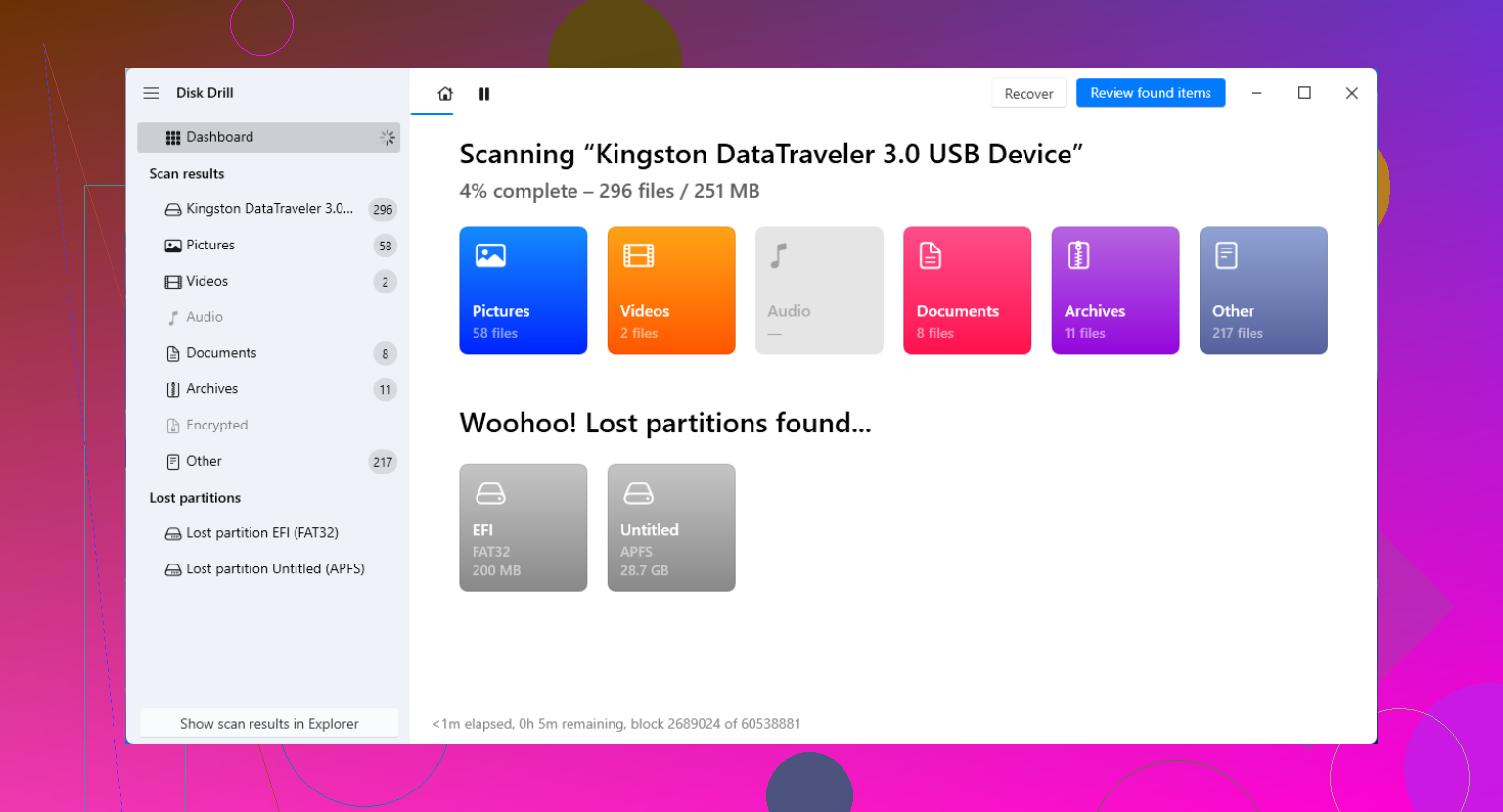
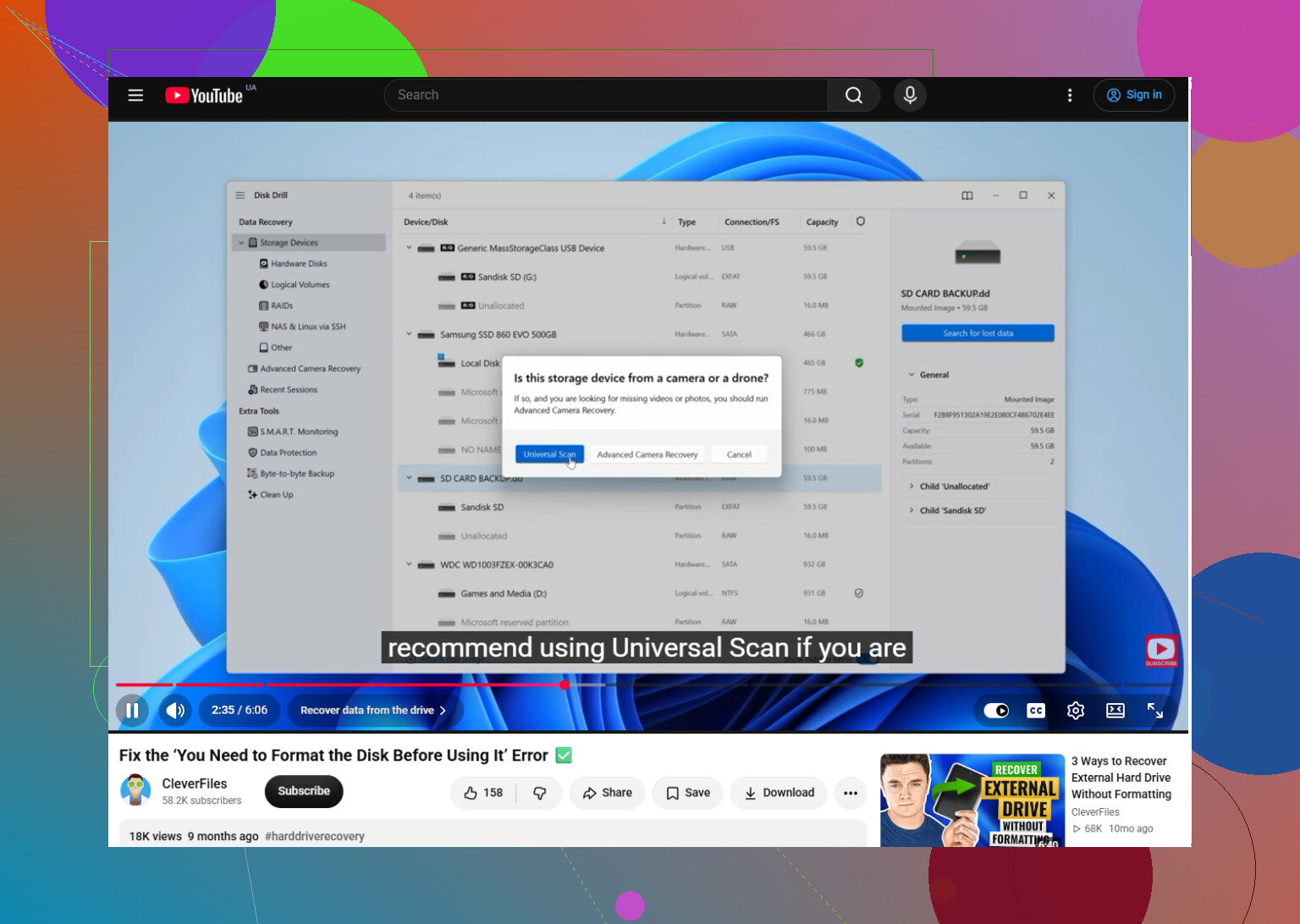
Sobald das Abbild fertig ist, verwenden Sie in Disk Drill die Funktion Datenträgerabbild einbinden, wählen Sie das Abbild in der Liste der Speichergeräte aus und klicken Sie auf Nach verlorenen Daten suchen. Lassen Sie den universellen Scan vollständig durchlaufen, auch wenn bereits frühzeitig Dateien angezeigt werden. Disk Drill kann möglicherweise Informationen aus den verbliebenen Dateisystemdaten wiederherstellen und anschließend Dateisignaturen verwenden, wenn das Dateisystem zu stark beschädigt ist oder die Partition als RAW angezeigt wird.
Sie müssen nicht warten, bis der Scan abgeschlossen ist, um die Ergebnisse zu prüfen. Öffnen Sie Gefundene Elemente prüfen und grenzen Sie die Ergebnisse mithilfe von Kategorien wie Bilder, Videos, Dokumente und Archive ein.
Zeigen Sie vor der Wiederherstellung mehrere wichtige Dateien in der Vorschau an. Prüfen Sie, ob Fotos ordnungsgemäß geöffnet werden, Dokumente lesbar sind und Videos abgespielt werden. Eine funktionierende Vorschau ist in der Regel ein gutes Zeichen dafür, dass die eigentlichen Dateidaten wiederhergestellt werden können und Disk Drill nicht nur einen Dateinamen oder ein beschädigtes Fragment gefunden hat.
Wenn Sie die benötigten Dateien gefunden haben, wählen Sie sie aus und klicken Sie auf Wiederherstellen. Speichern Sie sie auf Ihrer internen SSD, einem anderen externen Laufwerk oder einem anderen Speichergerät mit ausreichend freiem Speicherplatz. Stellen Sie nichts auf dem problematischen USB-Stick wieder her. Das Schreiben neuer Daten darauf könnte Dateien überschreiben, die noch nicht wiederhergestellt wurden.
Formatieren Sie den USB-Stick erst, nachdem alle wichtigen Daten an einen sicheren Ort kopiert wurden. exFAT ist eine sinnvolle Wahl, wenn Sie den Datenträger sowohl unter Windows als auch unter macOS verwenden. NTFS ist in der Regel besser geeignet, wenn der Datenträger hauptsächlich unter Windows verwendet wird.
Entscheidend ist die Reihenfolge:
USB-Stick nicht mehr verwenden → wenn möglich ein Abbild erstellen → das Abbild scannen → Ergebnisse in der Vorschau prüfen → Dateien auf einem anderen Datenträger wiederherstellen → anschließend den USB-Stick formatieren.
Behandeln Sie dies zunächst als ein Problem der Datenwiederherstellung und erst danach als ein Problem der Laufwerksreparatur. Durch das Formatieren kann der USB-Stick möglicherweise wieder nutzbar werden, es sollte jedoch erst erfolgen, nachdem die Dateien gesichert wurden.
Dieses Video erläutert den Vorgang ebenfalls:
https://www.youtube.com/watch?v=dSrYeyo6T6o
Das Ausführen von CHKDSK ist hier das versteckte Risiko. Es nimmt Änderungen am Dateisystem vor und kann wiederherstellbare Ordner in Fragmente umwandeln. Vermeide daher chkdsk /f, Windows-Reparaturaufforderungen und jegliche Tools zum „Reparieren“ des USB-Laufwerks, bis die Dateien an einen anderen Ort kopiert wurden.
Der Image-First-Ansatz von @serg_data ist sinnvoll, wenn das Laufwerk verbunden bleibt und seine korrekte Kapazität anzeigt. Disk Drill kann ein Image davon erstellen und es scannen, aber speichere sowohl das Image als auch die wiederhergestellten Dateien auf einem anderen Laufwerk. Wenn das USB-Laufwerk 0 Byte oder die falsche Größe anzeigt, ständig die Verbindung verliert, ungewöhnlich heiß wird oder in der Datenträgerverwaltung fehlt, beende die eigenen Wiederherstellungsversuche. Das deutet eher auf einen Controller- oder Hardwarefehler hin, bei dem die Wiederherstellungssoftware den Flash-Speicher möglicherweise nicht zuverlässig auslesen kann.
Ein anderer USB-Anschluss oder ein anderer Computer eignet sich für eine schnelle Überprüfung, vorzugsweise ohne Hub. Darüber hinaus solltest du das Laufwerk weder initialisieren noch neu partitionieren oder formatieren und auch keine Testdateien darauf schreiben. Wenn die Daten unersetzlich sind, ist eine professionelle Datenwiederherstellung die sicherere Wahl, bevor wiederholte Scans den Zustand eines ausfallenden Laufwerks weiter verschlechtern.
Möglicherweise gibt es keine sichere Möglichkeit, den Datenträger wieder normal zu öffnen, bevor die Dateien wiederhergestellt wurden. Das Ziel sollte jetzt darin bestehen, eine Kopie der Daten zu erstellen, nicht den USB-Stick wieder funktionsfähig zu machen.
Überprüfen Sie die Datenträgerverwaltung, aber sehen Sie sich nur die dort angezeigten Informationen an. Achten Sie auf die Kapazität des Datenträgers und darauf, ob die Partition als RAW oder nicht zugeordnet angezeigt wird oder ob ihr lediglich ein Laufwerksbuchstabe fehlt. Klicken Sie nicht auf Initialisieren, Neues Volume, Formatieren oder Konvertieren. Wenn die Größe korrekt ist und die Verbindung stabil bleibt, ist es sinnvoll, ein Abbild zu erstellen und dieses mit Disk Drill zu durchsuchen. Das Abbild muss auf einem anderen Datenträger gespeichert werden, auf dem mindestens so viel Speicherplatz frei ist wie die gesamte Kapazität des USB-Sticks – nicht nur so viel, wie die Ihrer Erinnerung nach gespeicherten Daten belegen.
Es gibt noch eine weniger häufige Möglichkeit, die ausgeschlossen werden sollte. Windows zeigt möglicherweise eine Aufforderung zum Formatieren an, wenn der Datenträger ein Dateisystem verwendet, das von Linux, bestimmten Kameras oder anderen Geräten erstellt wurde, oder wenn versucht wird, ein verschlüsseltes Volume ohne die richtige Software oder den richtigen Schlüssel zu öffnen. Falls dieser USB-Stick kürzlich an einem anderen Gerät als einem normalen Windows-PC verwendet wurde, sollten Sie dies klären, bevor Sie von einer Beschädigung ausgehen. Durch eine Formatierung würden die benötigten Anhaltspunkte zerstört.
Rechnen Sie mit unterschiedlichen Wiederherstellungsergebnissen. Wenn die Metadaten des Dateisystems stark beschädigt sind, können wiederhergestellte Dateien ihre ursprünglichen Namen und ihre Ordnerstruktur verlieren. Es ist sinnvoll, mehrere Dateien jedes wichtigen Dateityps in der Vorschau zu überprüfen, dies garantiert jedoch nicht, dass alle anderen Dateien intakt sind. Stellen Sie zuerst die unersetzlichen Daten wieder her, falls der Datenträger instabil zu sein scheint.
Ich stimme @script8494 zu, dass CHKDSK vermieden werden sollte. Es ist ein Reparaturprogramm, kein Wiederherstellungsprogramm, und die einzige vorhandene Kopie zu reparieren, ist die falsche Reihenfolge. Ich würde sogar noch einen Schritt über den vorherigen Rat hinausgehen, den Datenträger anschließend zu formatieren: Wenn dieser USB-Stick ohne erkennbaren Grund ausgefallen ist, sollten Sie ihn nach der Wiederherstellung ausmustern. Eine erfolgreiche Formatierung kann ein fehlerhaftes Speichermedium eine Zeit lang normal erscheinen lassen, macht den Datenträger aber nicht wieder zuverlässig.
Wenn die Datenträgerverwaltung eine fehlerfreie Partition mit dem richtigen Dateisystem, aber ohne Laufwerksbuchstaben anzeigt, weisen Sie ihr einen neuen Buchstaben zu, bevor Sie eine Wiederherstellungssoftware ausprobieren. Dadurch wird der USB-Stick nicht formatiert. Wenn er jedoch als RAW oder nicht zugeordnet angezeigt wird, lassen Sie ihn unangetastet und befolgen Sie die obige Empfehlung, zuerst ein Abbild zu erstellen.
Rechnen Sie damit, dass die wiederhergestellten Daten weniger ordentlich sind als vor dem Ausfall des USB-Laufwerks. Wenn die Dateisystemeinträge beschädigt sind, erhalten Sie möglicherweise generische Dateinamen, fehlende Ordner, Duplikate und Dateien, die normal aussehen, bis Sie sie öffnen. Das Angebot von Windows, das Laufwerk zu formatieren, ist seine wunderbar wenig hilfreiche Art zu sagen: „Ich kann etwas erkennen, aber ich verstehe es nicht.“
Als kostenlose Option, bei der zuerst ein Abbild erstellt wird, können Linux-erfahrene Personen GNU ddrescue von einem Live-USB-Stick aus verwenden. Es kopiert zunächst lesbare Bereiche, überspringt problematische Stellen und führt eine Protokolldatei, sodass der Vorgang später fortgesetzt werden kann. Das ist häufig besser, als einen unzuverlässigen USB-Stick wiederholt zu scannen. Der Haken dabei ist, dass die Auswahl des falschen Quell- oder Ziellaufwerks einen intakten Datenträger überschreiben kann. Daher ist dies nicht der richtige Moment, um zu raten, welches /dev/sdX welches ist.
Unabhängig davon, welches Imaging-Tool Sie verwenden, sollten Sie sicherstellen, dass auf dem Ziel genügend Platz für die vollständige angegebene Kapazität des USB-Laufwerks vorhanden ist. Ein USB-Stick mit 128 GB benötigt für ein Rohabbild ungefähr 128 GB, selbst wenn nur 20 GB belegt waren. Halten Sie einen weiteren separaten Speicherort für die wiederhergestellten Dateien bereit, da das Extrahieren auf denselben nahezu vollen Datenträger, auf dem sich das Abbild befindet, leicht ein neues Problem verursacht, während das alte gelöst wird.
Überprüfen Sie nach der Wiederherstellung die Dateien selbst, anstatt Dateinamen und Miniaturansichten zu vertrauen. Öffnen Sie Dokumente, testen Sie Archive und spielen Sie Videos länger als nur die ersten Sekunden ab. Erstellen Sie anschließend eine zweite Kopie aller wichtigen Daten. Eine wiederhergestellte Datei, die allein auf einem anderen alternden Laufwerk liegt, ist noch immer nur einen einzigen Ausfall davon entfernt, erneut zu verschwinden.
Bevor du überhaupt mit der Image-Erstellung beginnst, schließe den Stick an und beobachte einfach ein paar Minuten lang, ob er eingebunden bleibt. Günstige USB-Sticks mit einem ausfallenden Controller brechen oft mitten während einer Byte-für-Byte-Kopie die Verbindung ab, und ein nur teilweise erstelltes Image ist schlimmer, als von Anfang an zu wissen, dass die Hardware das eigentliche Problem ist. Die von @serg_data empfohlene Reihenfolge, zuerst ein Image zu erstellen, ist richtig, aber sie funktioniert nur, wenn das Laufwerk lange genug eine stabile Verbindung hält, um ausgelesen zu werden.
Wenn Sie den USB-Datenträger angeschlossen lassen und wiederholt den Datei-Explorer öffnen, können dadurch die Erstellung von Miniaturansichten, Antivirenscans und andere Lesevorgänge im Hintergrund ausgelöst werden. Werfen Sie ihn vorerst aus und schließen Sie ihn erst wieder an, wenn Sie bereit sind, ein Abbild zu erstellen oder Daten wiederherzustellen. Speichern Sie dabei alle wiederhergestellten Dateien an einem anderen Ort. Wenn die Verbindung während dieses ersten Lesevorgangs unterbrochen wird, brechen Sie ab, anstatt es immer wieder zu versuchen.
Wenn Sie den USB-Stick selbst mit einem Image bespielen, trennen Sie zunächst alle nicht benötigten externen Laufwerke und identifizieren Sie den problematischen Stick anhand seiner angegebenen Speicherkapazität. Wenn Sie die falsche Quelle oder das falsche Ziel auswählen, kann ein intakter Datenträger überschrieben werden. Überprüfen Sie daher alles sorgfältig, bevor Sie einen Kopier- oder Wiederherstellungsvorgang starten.
Überprüfen Sie das Ziellaufwerk, bevor Sie ein Image erstellen. Wenn es als FAT32 formatiert ist, kann es keine einzelne Datei aufnehmen, die größer als 4 GB ist. Daher kann die Image-Erstellung trotz ausreichend freien Speicherplatzes mittendrin fehlschlagen. Verwenden Sie ein NTFS- oder exFAT-Ziellaufwerk und halten Sie zusätzlichen Speicherplatz für die wiederhergestellten Dateien frei.