USBドライブは正常に動作していましたが、今は容量が使用中と表示されているのに中身が空のように見えます。大切な写真や仕事のファイルが入っていたので、データが隠れているのか、破損しているのか、まだ復旧可能なのかを判断する助けが本当に必要です。これ以上悪化させる前に、安全なUSBファイル復旧手順についてアドバイスを探しています。
USBドライブから削除されたファイル、まず私ならこうします
ええ、こういうことは私にもありました。フラッシュドライブを開くと、ファイルが消えていて、一瞬ヒヤッとします。
いちばん大事なのはシンプルです。今すぐそのUSBに何も書き込まないことです。
そこにファイルを移動しないでください。フォーマットしないでください。復元したファイルをそのUSBに保存し直さないでください。ほとんどのUSBドライブでは、削除されたファイルは通常のWindowsのごみ箱には入りません。ファイルシステムはその領域を空き領域として扱いますが、古いデータ自体は新しいデータで上書きされるまで残っていることがよくあります。早めに気づけたなら、まだ十分見込みはあります。
復元ソフトを使う前の簡単な確認
スキャンする前に、私はまずこれに2分使います。
- エクスプローラーで隠し項目を表示し、USBをもう一度確認します。
- 以前そのドライブをMacに接続していたなら、
$RECYCLE.BIN、RECYCLER、RECYCLED、または.Trashesという隠しフォルダーがないか確認します。 - そのファイルが以前にコピーされていた可能性のある同期先やバックアップ先を確認します。
- ドライブが開けず、そこに残っているものをすでに諦めている場合を除き、今の段階では修復ツールには手を出しません。
実際には削除されておらず、不正な属性、マルウェア由来の不要データ、またはファイルシステムの一時的な不具合で隠れているだけ、ということはあります。ごみ箱系フォルダーの確認はフラッシュドライブでは当たることは多くありませんが、すぐ終わるので私は一応見ます。
ファイルが見当たらないなら、ドライブをスキャンする
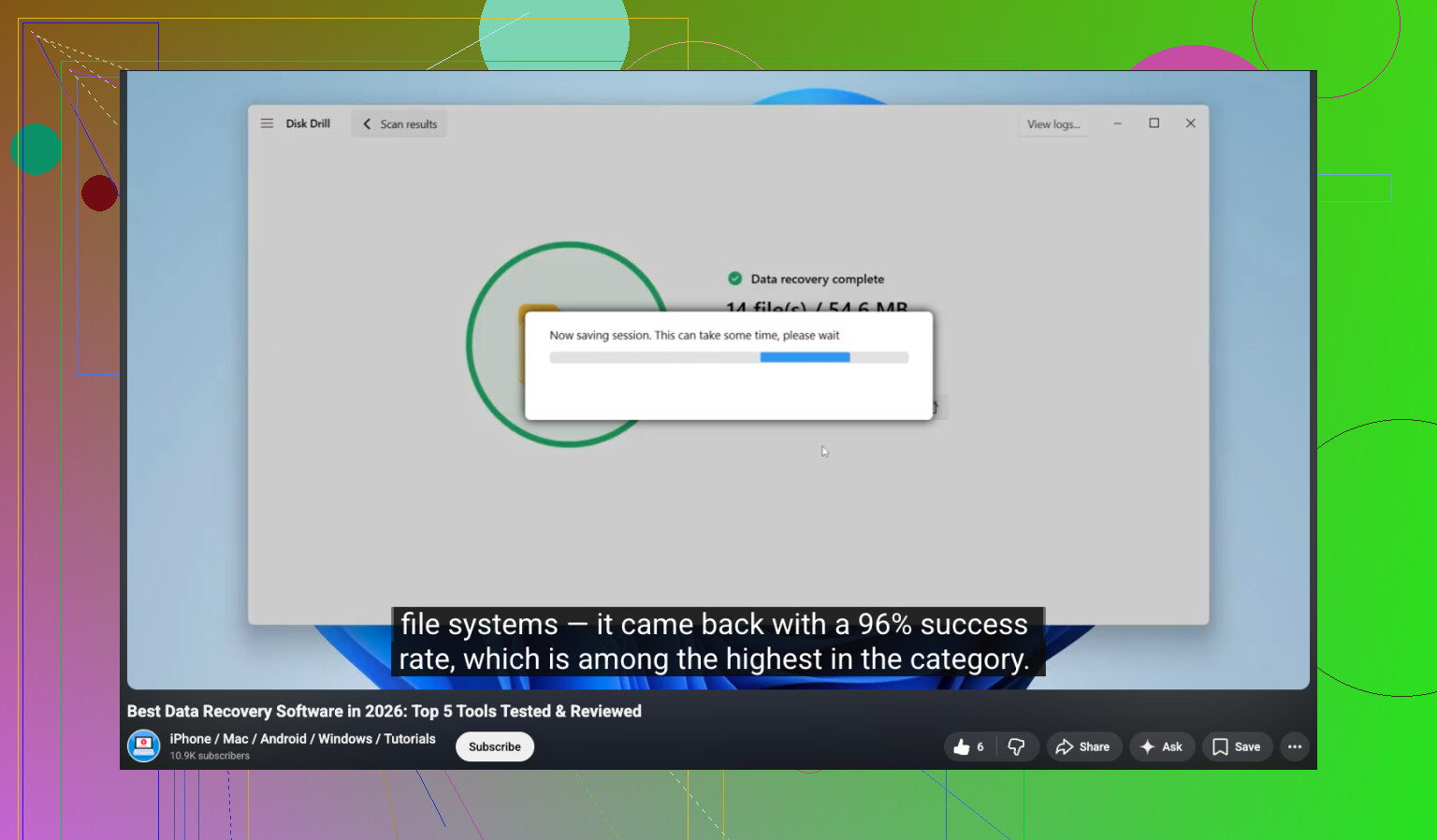
その段階になったら、私は復元ソフトに進みます。USB復元では Disk Drill でそこそこ良い結果が出たことがあります。主な理由は、ターミナルと1時間格闘しなくて済むからです。FAT32、exFAT、NTFS などの一般的なUSB形式を読み取れますし、プレビュー機能で復元する価値があるものを見極めやすいです。
手順はシンプルです。
- Disk Drill をUSBメモリではなくパソコンにインストールします。
- USBドライブを接続します。
- アプリでそのUSBを選びます。
- 失われたデータのスキャンを開始します。
- 見つかったものをプレビューします。
- ファイルはPCまたは別のドライブに復元し、同じUSBには絶対に復元しません。
最後の手順は、多くの人が思う以上に重要です。同じUSBメモリにファイルを戻してしまうと、まだ復元していない他の削除データを上書きしてしまう可能性があります。私は昔これを一度やってしまい、はい、よくない考えでした。
スキャン結果の見方
私なら特に注目するのはプレビュー機能です。
ファイルがプレビューで開けるなら、見込みはたいてい高めです。元のファイル名やフォルダーパスがまだ見えているなら、なお良いです。ソフトが一般的な名前の再構築ファイルしか表示しない場合でも復元できる可能性はありますが、仕分けはかなり面倒になります。
Windows File Recovery について
Microsoft には Windows File Recovery という独自ツールもあります。使えますが、コマンドライン操作に抵抗がない場合にだけ使うと思います。出力結果は雑然としがちで、より根気が要ります。いちばん手早く進めたいなら、Disk Drill のほうが簡単です。
最初に実行しないほうがいいツール
この段階では CHKDSK は避けます。
CHKDSK はファイルシステムの問題向けであり、削除されたファイルを安全に復元するためのものではありません。もちろん破損を修復することはありますが、同時にドライブ上の内容も変更します。私ならまず復元、その後で修復です。Windows がディスクを修復しようとして、復元できるものがかえって減るのを見たことがあります。
要点だけまとめると
もし自分のUSBだったら、私はこうします。
- そのドライブの使用を止める。
- 隠しファイルとごみ箱系フォルダーを確認する。
- Disk Drill でスキャンする。
- 復元したファイルは別の場所に保存する。
削除後ほとんどそのUSBを使っていないなら、見込みはかなり高くなります。ミスの後にもそこへ何度もコピーを続けていたなら、状況はかなり厳しくなります。
ドライブが空に見えても使用済み領域が残っているなら、まずは削除のケースではなくファイルシステムの問題として扱います。@mikeappsreviewer と一点だけ少し意見が違っていて、USBメモリ内のごみ箱フォルダーを探すことにあまり時間はかけません。隠しファイルや壊れたディレクトリエントリのほうが一般的です。
この順番で行ってください。
-
別のPCでUSBを試します。
そちらでファイルが表示されるなら、最初のシステム側にWindows、ドライバー、またはUSBポートの問題があります。 -
ディスクの管理を確認します。
パーティションがRAW、未割り当て、またはファイルシステムのラベルなしと表示される場合、データ自体は残っていてもファイルテーブルが破損していることがよくあります。 -
修復ツールの前にこのコマンドを実行します:
attrib -h -r -s /s /d X:*.*
X をUSBのドライブ文字に置き換えてください。これはマルウェアや不正な属性変更で隠されたファイルを再表示します。これで空に見えるフラッシュドライブが2分ほどで直ったのを見たことがあります。 -
それでもファイルが表示されない場合は、まずUSBのバイト単位イメージを作成し、そのイメージをスキャンしてください。USB本体ではなくイメージを使います。USBが故障しかけている場合は特に重要です。USBフラッシュメモリはあまり前触れなく壊れる傾向があります。読み取りが遅い、固まる、または切断されるなら、触るのをやめてください。
-
その後、ドライブが安定しているならイメージまたはUSBに対してDisk Drillを使います。まず写真と文書を優先してください。復元先はUSBではなくPCにします。
-
復元後、USBを再び使えるようにしたい場合にのみ chkdsk を実行します。その前には行わないでください。CHKDSK はフォルダー構造を跡形もなく修復してしまうことがよくあります。残念ながら実際に何度も見ています。
視覚的にわかる手順が必要なら、この 隠しファイルや消えたファイル向けのUSBデータ復旧動画ガイド が基本をよくカバーしています。
USBがカチカチ音を立てる、オフラインになる、または0バイトと表示されるなら、ソフトは使わずにすぐ専門業者に依頼してください。その時点では、余計な読み取りをするたびに成功率が下がります。
USB が空に見えるのに使用済み容量はそのままある場合、ファイルが完全に消えたと決めつける前に、ディレクトリやファイルシステムの表示の問題として扱います。@mikeappsreviewer と @chasseurdetoiles に1点だけ少し異論があります。可能なら Linux でもドライブを確認します。Ubuntu のライブ USB だと、特に exFAT/FAT の USB メモリで、Windows ではおかしく見えるフォルダを読めることがあります。
彼らがあまり触れていなかった点をいくつか挙げます。
- まず Properties > Tools を開いてファイルシステムの種類を確認しますが、まだ修復は実行しないでください。
- Event Viewer を開き、Windows がディスクや USB の I/O エラーを記録しているか確認します。記録があるなら、隠しファイルよりもハードウェアの不安定さの可能性が高いです。
- USBDeview やデバイス マネージャーのようなツールを使ってデバイス エントリを削除してから再接続します。ばかげて聞こえるかもしれませんが、古いマウント情報が原因で妙な動作になるのを見たことがあります。
- 写真が最優先なら、通常の復元だけでなく ファイルカービング も試してください。フォルダ構造が壊れていても、JPG/RAW/PDF ファイルは復元できることがあります。
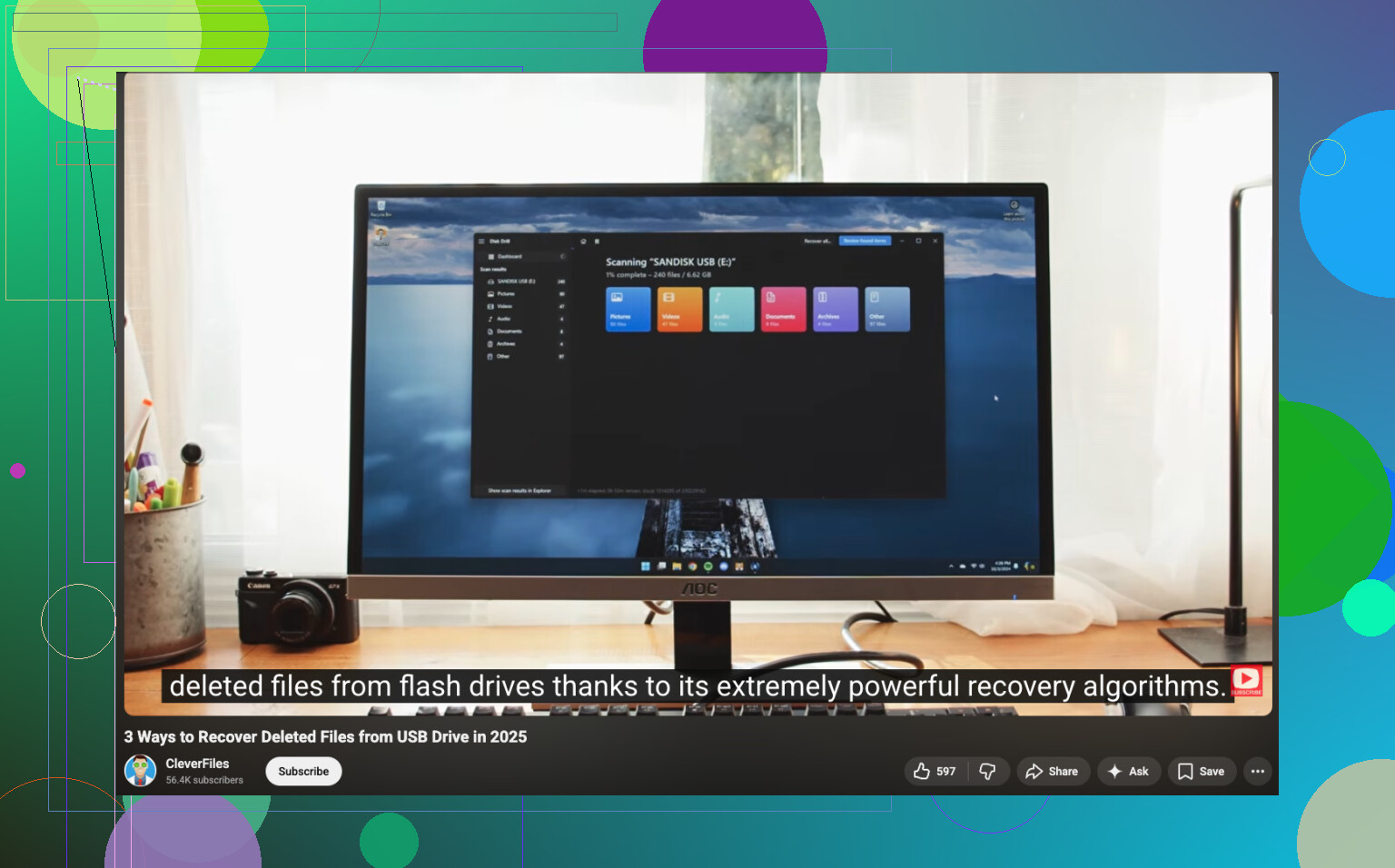
ドライブが正常に読み取れて接続も安定しているなら、Disk Drill は USB 復元の有力な選択肢です。失われたパーティションだけでなく、削除または非表示になったデータもスキャンできます。一般ユーザー向けの 上位クラスの USB とフラッシュドライブ向けデータ復元ソフト の1つと言っていいでしょう。まずプレビューしてから、内蔵ドライブに復元してください。
また、この USB データ復元の手順解説 も見る価値があります。
USB メモリが切断を繰り返したり、極端に遅くなったり、Explorer が固まるようなら中止してください。そこで多くの人が一気に状況を悪化させます。