重要な仕事のファイルや家族写真を移した後、USBドライブが突然開けなくなりました。今はドライブが破損していると表示され、フォーマットするよう求められますが、そのファイルを本当に取り戻したいです。状況を悪化させる前に試せる、安全なUSBデータ復旧の方法について助けを探しています。
私もこれを経験したことがあり、ええ、本当に最悪です。USBメモリが一度差し込んだだけで普通の状態から読み取れなくなり、その中に大事なものが入っていると、一気に血の気が引きます。
私が見てきた限りでは、ほとんどの場合、これはファイルの即時削除ではなく、ファイルシステムの損傷です。データ自体はまだそこに残っていることが多いです。壊れたのはドライブの構造です。私は、取り外し操作をせずにドライブを抜いたあと、転送中の停電、ランダムなファイルシステムエラー、劣化したフラッシュストレージの不良セクタ、マルウェア、そして古いドライブが古いドライブらしい不具合を起こした場合に、これに遭遇しました。
最初に確認したいこと
これはファイルシステムの破損に見えるのか、それともUSB自体が故障しかけているのかを見極める必要があります。
ドライブに次のような症状があるなら、復旧ソフトを試す意味があります。
- ディスクの管理またはディスクユーティリティに表示される。
- WindowsまたはmacOSでフォーマットが必要だと表示される。
- ファイルシステムがRAW、読み取り不能、またはアクセス不能として表示される。
- ストレージ容量が正しく表示される。
次のいずれかに当てはまる場合は、自力での対応は一度立ち止まって慎重に考えたほうがいいです。
- USBがまったく認識されない。
- 切断と再接続を繰り返す。
- 接続するとパソコンがフリーズする。
- コネクタや筐体に物理的な損傷が見られる。
- ファイルが非常に重要で、ひとつの判断ミスでも大きな損害になりうる。
まずこれらをしてはいけません
フォーマットしないでください。まだ CHKDSK も実行しないでください。私は何年も前にこれを痛い経験から学びました。修復ツールはドライブに変更を書き込みますが、目的がファイル復旧であるなら、書き込みは後です。私はまず復旧します。その後で修復を試します。
自分ならまず試すこと
USB がまだ認識されているなら、まずは Disk Drill から始めます。以前、壊れた USB のファイルシステムで使ったことがあります。助かったのは、ファイルを見つける際に正常で健全なパーティション構造に頼るのではなく、デバイス自体をスキャンしてくれる点です。
手順はとても簡単です:
- Disk Drill をコンピュータにインストールします。損傷した USB にはインストールしないでください。
- USB ドライブを接続します。
- Disk Drill を開き、一覧から USB を選びます。
- Search for Lost Data をクリックします。
- 待ちます。スキャンによっては時間がかかることがあります。
- 見つかった内容をプレビューします。
- 復元したデータは、同じ USB ではなく別のドライブに保存します。
ドライブが不安定に感じられる場合
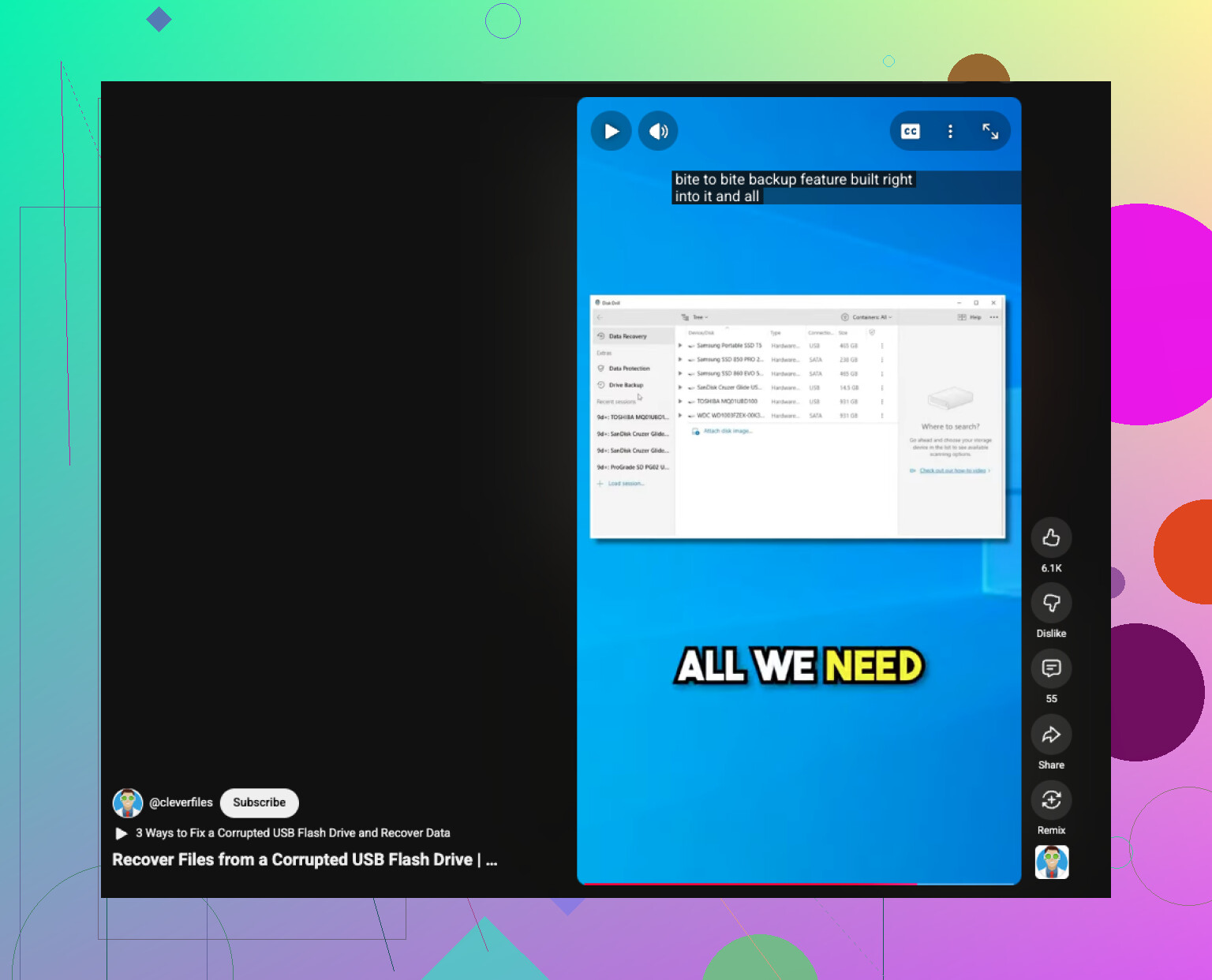
切断されたり、極端に遅くなったり、読み取り中におかしな動作をしたりする場合は、元のUSBメモリに何度も負荷をかけるのではなく、まずバイト単位で完全バックアップを作成し、そのイメージをスキャンします。私は以前、不調なフラッシュドライブでこれを行い、途中でアクセスを失わずに済みました。故障しかけているデバイスへの負担が少なくなり、一度のきれいな読み取りに成功する可能性も高まります。
ファイルが安全になった後
その後で、USBの修復を試みます。
- Windowsを使用している場合は、CHKDSKを実行します。
- macOSを使用している場合は、ディスクユーティリティでFirst Aidを実行します。
- 修復ツールで改善しない場合は、ドライブを再フォーマットします。
- 大容量のコピー作業でテストし、書き込みと読み戻しの両方を確認します。
フォーマット後に再び破損が発生したり、書き込みに失敗したり、ファイルが消えたり、ドライブがエラーを出し始めたりした場合は、使用をやめます。USBフラッシュドライブは安価です。データ損失を繰り返すのは高くつきます。
はい、USBがまだシステム上に表示されているなら、復旧はまだ可能です。フォーマットを促す表示が出ても、ファイルが消えたことを意味するわけではありません。多くの場合、ファイルテーブルが破損したことを意味します。
大きな点では @mikeappsreviewer に同意します。まずフォーマットしてはいけません。また、異なるPCに何度も抜き差しし続けるのも避けたほうがいいです。マウントを試みる回数が増えるほど、フラッシュメモリが故障しかけている場合の負荷も大きくなります。
私が付け加えたいのは次の点です。
-
修復を試す前にドライブの状態を確認する。
Windowsのディスクの管理でUSBが正しい容量で表示されるなら、見込みはより高いです。容量が0バイトと表示されたり、ドライブがオフラインになる場合は、自力での対応をやめてください。 -
ハブではなく、別のUSBポートを試す。
不良ポートや前面パネルの弱い電力供給が、奇妙な読み取りエラーを引き起こすことがあります。これは一度ならず見てきました。 -
ドライブが不安定なら、先にイメージを作成する。
Linuxでは、状態の悪いドライブに対して何度もスキャンを実行するより、ddrescue のほうが適しています。WindowsにもUSBイメージ作成ツールがあります。可能なら、USB本体ではなくイメージをスキャンしてください。 -
ファイルシステム修復より先にファイル復旧を行う。
Disk Drill は、破損したUSBドライブの扱いに強く、復旧前にファイルをプレビューできるので、ここでは有力な選択肢です。復旧先は内蔵ドライブまたは別の外付けディスクにしてください。 -
最初にCHKDSKを使うのは避ける。
ドライブを早く再び開けるようにしたくて、初期段階で修復ツールを実行する人たちには少し異論があります。それでうまくいくこともありますが、メタデータが変更されて、その後の復旧がより難しくなることもあります。
復旧が終わってから、修正を試すか再フォーマットしてください。
また、すぐに見られる視覚的な解説が欲しいなら、この 破損したUSBドライブからデータを復元するためのクイックガイド はわかりやすいです。
USBに仕事の書類や家族写真が一か所にしかなく、しかもドライブが切断を繰り返すなら、今すぐ作業を止めて専門業者に依頼してください。そこが、自力対応のリスクが一気に高まるポイントです。
はい、あの厄介な「このドライブはフォーマットする必要があります」というメッセージが出た後でも、まだ復旧できることがあります。その警告は、多くの場合ファイルが一瞬で消えたというより、ファイルシステムが壊れていることを示しています。
だいたい @mikeappsreviewer さんと @sonhadordobosque さんに同意ですが、小さくひとつだけ。単に「どこかで動くか試す」ために、いろいろなシステムであまり長くテストするのはおすすめしません。フラッシュメモリが劣化している場合、読み取りを重ねるたびに状態が悪化することがあります。少し慎重すぎるかも? でも、「半分読める」状態から「あっという間に完全に死んだ」USBメモリを私は見てきました。
私なら少し違うやり方で、まずコントローラーがOSと正常にやり取りできているか確認します:
- デバイスマネージャーまたはシステム情報で、USBが正常に認識されているか確認する
- ディスクの管理で、正しい容量が表示されているか確認する
- 容量が違っていたり、0バイトだったり、意味不明な名前で表示されるなら、単なる破損よりもハードウェア障害の可能性が高いです
見えている のであれば、修復を試す前にまず復旧ソフトを使ってください。Disk Drill は、壊れたUSBドライブの復旧に使えるちゃんとした選択肢です。破損したパーティションテーブルを越えてスキャンでき、シグネチャベースでもファイルを拾えるからです。写真では特に重要です。復旧先は当然、別のディスクにしてください。
もうひとつ見落とされがちな点ですが、復旧した写真が開けても一部がグレーになっていたり、途中で切れていたりする場合、それはたいていソフトウェアの問題ではなくメモリ障害です。その場合はDIYはやめてください。
また、詳しいユーザー体験談を見たいなら、この フラッシュドライブ復旧のヒントと実際の対処法についてのFacebookディスカッション にざっと目を通す価値があるかもしれません。
ドライブがカチカチ音を立てる、過熱する、切断を繰り返す、またはエクスプローラーをフリーズさせる場合は、いじるのをやめてすぐに専門業者に依頼したほうがいいです。