重要な写真や仕事のファイルをバックアップする前に、誤ってUSBドライブをフォーマットしてしまい、今はすべて消えてしまいました。フォーマットされたUSBドライブのファイル復旧がまだ可能かどうか、また実際に効果のある復旧方法やツールについてアドバイスを探しています。
ええ、これはかなり厄介です。USBメモリをフォーマットして、その場ですべて終わったと思い込み、さらにそのドライブを আবার使って状況を悪化させる人を私は見てきました。その部分だけはやらないでください。
一番大事なのは、フォーマットの種類です。
もしクイックフォーマットだったなら、見込みはかなりあります。このタイプは通常、ファイルデータそのものではなくファイルシステムの管理情報を削除するため、すぐに終わります。簡単に言えば、ドライブはファイルがあった場所を忘れますが、生のデータ自体は新しいデータが上書きされるまで残っていることが多いです。
もしフルフォーマットだったなら、復旧は一気に厳しくなります。フルフォーマットはストレージに上書きするため、通常の復旧ソフトでは役に立つものを取り戻せないことがほとんどです。
それと、フラッシュドライブを復元解除できるとうたうサイトは無視していいです。仕組みはそうではありません。フォーマット処理が元に戻るわけではありません。復旧アプリは残っているファイルデータをスキャンし、まだ存在している情報からファイルを再構築しようとします。バイト列が無傷なら、多くを取り戻せるかもしれません。上書きされていれば、無理です。
最初の一歩は、今すぐUSBドライブの使用をやめることです。 何もコピーしないでください。もう一度フォーマットしないでください。CHKDSK やほかの修復ツールも実行しないでください。書き込みが行われるたびに可能性は下がり、古いデータが置き換えられたら終わりです。
私があなたの立場なら、すぐに復旧アプリを使います。私は Disk Drill でそこそこ良い結果が出ました。ファイル復旧を今までやったことがないなら、比較的使いやすい部類です。
私ならこうします:
- Disk Drill はUSBメモリではなく、パソコンの内蔵ドライブにインストールします。
- フォーマットされたUSBを接続します。
- Disk Drill を開き、デバイス一覧からそのフラッシュドライブを選びます。
- Search for Lost Data をクリックします。スキャン種類を聞かれたら、Universal Scan を選びます。これはフォーマット済みUSBドライブでうまく機能することが多いです。
- スキャンは最後まで実行させてください。途中でも結果は見られますが、私は完了するまで待つことを勧めます。終盤で追加のファイルが出てくるのを見たことがあります。
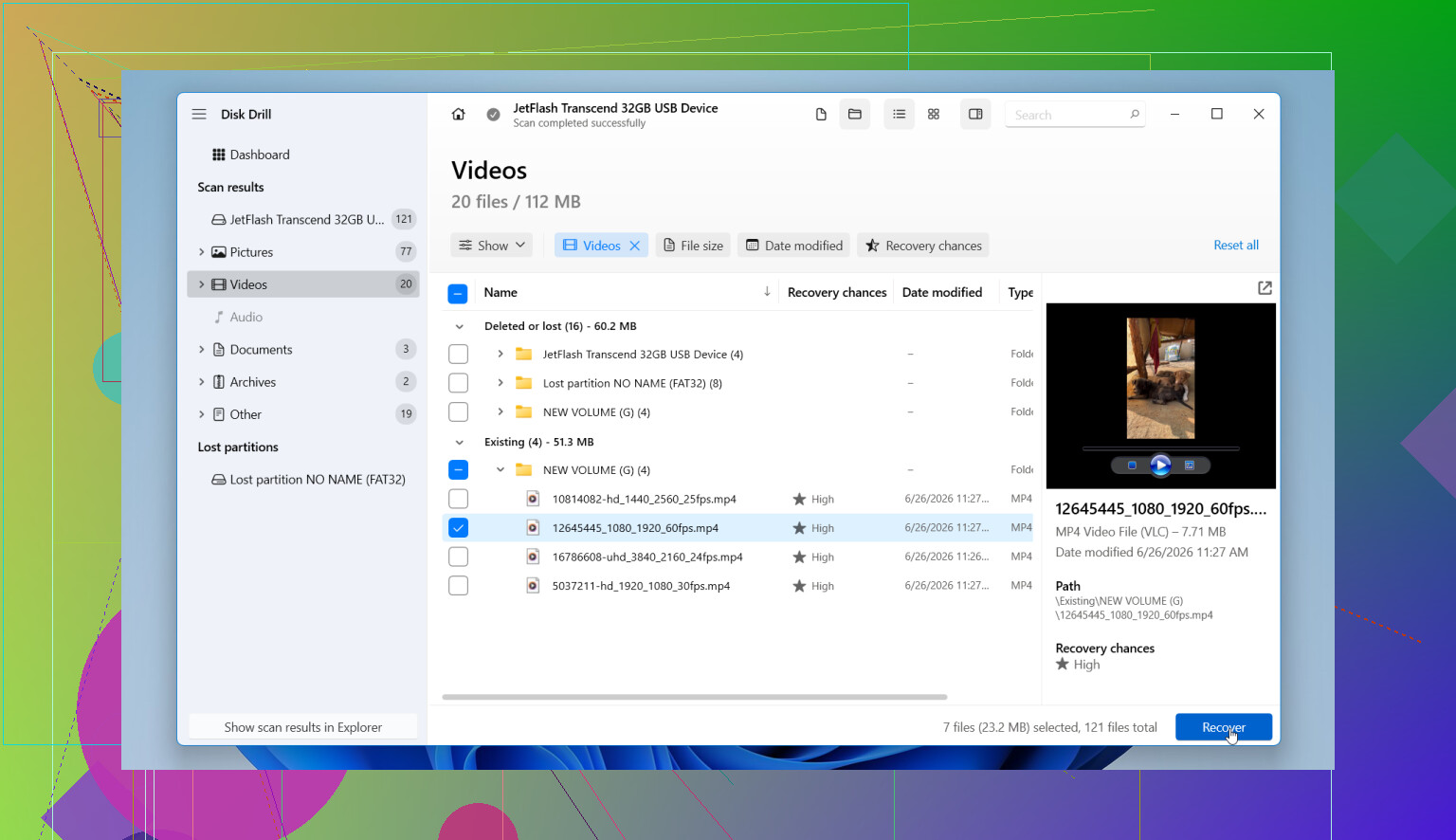
- 見つかったものをプレビューします。写真が開く、文書が表示される、動画がプレビューで再生されるなら、それはかなり良い兆候です。
- 復旧したファイルは別のドライブに保存します。同じUSBには戻さないでください。
注意して見ておきたいのは、ディスクイメージのオプションです。Disk Drill では、フラッシュドライブのバイト単位の完全イメージを作成できます。USBが切断されたり、読み取りエラーを出したり、不安定な動作をしているなら、先にイメージを作成して、そのイメージファイルをスキャンしてください。私は一度、スキャンの途中で消え続ける古いUSBメモリでこれをやる必要があり、それで復旧の試みを救えました。
復旧したファイルの名前がランダムだったり、フォルダが欠けていたりしても、フォーマット後にはよくあることです。面倒なのは確かです。でも致命的ではありません。より重要なのは、ファイルの中身がまだ開けるかどうかです。
なので、はい、フォーマットされたUSBの復旧は、特にクイックフォーマット後なら可能なことが多いです。取るべき行動はシンプルです。ドライブには触らず、できるだけ早くスキャンし、復旧したファイルは別の場所に保存してください。待つほど結果はたいてい悪くなります。
はい、USBドライブをフォーマットした後でもファイルを復元できることはあります。私も一度、写真と大量のPDFでやったことがあります。結果を左右したのは一つだけで、フォーマット後にそのドライブをどれだけ使ったかです。フォーマットしてそこで完全に使用を止めたなら、成功する確率はかなり高くなります。
使用をすべて止めるという @mikeappsreviewer の意見には賛成です。そこに一つ付け加えるなら、まずディスクの管理を確認してください。ファイルは、思っている形で消えていないことがあります。USBが間違ったパーティション、RAW領域、または未割り当て領域として表示される場合でも復元は可能ですが、スキャンの種類が想像以上に重要になります。
完全フォーマットは毎回絶望的だという点については、私は少し意見が違います。新しいWindows環境では、完全フォーマットは通常データを消去するので、復元の可能性は大きく下がります。古い環境では結果がまちまちだったこともあります。なので、OSやフォーマットがどう行われたかにも少し左右されます。
次に私ならこうします:
- USBを接続して、容量が正常に見えるか確認する。
- ドライブが切断されたりフリーズしたりするなら、まずイメージを作成する。
- Disk Drill、Recuva、またはPhotoRecでスキャンする。
- 復元したファイルはUSBではなくPCに保存する。
フォーマットしたUSBドライブの復元に最適なソフトを探しているなら、Disk Drillがいちばん手軽な選択です。PhotoRecも強力ですが、見た目が古く、ファイル名が壊れた状態で戻ることがよくあります。Recuvaは高速ですが、フォーマットされたフラッシュドライブでは私の経験上やや結果が弱めでした。
あと、修復ツールは使わないでください。ファイルシステムが破損している場合、CHKDSKは状況を悪化させることがあります。
ストレージ復元について手早く説明したものが欲しければ、このクリップが参考になります:フォーマットしたUSBドライブ復元のヒント
とにかく重要なのは、すぐ行動することです。書き込みが入るたびに復元の可能性は下がります。リアルさのために誤字を二つ入れると、I gues this part matters more then anything else.
はい、可能です。ただ、@mikeappsreviewer も @shizuka もあまり十分に触れていない観点を一つ付け加えたいです。問題はフォーマットだけでなく、USBコントローラーにある場合もあります。もしUSBメモリが突然0バイトと表示されたり、容量がおかしくなったり、再接続を繰り返したりするなら、データ自体は残っていてもソフトウェアでの復旧が失敗することがあります。
なので大きなスキャンをする前に、ドライブが対応しているならSMARTを確認するか、少なくとも安定して読み取れるかをテストしてください。不安定なら、先にドライブのイメージを作成するのは単なる あると便利 ではなく、ほぼ最重要事項です。
あと、ファイル名が変更された大量のファイルの山でも構わないのでなければ、最初からPhotoRecを使うのはおすすめしません。優れたツールですが、結果は散らかりがちです。写真と仕事用ファイルの両方を復元したいなら、Disk Drillのほうがたいてい理にかなっています。フォーマット後に残っているファイルシグネチャとファイルシステムの痕跡の両方を拾えるからです。フォルダー構造の保持や、少なくとも混乱を減らすのに役立つことが多いです。Recuvaも悪くはありませんが、正直、フォーマット済みのUSBメモリでは取りこぼしを見たことがあります。
もう一つ、見落とされがちなことがあります。これが仕事用のUSBで、ファイルがこれまでにWindows経由でコピーされていたなら、次も確認してください:
- 最近使ったファイル
- Officeの一時フォルダーや自動回復フォルダー
- OneDrive/Google Driveの同期フォルダー
- 古いメール添付ファイル
- 印刷スプールやエクスポート用フォルダー
USBにあまり触れなくても、失われたものの一部を取り戻せるかもしれません。
フォーマットしたUSBフラッシュドライブからファイルを復元する方法についてのシンプルなガイドが欲しいなら、これも読む価値があります。
要点だけ言うと:
- USBの使用をやめる
- 安定しているか確認する
- 不安定なら先にイメージを作成する
- Disk Drillでスキャンする
- 復元したファイルは別の場所に保存する
もし最新のシステムで本当の完全フォーマットが行われていたなら、確かに見込みはかなり低いです。でもクイックフォーマットなら、まだ十分チャンスはあります。待っていても状況は良くならないので、早く動いてください。
@shizuka、@vrijheidsvogel、@mikeappsreviewer に対して少しだけ異論があります。人は時々、少し早まって復旧ソフトに飛びつきすぎます。USBが誤って別の機器でフォーマットされた場合は、まずそのファイルが他の場所に存在しないか確認してください。カメラ、スマートフォン、コピーアプリ、さらには一部のオフィス用スキャナーでさえ、元ファイルの重複を残していることがあります。
データがUSBにしかない場合は、はい、クイックフォーマット後でも復旧は可能です。ただし、ソフトを気にする前に、まずドライブ自体を見極めます。NANDが摩耗した安価なフラッシュドライブは、開くまでは復旧可能に見える半端に有効なゴミデータを返すことがあります。
Disk Drill について:
長所
- 使いやすい
- プレビュー対応が優秀
- ファイルシステムの痕跡とシグネチャの両方でスキャンできる
- 写真と文書のような混在したファイルタイプにそこそこ強い
短所
- 最安の選択肢ではない
- ディープスキャンには時間がかかることがある
- 結果はどれだけ上書きされたかに大きく左右される
- 深刻に故障したUSBメモリでは、より低レベルの制御ができるイメージングツールの方が望ましい場合がある
つまり私の考えは:
- USBが正常にマウントされ、容量も正しく表示されるなら、Disk Drill は妥当な第一候補
- 復元されたファイル名が重要なら、シグネチャベースの復旧だけに頼らない
- ドライブが熱を持つ、切断される、またはおかしな容量を示すなら、他のことをする前に停止してクローン作成またはイメージ化する
- これが最新のWindowsでのフルフォーマットだったなら、期待は低めにしておく
また、復旧はバッチごとに行ってください。まず最も重要なファイルタイプから始めて、開けることを確認し、それから続けます。そうすれば、それが本当の復旧なのか、それともただのぬか喜びなのか、かなり早く判断できます。