Eliminé fotos, apps y archivos en mi iPhone y vacié Eliminado recientemente, pero el almacenamiento de mi iPhone sigue viéndose casi lleno. Estoy intentando averiguar por qué el espacio de almacenamiento no se actualiza y qué más necesito borrar para realmente liberar espacio.
Es probable que tu almacenamiento no esté cambiando porque “eliminado” en un iPhone normalmente no significa eliminado todavía. La mayoría de las veces, iOS solo mueve el contenido a un área de Eliminado recientemente y lo mantiene allí durante un tiempo. Las fotos y los archivos pueden quedarse allí unos 30 días, y algunos mensajes eliminados pueden permanecer más tiempo, hasta unos 40 días. Hasta que vacíes esas carpetas tú mismo, siguen ocupando espacio.
Lo molesto es que no existe una gran papelera del iPhone como la Papelera de reciclaje en Windows o la Papelera en una Mac. Apple lo divide por app, así que tienes que revisar varios lugares.
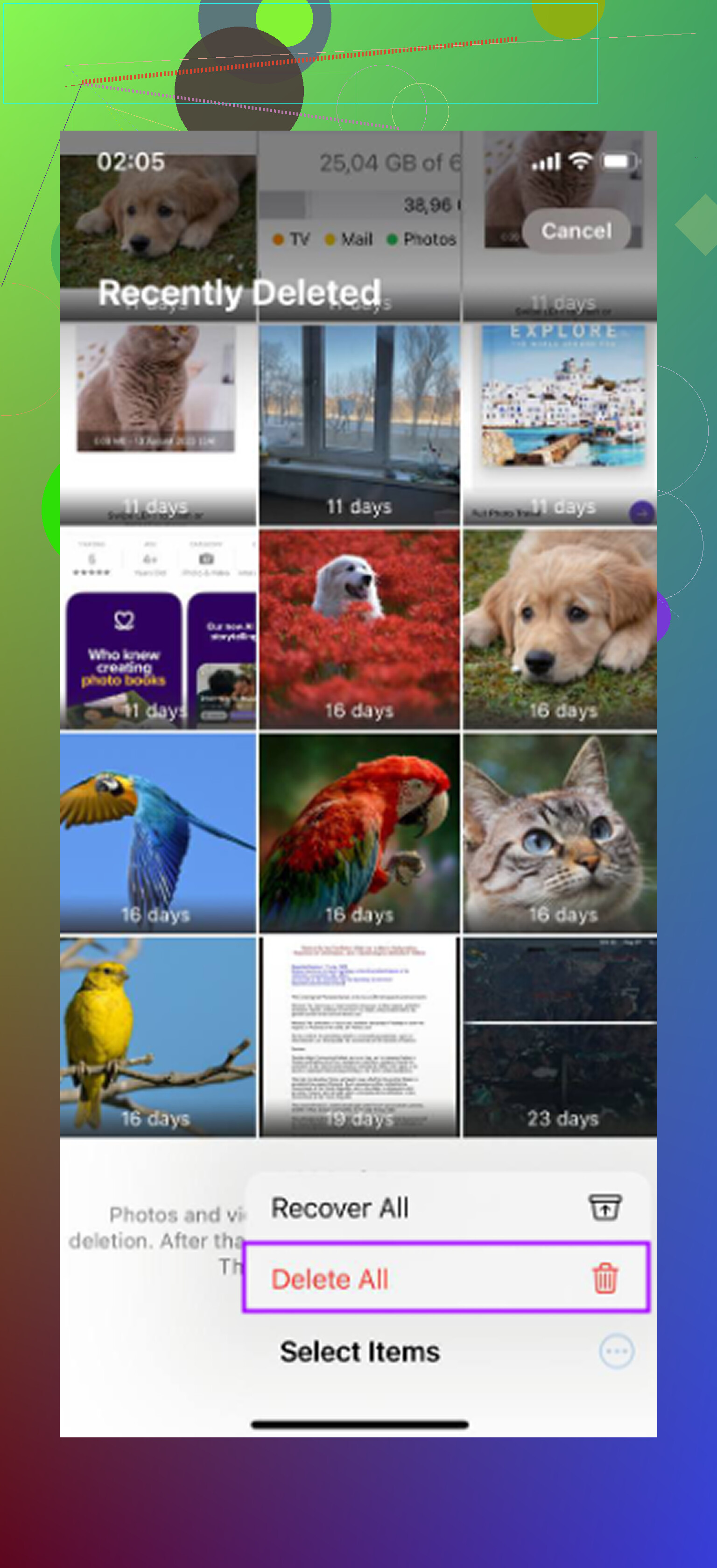
- Fotos: Normalmente aquí es donde se esconde la mayor parte del espacio ocupado. Abre Fotos, ve a Álbumes o Colecciones, luego desplázate hacia abajo hasta Utilidades. Abre Eliminado recientemente. Puede que necesites Face ID o tu código. Toca Seleccionar, luego elige Eliminar todo si quieres que esos elementos desaparezcan de verdad.
- Archivos: Abre la app Archivos y toca Explorar. En Ubicaciones, busca Eliminado recientemente con el icono de la papelera. Ábrelo, toca el menú de tres puntos, elige Seleccionar y luego elimina todo de forma permanente.
- Notas: Si has eliminado notas con archivos adjuntos, escaneos, dibujos o imágenes, es posible que todavía sigan allí. Vuelve a la vista principal de Carpetas en Notas y busca Eliminado recientemente.
- Mensajes: En iOS 16 y versiones posteriores, las conversaciones eliminadas también se pueden recuperar durante un tiempo. En la lista de Mensajes, toca Editar o Filtros cerca de la parte superior, luego elige Mostrar eliminados recientemente y bórralos desde allí.
Si no ves una carpeta de Eliminado recientemente en algún sitio, normalmente significa una de dos cosas: o esa app no tiene actualmente nada eliminado, o tu versión de iOS no admite esa función en ese lugar. Mensajes es un buen ejemplo, ya que esa sección de Eliminado recientemente solo aparece después de que realmente hayas eliminado algo hace poco. Fotos también puede pasar desapercibido ahora porque Apple la escondió más abajo dentro de Utilidades.
Me pasó esto cuando mi iPhone se llenó tanto que era prácticamente inutilizable. Las apps se cerraban, todo iba con retraso y ni siquiera podía hacer una foto. Tener poco almacenamiento realmente puede afectar a iOS porque el sistema necesita espacio libre para archivos temporales y tareas normales en segundo plano.
Al principio intenté limpiarlo todo a mano, pero me cansé enseguida. Vaciar Eliminado recientemente en Fotos ayudaba, pero seguía teniendo un montón de Datos del sistema ocupando espacio y que no podía borrar fácilmente. El teléfono seguía lento, así que empecé a buscar una app de limpieza que no estuviera llena de anuncios ni bloqueada detrás de una suscripción anual cara.
La que terminé usando fue Clever Cleaner. Normalmente desconfío bastante de las apps de limpieza, pero esta era gratis cuando la usé, sin anuncios y sin insistencias para pasar a una versión premium.
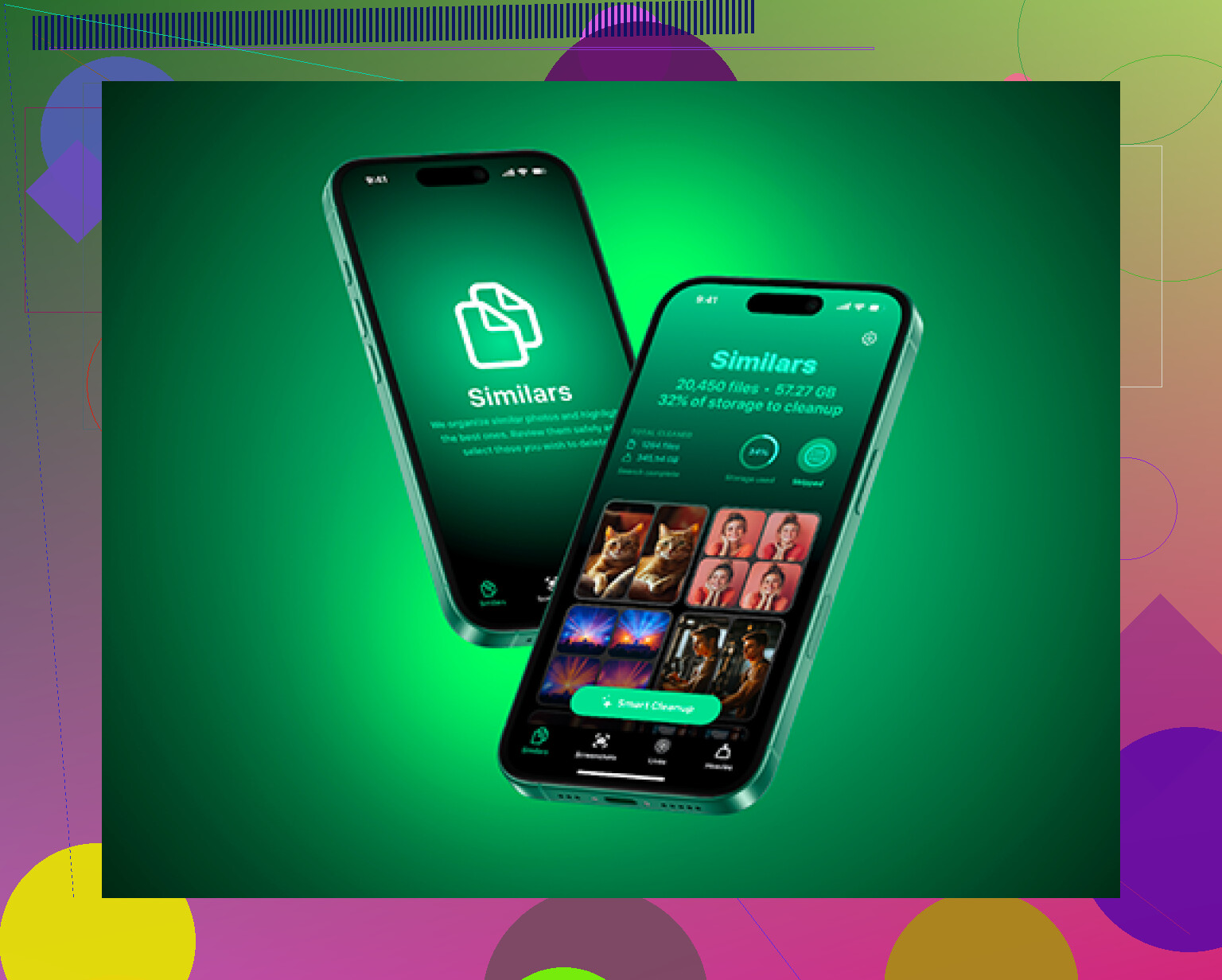
La parte útil fue que mostraba el tamaño real de los archivos de capturas de pantalla y vídeos en lugar de obligarme a adivinar. La sección Heavies facilitaba encontrar archivos enormes olvidados, como grabaciones de pantalla antiguas. La sección Similars también fue útil porque agrupaba fotos casi duplicadas, así podía quedarme con la mejor y eliminar el resto. Además, funciona en el dispositivo, lo cual importa si no quieres que tus fotos se envíen a otro sitio.
Después de vaciar las carpetas de Eliminado recientemente, reinicia también el teléfono. Un reinicio forzado a veces puede ayudar con Datos del sistema inflados o cachés antiguas que no se borran de inmediato. Entre vaciar manualmente las carpetas de papelera ocultas y limpiar duplicados o vídeos demasiado grandes, por fin deberías ver que el número de almacenamiento cambia, y el teléfono debería sentirse menos atascado.
Comprueba si el espacio realmente lo están usando las apps y las cachés antes de borrar más cosas personales. La pantalla de Almacenamiento del iPhone separa elementos como Fotos, Apps, iOS y Datos del sistema, y la solución depende de qué barra siga siendo enorme. Si Fotos bajó pero Apps o Datos del sistema siguieron altos, vaciar Eliminado recientemente hizo su trabajo, pero algo más está llenando el teléfono.
@mikeappsreviewer tiene razón en que Eliminado recientemente es el primer lugar que hay que revisar, pero yo no seguiría insistiendo con el botón de borrar si la página de almacenamiento todavía no se ha actualizado. Esa pantalla puede tardar. Reinicia el teléfono y luego déjalo conectado al cargador y al Wi-Fi un rato. A veces iOS necesita tiempo para volver a indexar fotos, borrar miniaturas, eliminar archivos temporales de apps y recalcular el gráfico de almacenamiento. Es molesto, pero el número no siempre se actualiza al instante.
Lo que la gente suele olvidar son los datos de las apps. TikTok, Instagram, Spotify, YouTube, Podcasts, Maps, Safari y las apps de mensajería pueden guardar mucha basura en caché que no está en Fotos ni en Archivos. En algunas apps, la única limpieza real está dentro de los ajustes de la app, borrando descargas o eliminando y reinstalando la app. Para Safari, ve a Ajustes > Apps > Safari > Borrar historial y datos de sitios web si no te importa perder los datos de los sitios. Si Datos del sistema es el gran problema y no se reduce después de reiniciar y dejar el teléfono inactivo un tiempo, haz una copia de seguridad cifrada, borra el teléfono y restáuralo. Ese es el molesto último recurso, pero a menudo es lo que realmente elimina ese almacenamiento misterioso cuando borrar de forma normal no hace nada.
Es posible que no vea bajar el número en el mismo momento en que vacía Eliminados recientemente, especialmente si el teléfono ya está casi sin espacio útil. iOS todavía tiene que actualizar su base de datos, borrar miniaturas locales, terminar la sincronización de Fotos en iCloud y recalcular la página de almacenamiento. Si la pantalla de almacenamiento está abierta mientras elimina cosas, salga por completo de Configuración, reinicie y vuelva a comprobar más tarde en lugar de confiar de inmediato en el número.
La advertencia que falta aquí es Fotos en iCloud. Si usa “Descargar y conservar originales”, eliminar fotos locales no es la misma situación que para alguien que usa “Optimizar almacenamiento del iPhone”. Con Optimizar activado, es posible que el teléfono ya estuviera guardando versiones locales más pequeñas, así que eliminar un montón de fotos podría no liberar tanto espacio como se esperaba. Los videos, las grabaciones de pantalla, los archivos adjuntos guardados de mensajes y las descargas sin conexión normalmente mueven más la aguja.
Tendría cuidado con las aplicaciones de limpieza de una manera específica: pueden ayudarle a encontrar fotos duplicadas o videos enormes, pero no pueden borrar mágicamente los Datos del sistema de iOS. Así que si usa algo como Clever Cleaner, trátelo como una herramienta para clasificar fotos y videos, no como un botón completo de reparación del almacenamiento. Para el almacenamiento misterioso que sigue reapareciendo, la respuesta más aburrida suele ser descargas de aplicaciones, archivos adjuntos de mensajes o una copia de seguridad/borrado/restauración si los Datos del sistema realmente están fuera de control.
Espera un pequeño retraso, pero si no cambia nada después de reiniciar y de unas cuantas horas, deja de borrar fotos al azar y fíjate qué categoría sigue siendo enorme. La barra de almacenamiento importa más que el número total. Si Fotos ya no es el bloque grande, vaciar Eliminado recientemente probablemente funcionó y estás persiguiendo la cosa equivocada.
Una trampa común es confundir “Descargar app” con eliminar una app. Descargar elimina la app en sí pero conserva sus documentos y datos, así que un juego, editor de video, app de chat o app de streaming todavía puede dejar mucho detrás. En Ajustes > General > Almacenamiento del iPhone, toca la app y revisa la división entre “Tamaño de la app” y “Documentos y datos”. Si el problema son los datos, descargarla apenas ayudará. Necesitas borrar descargas o caché dentro de esa app, o eliminarla por completo y reinstalarla si te parece bien perder los datos locales.
Yo sería un poco escéptico con intentar cinco limpiadores distintos para esto. Algo como Clever Cleaner puede ser útil para encontrar videos grandes o fotos que parecen duplicadas, pero no arreglará por sí solo las partes confusas del almacenamiento de iOS. Si Datos del sistema es la categoría monstruosa y sigue así después de cargar, usar Wi‑Fi, reiniciar y esperar, la solución más limpia suele ser copia de seguridad, borrar y restaurar. Molesto, pero menos molesto que borrar la mitad de tu carrete y descubrir que el problema era basura en caché de apps todo el tiempo.