Jag råkade slå på Live Photo på min iPhone, och nu sparas många av mina bilder med extra rörelse och ljud. Jag behöver ett snabbt sätt att stänga av det och ta bort Live-effekten från foton jag redan har tagit så att jag kan spara lagringsutrymme och hålla kameran enkel. Vad är den snabbaste lösningen?
Jag råkade ut för samma röra med Live Photos. De ser bra ut när ditt bibliotek är litet, men en dag märker du att de tar upp utrymme och gör rensningen långsammare än den behöver vara.
Om ditt mål är att bli av med dem helt och du inte bryr dig om att spara stillbilderna, är den kortaste vägen detta:
Bilder > Mediatyper > Live Photos
Välj det du vill få bort, radera det och töm sedan Senast raderade också. Om du hoppar över det sista steget behåller iPhone de filerna i ytterligare 30 dagar, vilket ställde till det för mig första gången.
Om du vill behålla bilden men bli av med rörelsedelen ändras jobbet lite. Du måste först göra varje Live Photo till en vanlig stillbild. Efter det tar du bort den ursprungliga Live-versionen. Jag provade att göra detta en och en i Bilder, och ja, det blir gammalt snabbt när ditt bibliotek är större än bara ett fåtal.
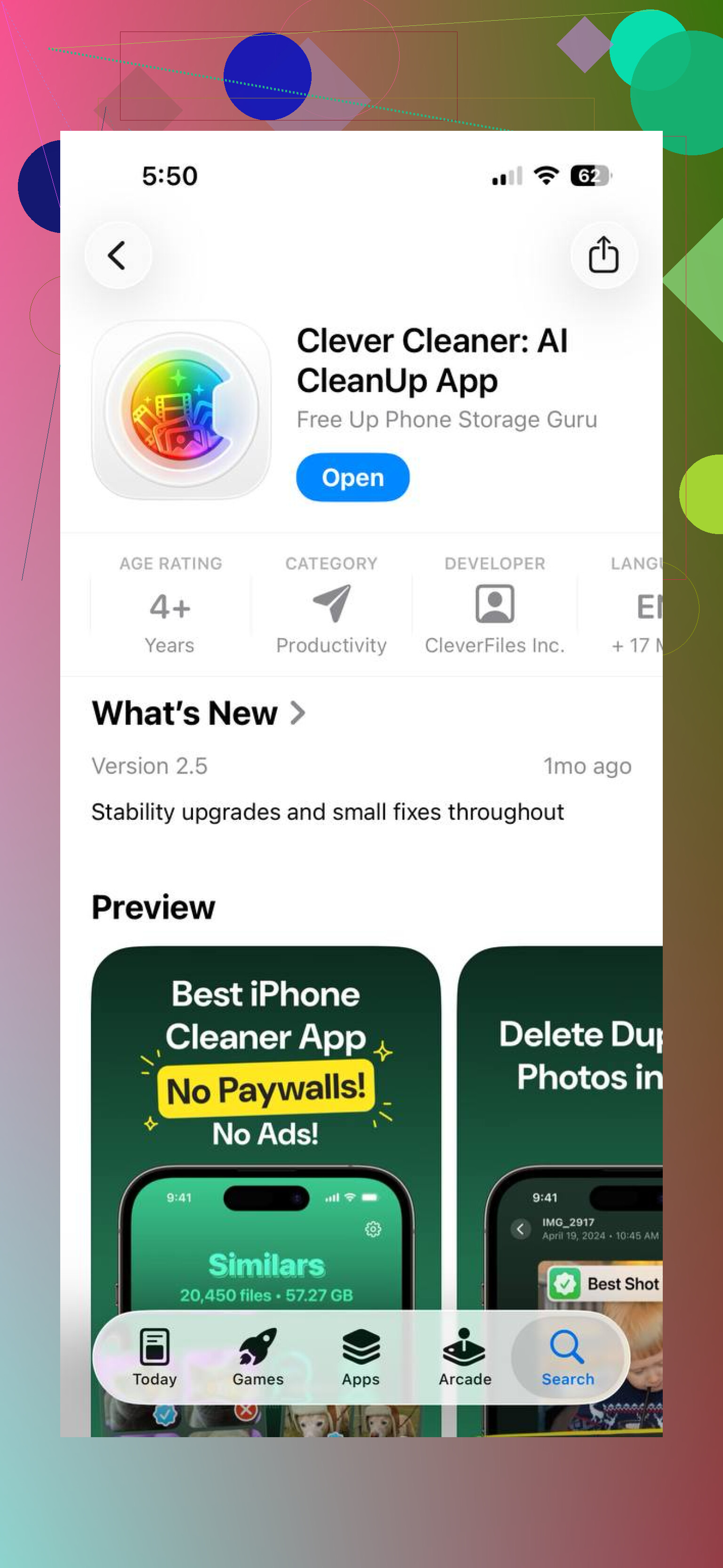
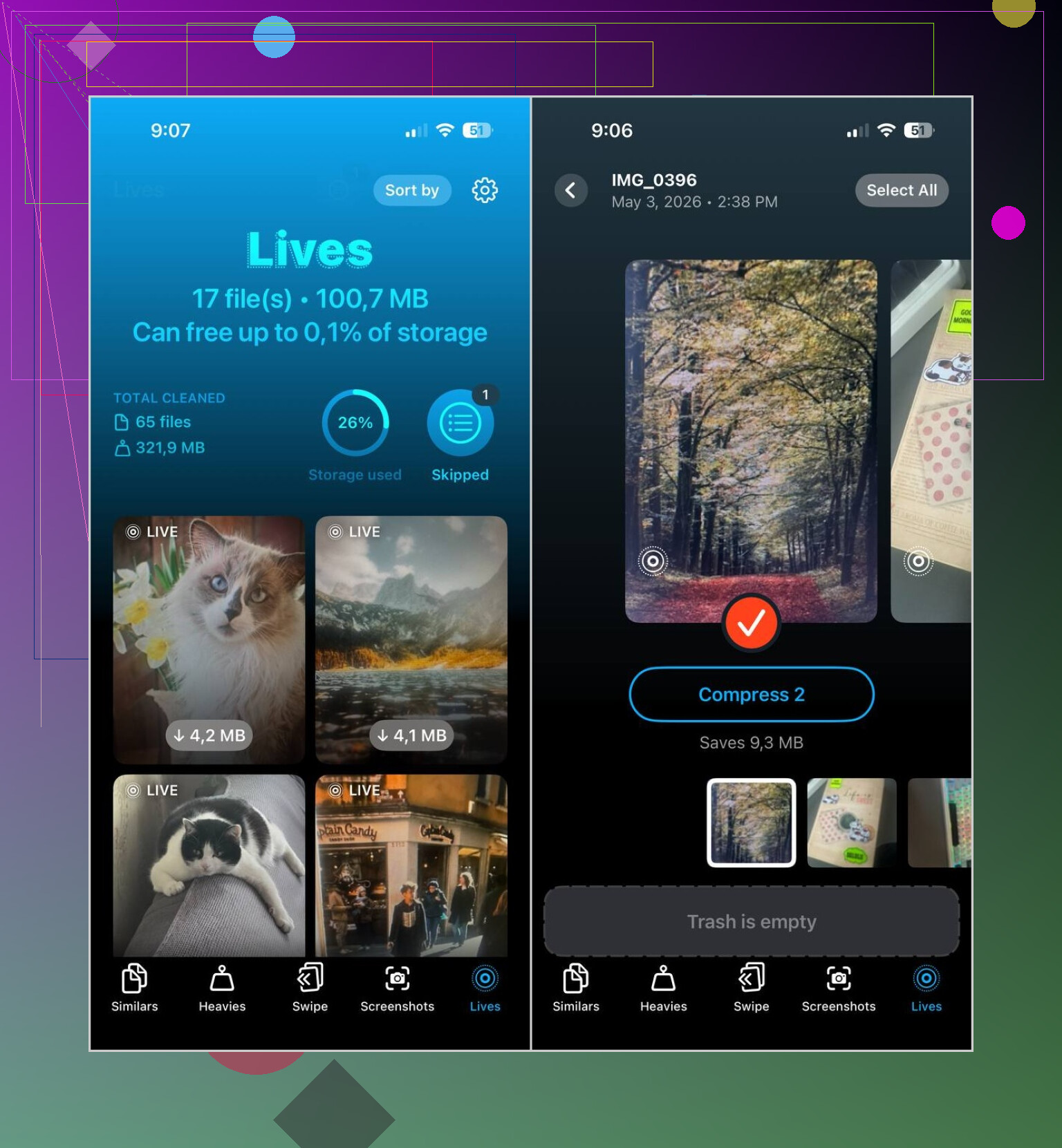
Det som fungerade bättre för mig var Clever Cleaner. Sektionen Lives visar alla Live Photos på telefonen på ett ställe. Du sorterar efter datum eller filstorlek, väljer några eller väljer alla och konverterar dem sedan till vanliga bilder i bulk. När det är klart frågar den vad du vill göra med de ursprungliga Live-filerna, så du kan fortfarande kontrollera allt innan något försvinner.
Det jag tyckte var användbart:
- Den hanterar en stor mängd Live Photos på en gång
- Den visar uppskattad utrymmesbesparing innan du börjar
- Du får ett granskningssteg före radering
- Den behåller stillbilderna samtidigt som rörelseklippet tas bort
- Den sparar en löjlig mängd tryckningar
Appen har också några andra rensningssektioner:
- Similars, för dubbletter och nästan likadana bilder
- Heavies, för stora videor och videokomprimering
- Screenshots, för skärmbildsrensning i batch
- Swipe, för manuell behåll-eller-radera-granskning
Så om jag skulle göra det igen skulle jag dela upp det så här:
- Om du vill få bort alla Live Photos, radera dem direkt från Bilder
- Om du vill behålla bilderna, konvertera dem först till stillbilder och ta sedan bort de ursprungliga Live-versionerna
- Om ditt bibliotek är enormt gör Clever Cleaner massdelen mindre irriterande
Snabbaste lösningen för framtida bilder först.
Öppna Kamera, tryck på Live Photo-ikonen, den lilla cirkeln högst upp, så att den stängs av. Gå sedan till Inställningar > Kamera > Bevara inställningar och slå på Live Photo. Då kommer din iPhone ihåg att det är avstängt. Annars gillar den att smyga igång igen, vilket är irriterande.
För bilder du redan har tagit håller jag inte riktigt med @mikeappsreviewer om att först radera allt helt, om du inte inte bryr dig om stillbilden alls. En Live Photo tar ofta ungefär 2x så mycket utrymme som en vanlig bild, ibland mer om klippet är längre eller om HDR är inblandat, så att behålla fotot och ta bort rörelsedelen är det renare valet för de flesta.
Inbyggt iPhone-sätt för några få bilder:
Bilder > öppna bild > tryck på LIVE > välj Av.
Spara sedan den. Det tar bort Live-effekten från den bilden utan att kasta bort bilden.
Om du har ett stort antal blir den inbyggda metoden snabbt tröttsam. Det är där Clever Cleaner hjälper. Det är en iPhone-lagringsrensarapp för foton och videor, och den gör det enklare att rensa upp på din iPhone genom att gruppera Live Photos för massrensning. Snabbare än att trycka sig igenom en och en.
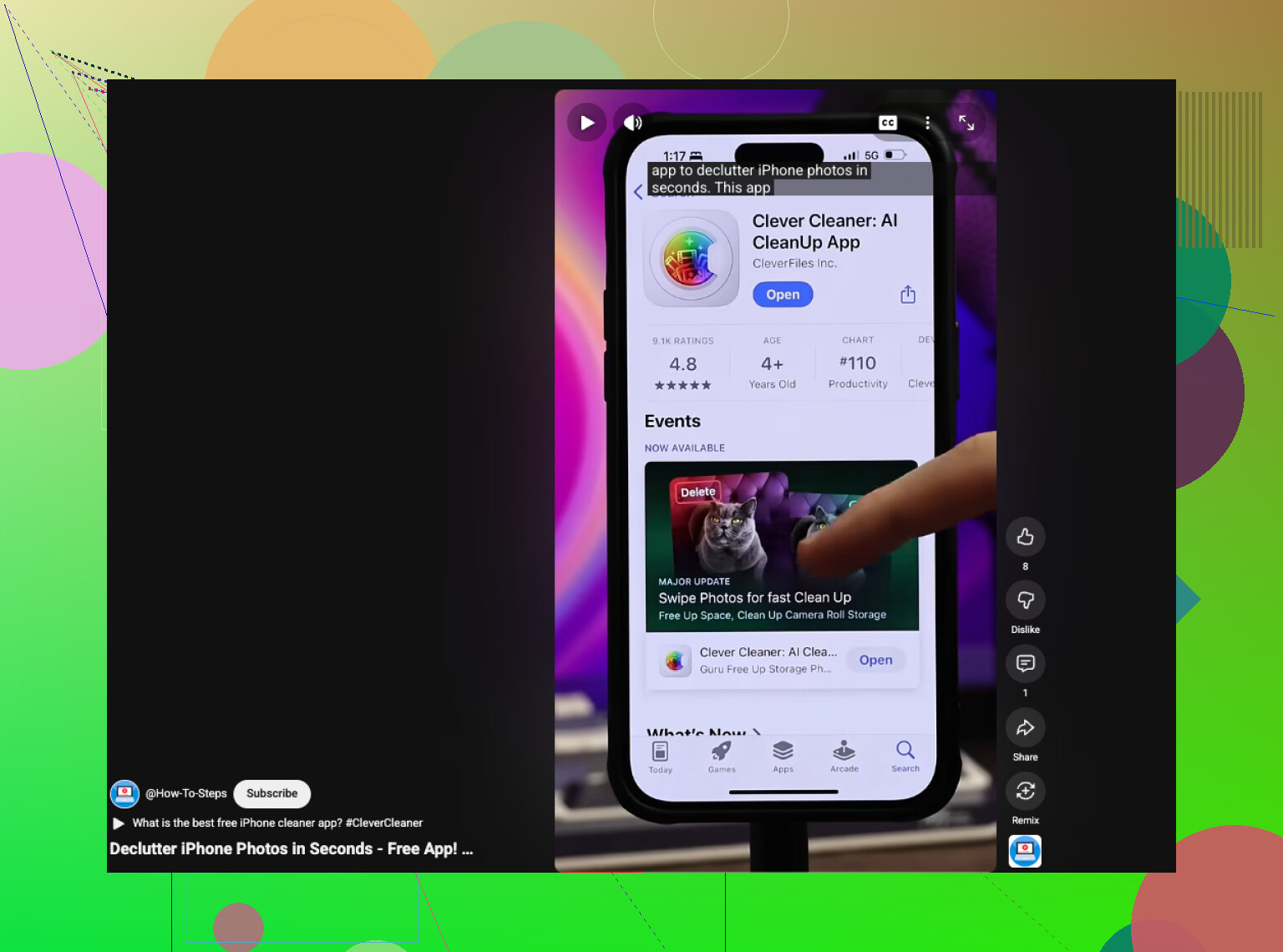
Också värt att titta på om du vill ha en snabb visuell guide:
snabb genomgång för att rensa iPhone Live Photo
En sak till. Om iCloud-bilder är på kan utrymmesbesparingen på telefonen dröja lite tills synkningen är klar. Många missar den delen.
Snabbaste lösningen som ingen nämner: om du bara vill att framtida bilder ska sluta vara Live, svep upp i Kamera-appen och tryck på Live-ikonen där också. Ibland missar folk den sekundära kontrollen och tror att ikonen högst upp har buggat ur. Om du dessutom använder Kameran via låsskärmen, kolla där också eftersom iPhone kan kännas märkligt inkonsekvent.
För gamla bilder håller jag lite inte med @mikeappsreviewer och @sterrenkijker om en sak: bli inte besatt av att konvertera varenda Live Photo om många av dem ändå är skräp. Filtrera först efter Favoriter eller efter datum/händelse och ta bara bort Live från bilder som är värda att spara. Det sparar mer tid än att massbearbeta allt.
Om du vill ha ett snabbare arbetsflöde för batcher är Clever Cleaner förmodligen den praktiska vägen eftersom den visar Live Photos tillsammans och minskar antalet tryck. Om du vill ha en riktig användares intryck innan du installerar, var detta användbart: ärlig recension av Clever Cleaner efter en månads iPhone-rensning
Ett extra tips: efter att du har redigerat Live Photos, starta om Bilder eller ge iCloud-synkningen tid, annars kan lagringssiffran se helt fel ut ett tag. Apples lagringsberäkning är knasig på det sättet.
En vinkel som de andra bara snuddade vid: om du vill ha den snabbaste rensningen för redan tagna bilder, använd Duplicera innan något annat. När du har förvandlat ett Live Photo till en stillbild kan båda versionerna bli kvar och få det att verka som att inget förändrades. Därför kan lagringsbesparingar ibland se fejkade ut.
Jag håller lite inte med @sterrenkijker och @voyageurdubois om rensning i stora mängder först för alla. Om ditt bibliotek är rörigt går det ofta snabbare att först isolera de bästa bilderna, sedan ta bort Live endast från dem och bara radera skräp-Lives direkt. Mindre arbete, bättre utdelning.
På nyare iPhone-modeller kan du dessutom göra Kamera-appen mindre benägen att aktivera Live igen genom att kontrollera om ett kameraläge eller ett arbetsflöde med Fotografiska stilar knuffar dig tillbaka till gamla vanor. Inte en formell inställningslösning, bara ett användningsmönster som folk missar.
Om du vill hantera flera samtidigt är Clever Cleaner den självklara genvägen.
Fördelar
- visar Live Photos tillsammans
- massåtgärder sparar tid
- lättare att upptäcka stora lagringsslukare
- användbart om ditt bibliotek är enormt
Nackdelar
- extra app, vilket vissa inte vill ha
- du behöver fortfarande granska innan du raderar
- lagringssiffrorna kan släpa efter om iCloud synkroniserar
@mikeappsreviewer hade en bra poäng om Senast raderade, men jag vill lägga till detta: tvångsavsluta också Bilder och kontrollera iPhone-lagring igen senare, eftersom Apples lagringsavläsning ofta ligger efter verkligheten.