Min externa hårddisk visas plötsligt som RAW i stället för NTFS, och nu kan jag inte öppna mina filer eller använda enheten normalt. Jag försöker förstå vad som fick filsystemet att ändras och det säkraste sättet att konvertera RAW till NTFS utan att förlora data. Jag behöver hjälp med återställningssteg, möjliga orsaker och om formatering är mitt enda alternativ.
Ett RAW-resultat på en NTFS-enhet betyder vanligtvis att Windows har tappat bort filsystemet. Jag har sett det hända efter ett strömavbrott, när man drar ut en extern enhet utan att mata ut den, en krasch under kopiering, filsystemsskador, dåliga sektorer eller opålitlig USB-utrustning som en dålig kabel, kapsling eller styrenhet. Enheten förändrades inte alltid på något dramatiskt sätt. Ofta ligger filerna fortfarande kvar där, men Windows kan inte längre läsa NTFS-strukturen.
Det första jag skulle göra är att hålla fingrarna borta från formateringsknappen. Windows älskar att föreslå formatering direkt, och ja, det är den delen du ska ignorera.
Här är ordningen jag skulle hålla mig till.
-
Formatera inte enheten.
Om Windows visar uppmaningen, stäng den. -
Prova det enkla först innan något annat.
Anslut den till en annan USB-port. Prova en annan dator. Byt kabeln om det är en extern enhet. Jag har haft en enhet som såg död ut när det enda problemet var en skräpkabel. -
Om den fortfarande visas som RAW, återställ data innan du gör något annat.
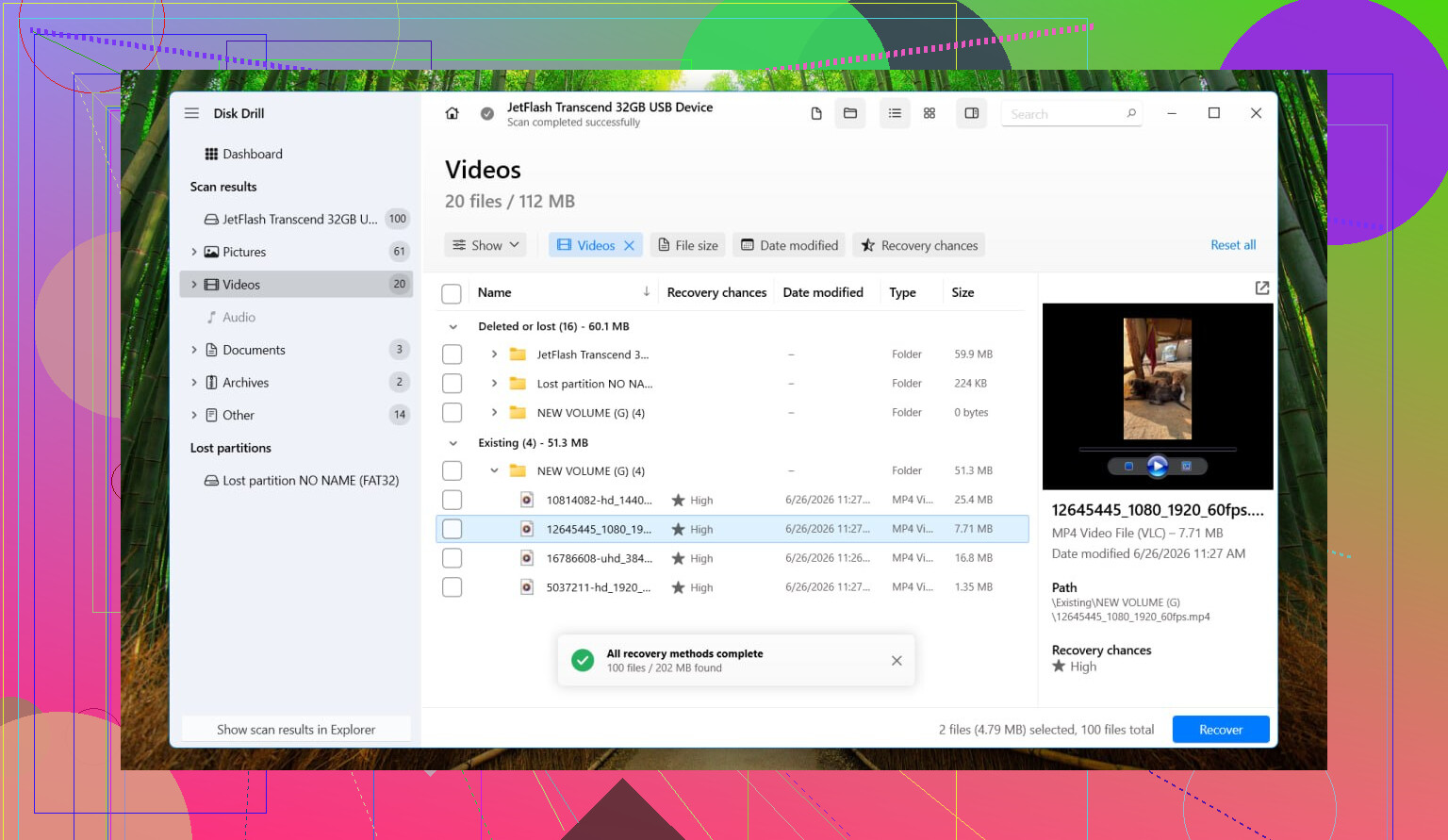
Jag har fått ganska bra resultat med Disk Drill. Det brukar hantera RAW-partitioner bra, och gränssnittet är tillräckligt enkelt om du inte också vill kämpa med programvaran. -
Om enheten verkar instabil, sluta peta på den och skapa en avbild först.
Med instabil menar jag slumpmässiga frånkopplingar, konstiga ljud, långa frysningar eller hastigheter som rasar. I Disk Drill går du till Extra Tools > Byte-to-byte Backup. Spara avbilden på en annan frisk enhet. Montera eller anslut sedan avbilden och skanna avbildsfilen i stället för att belasta den ursprungliga disken om och om igen. -
Kör en fullständig skanning.
Använd Universal Scan, gå igenom de hittade filerna, förhandsgranska det som är viktigt och återställ allt till en annan enhet. Skriv inte tillbaka återställda filer till RAW-enheten. Det är den delen folk ofta snubblar på. -
Först efter att filerna är säkra, formatera partitionen tillbaka till NTFS.
Du kan göra det från Filutforskaren, Diskhantering eller DiskPart. Välj det alternativ du redan vet hur du använder. -
Flytta tillbaka de återställda filerna.
När enheten är ren och monteras normalt som NTFS igen kopierar du tillbaka filerna.
Några saker som folk blandar ihop hela tiden.
En RAW-enhet betyder inte alltid att hårdvaran håller på att dö. Jag har sett gott om fall där hårdvaran var helt okej och filsystemet var den enda trasiga delen.
Att SMART visar Good är trevligt, men det säger bara något om den fysiska enhetens hälsa. Det bevisar inte att NTFS-strukturen är okej. Folk förlitar sig alldeles för mycket på SMART vid filsystemsproblem.
Jag skulle inte köra CHKDSK eller TestDisk innan du har fått ut dina viktiga filer. CHKDSK vägrar vanligtvis ändå att köra på RAW-volymer. TestDisk hjälper ibland, visst, men det skriver ändringar direkt till diskstrukturen. Om dina saker är viktiga skulle jag inte riskera reparationer före återställning. Jag gjorde det en gång för flera år sedan, och det gjorde röran värre. Den lärdomen fick jag den hårda vägen.
Så nej, det finns ingen enkel RAW-till-NTFS-omvandling på plats där dina filer lämnas orörda. Den vanliga vägen är att återställa först och formatera sedan. Om du gör det i den ordningen får du tillbaka dina data och enheten blir användbar igen.
RAW betyder vanligtvis att NTFS-metadata har skadats, inte att disken blev ett annat format. Vanliga orsaker är dåliga USB-bryggkort, osäker borttagning, avbrutna skrivningar, svag ström från en USB-port, skador på partitionstabellen eller tidiga mediefel. Jag håller med om det mesta som @mikeappsreviewer sa, men jag är lite mindre strikt om en sak. Om disken är stabil och datan går att ersätta är ett skrivskyddat test i Diskhantering värt att göra först för att se om Windows felrapporterar partitionsstorleken eller filsystemet.
Några kontroller jag skulle göra före återställning:
-
Öppna Diskhantering.
Se om partitionsstorleken ser korrekt ut.
Om storleken är fel eller oallokerat utrymme visas kan problemet vara partitionstabellen, inte bara NTFS. -
Kontrollera SMART med CrystalDiskInfo eller smartctl.
Om du ser omallokerade sektorer, väntande sektorer eller stigande CRC-fel ska du sluta använda disken. CRC-toppar pekar ofta på en dålig kabel eller ett dåligt kabinett. Jag har sett detta ofta med externa diskar. -
Testa teorin om kabinettet.
För portabla HDD:er går USB-SATA-bryggan sönder ganska ofta. Ta ut disken ur kabinettet, om möjligt, och anslut den direkt via SATA eller en annan adapter. Jag har haft RAW-diskar som monterades fint efter att den dåliga bryggkortet byttes bort.
Om konvertering finns det ingen ren RAW till NTFS-växling som behåller filerna på plats. Om Windows ser RAW är formatering återuppbyggnadssteget. Data först, filsystem sedan.
Om du behöver filerna, skanna med Disk Drill eller liknande och återställ till en separat disk. Om partitionsstrukturen ser rörig ut är TestDisk ett alternativ, men jag använder det bara när jag är beredd på blandade resultat. Det är inte magi och det är lätt att göra en större röra. Har varit där, gjort det.
Efter återställning, ta bort RAW-volymen, skapa en ny partition och formatera sedan till NTFS. Fullständig formatering är bättre än snabbformatering om du misstänker dåliga sektorer, eftersom det tvingar fram en ytkontroll i moderna Windows.
Den här tråden beskriver processen bra också, hur man konverterar RAW till NTFS utan att förlora data.
Kort version. RAW är ett symptom. Ta reda på om problemet är skador på filsystemet, partitionsskador eller dålig hårdvara först. Om hårdvaran verkar instabil, fortsätt inte att försöka montera den. Det är där folk förlorar ännu mer data.
RAW betyder vanligtvis att Windows fortfarande kan se enheten, men inte längre kan tolka filsystemets metadata. Så disken har inte magiskt omvandlats till ett annat format. Det är mer som att NTFS-etiketten har blivit utsmetad.
Vanliga orsaker jag har stött på:
- osäker frånkoppling
- problem med USB-brygga/kabinett
- skadad partitionens bootsektor eller MFT
- svag ström från en främre USB-port
- dåliga sektorer som börjar bli fler
- antivirus eller systemkrasch under skrivningar
Jag håller mest med @mikeappsreviewer och @sognonotturno, men jag håller inte riktigt med på en punkt: om det här bara är en billig extern disk som används för okritiska filer, skulle jag inte lägga evigheter på att felsöka varje lager i kabinettets mysterium. Ibland är det snabbaste svaret att återställa det du kan, testa den nakna disken och sedan pensionera den skumma lösningen.
En extra sak jag skulle kontrollera som de inte riktigt gick in på: Loggboken. Titta under Windows-loggar > System efter disk-, ntfs- eller volmgr-fel runt tiden då den blev RAW. Om du ser återställningar eller I/O-fel pekar det mer mot hårdvara än bara filsystemskada. Kontrollera också diskens exakta storlek i DiskPart med list disk och list volume. Om kapaciteten ser konstig ut kan det tyda på strul med styrenhet/kabinett.
När det gäller att konvertera RAW till NTFS finns det inget säkert magiskt konverteringskommando som bevarar filer på plats. Ja, Windows gillar att låtsas som att formatering inte är någon stor grej. Det är det. Återställ först, formatera sedan.
Om filerna är viktiga, använd Disk Drill eller ett annat återställningsverktyg för att hämta data till en annan disk. Disk Drill är ganska stabilt för RAW-diskar eftersom det kan skanna förbi det trasiga filsystemet och leta efter återställbar data direkt. Efter det rensar du RAW-volymen, skapar den på nytt och formaterar till NTFS.
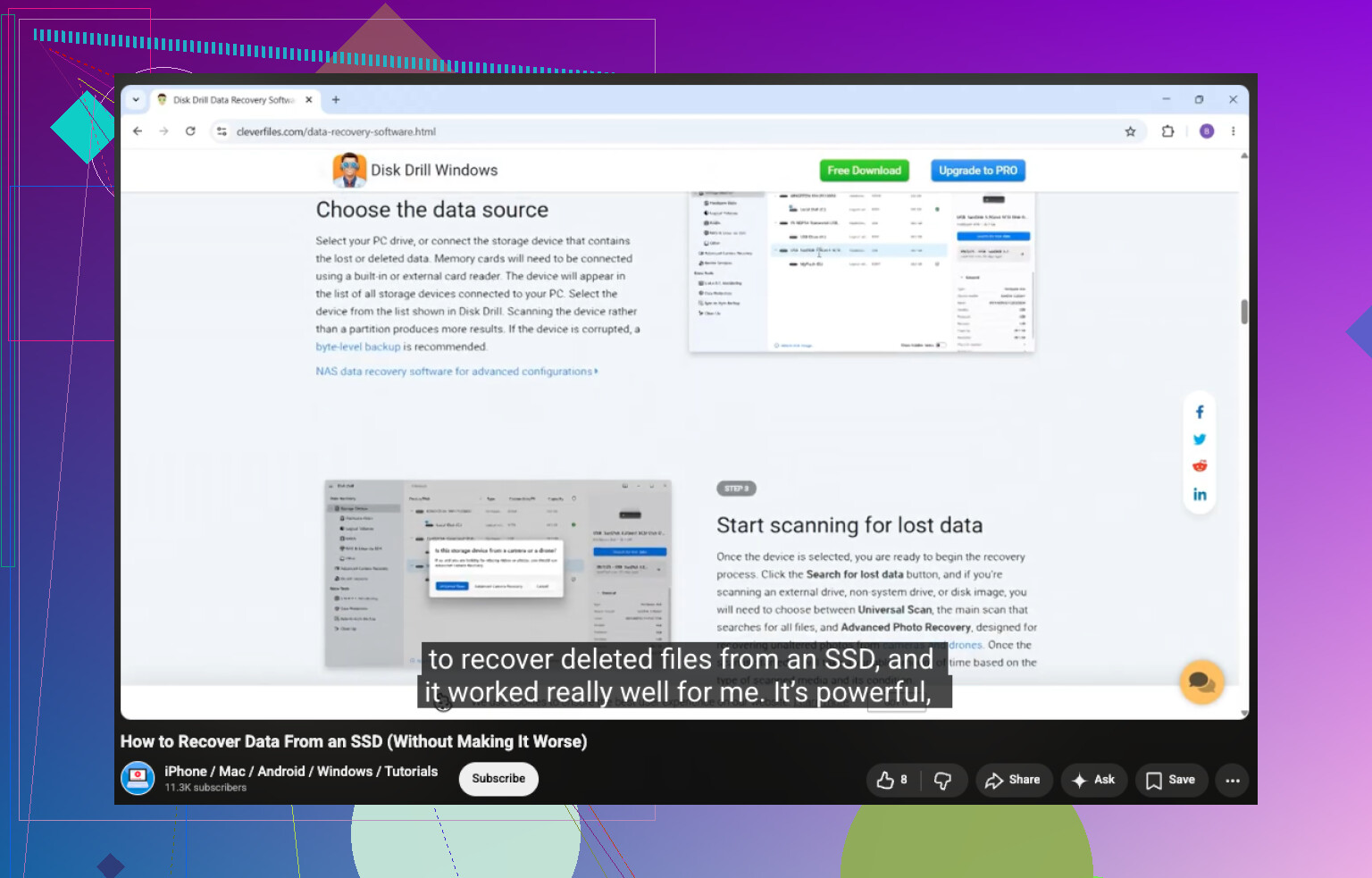
Om du dessutom vill läsa mer om SSD-återställning på enkel svenska är detta en bra genomgång: hur man återställer data från SSD steg för steg
Kort version: RAW är symptomet, inte sjukdomen. Rädda data först, fixa filsystemet sedan, och om disken fortsätter göra så här, lita inte på den igen.
En sak jag skulle lägga till till det som @sognonotturno, @mike34 och @mikeappsreviewer tog upp är detta: ibland visas en enhet som RAW eftersom Windows inte kan läsa volymens dirty bit eller reservstartsektorn korrekt, men själva partitionen är fortfarande till största delen intakt. Därför tillhör jag inte helt lägret som säger aldrig inspektera något före återställning. Jag skulle undvika reparationsförsök, ja, men jag skulle kontrollera om volym-ID, kapacitet och partitionsjustering fortfarande ser normala ut med ett skrivskyddat verktyg.
Min regel är ganska enkel:
- om enheten klickar, fryser, kopplas från eller går extremt långsamt, behandla det som maskinvaruproblem
- om den är stabil och rapporterar rätt storlek, behandla det först som logisk korruption
Den skillnaden är viktig eftersom folk slösar tid på att jaga NTFS-lösningar på enheter som fysiskt håller på att ge upp.
Dessutom förtjänar inte varje RAW-fall en fullständig omformatering efteråt. Om detta hände en gång efter en felaktig frånkoppling och enheten klarar SMART, kan en fullständig radering plus fortsatt användning fungera för tillfällig lagring. Men om detta är andra gången den blivit RAW, skulle jag pensionera den från allt viktigt. En enhet som förlorar sitt filsystem två gånger säger dig redan något.
Om Disk Drill, eftersom det fortsätter att komma upp:
Fördelar
- lätt att använda för RAW-partitioner
- förhandsvisar återställbara filer bra
- kan skanna efter filsignaturer när NTFS-metadata är förstörda
- alternativet för byte-för-byte-säkerhetskopia är faktiskt användbart
Nackdelar
- djupskanningar kan ta en evighet på stora enheter
- återställda filnamn/mappstruktur bevaras inte alltid om metadata är för skadade
- inte idealiskt om enheten aktivt håller på att dö och du fortsätter skanna originalet i stället för en avbild
- den betalda återställningsnivån är det verkliga användningsfallet
Så ja, Disk Drill är ett rimligt val, särskilt om du vill ha något mindre pilligt än verktyg på lägre nivå.
Kort version: RAW är vanligtvis korruption, konstigheter i styrenheten eller felande maskinvara. Det finns ingen säker konvertering från RAW till NTFS på plats som behåller filer. Återställ först, skapa sedan NTFS på nytt. Om enheten upprepar stuntet, sluta lita på den.