Min hårddiskpartition ändrades plötsligt till RAW efter en omstart, och nu kan jag inte öppna den eller komma åt mina filer. Diskhantering visar RAW-partitionen, och Windows ber mig hela tiden att formatera enheten. Jag behöver hjälp att ta reda på vad som orsakade detta och det säkraste sättet att reparera RAW-partitionen utan att förlora mina data.
En RAW-partition drabbade mig en gång, och ja, det såg illa ut först. Windows betedde sig som om enheten var tom eller trasig, men mina filer låg fortfarande kvar där. Problemet var enklare än det såg ut. Windows förstod inte längre filsystemet, så det hade inget bra sätt att läsa det som fanns på partitionen.
Det här händer vanligtvis efter att något har gått snett. Jag har sett det efter en hård avstängning, ett strömavbrott, att man kopplar ur en extern enhet för snabbt, filsystemsskador, dåliga sektorer, skadlig kod eller en trasig partitionstabell. Olika orsak, samma regel för mig. Formatera inte partitionen innan du har fått ut dina data från den.
Det jag skulle göra, i ordning:
- Sluta skriva något till enheten.
- Få ut de viktiga filerna först.
- Reparera partitionen, eller rensa och bygg upp den igen.
- Lägg tillbaka dina återställda filer när enheten är stabil.
Få ut filerna först
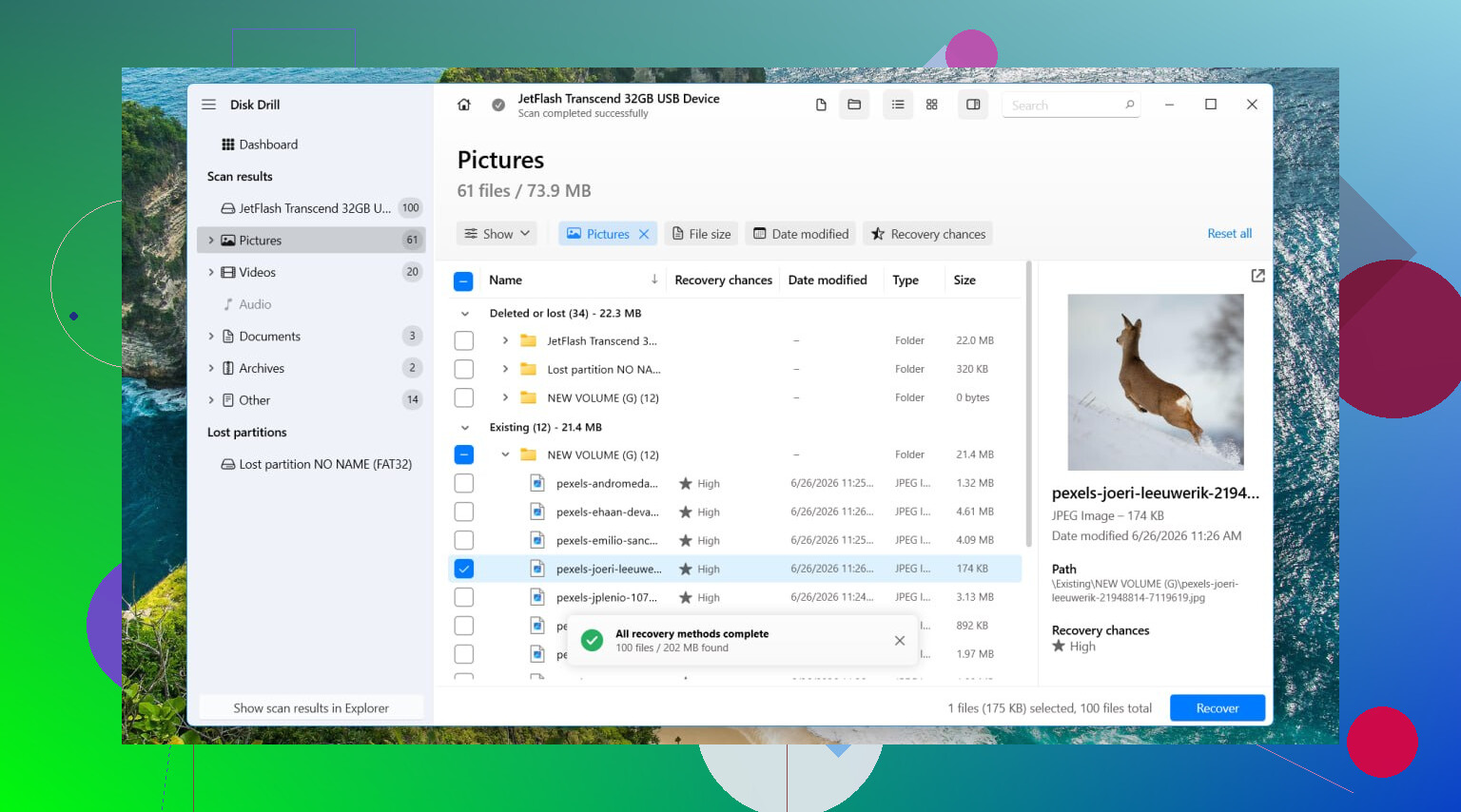
Jag skulle börja med Disk Drill. Jag har använt det på en RAW-volym tidigare, och det fungerade eftersom det skannar lagringen direkt i stället för att bara vara beroende av det trasiga filsystemet. Så även när Windows visar meddelandet “formatera den här enheten”, finns det fortfarande en chans att hitta dina filer.
Här är ordningen jag följde:
- Installera Disk Drill på en annan enhet. Inte den skadade.
- Öppna det och välj den påverkade disken eller RAW-partitionen.
- Klicka på Search for Lost Data.
- Om det är en extern enhet kan Disk Drill fråga vilket återställningsläge som ska användas. Jag skulle välja Universal Scan i nästan alla fall. Om du återställer video från ett kamera- eller drönarkort brukar Advanced Camera Recovery fungera bättre.
- Låt skanningen slutföras. Stressa inte.
- Öppna Review found items.
- Förhandsgranska några filer. Jag gör alltid det här innan jag återställer något, det sparar tid.
- Välj det du behöver och klicka på Recover.
- Spara de återställda uppgifterna på en annan enhet. Skicka inte tillbaka dem till RAW-partitionen.
Om enheten känns opålitlig, fryser, kopplas bort, eller läser långsamt på ett konstigt sätt, skulle jag först skapa en fullständig byte-för-byte-avbildning och skanna avbildningen i stället. Den lärde jag mig sent.
Ta sedan itu med partitionen
När dina filer är säkra skulle jag prova TestDisk om målet är att få tillbaka partitionen utan att bygga upp allt från grunden.
Steg jag skulle använda:
- Ladda ner TestDisk och packa upp det.
- Kör testdisk_win.
- Välj Create.
- Välj den påverkade disken.
- Behåll den partitionstabellstyp som TestDisk upptäcker.
- Öppna Analyse och kör sedan Quick Search.
- Om den missar partitionen, kör Deeper Search.
- Om den förlorade partitionen dyker upp, markera den och välj Write.
- Starta om datorn.
Ibland fungerar det här smidigt. Ibland gör det inte det. Om det misslyckas, eller om du inte bryr dig om att återställa den gamla layouten, skulle jag sluta kämpa med det och återskapa partitionen.
Om återställningen misslyckas, bygg upp den igen
Den här delen är enklare.
- Öppna Diskhantering.
- Ta bort RAW-partitionen om det behövs.
- Skapa en ny enkel volym.
- Formatera den som NTFS, eller vilket filsystem du nu behöver.
- Kopiera tillbaka de återställda filerna.
En sak jag skulle hoppa över
Jag skulle inte köra CHKDSK på en RAW-partition först. Windows vägrar ofta ändå. Och om ett reparationsverktyg faktiskt lyckas skriva ändringar, låter du det ändra filsystemet innan dina filer är säkra. Jag gillar inte att göra det i den ordningen. Återställning först kändes säkrare varje gång jag hade att göra med det här.
När jag skulle sluta och lämna över det
Om enheten börjar klicka, försvinner slumpmässigt, inte dyker upp tillförlitligt, eller inte visas i Diskhantering alls, skulle jag sluta pilla med den. De tecknen pekar mer mot hårdvaruproblem än enkla filsystemsskador. Att låta den vara påslagen om och om igen gjorde saker värre för mig en gång. Om datan är viktig, är det här läget där jag skulle gå till en återställningsverkstad i stället för att prova mer programvara.
RAW betyder att Windows ser partitionsposten, men inte längre känner igen filsystemet på den. Så partitionen är inte alltid tom. Det handlar ofta om skadad metadata.
Vanliga orsaker:
- Felaktig avstängning eller omstart under skrivningar.
- USB-enhet kopplades ur för snabbt.
- Korrupt NTFS-bootsektor eller MFT.
- Dåliga sektorer.
- Fel på SATA- eller USB-kabel.
- Hårddisken håller på att gå sönder.
Jag håller med @mikeappsreviewer om en viktig punkt. Formatera inte först. Jag håller dock inte helt med om att vänta för länge med att kontrollera diskens hälsa. Om SMART-statistiken redan visar omallokerade sektorer, väntande sektorer eller läsfel, sluta köra vanliga skanningar på källdisken och klona den först. En svag disk blir snabbt sämre.
Det här skulle jag göra:
-
Kontrollera SMART.
Använd CrystalDiskInfo eller smartctl. Om hälsan ser dålig ut, klona disken till en annan disk med HDDSuperClone eller ddrescue. -
Kontrollera partitionsstrukturen.
Öppna TestDisk och tryck på P på den hittade partitionen för att se om dina mappar listas korrekt innan du skriver ändringar. Många hoppar över detta och gör det värre. -
Om filerna är viktigare än reparationen, återställ data först.
Disk Drill fungerar bra för återställning av RAW-partitioner eftersom det läser disken direkt och ofta hittar filer även när Windows visar RAW. Spara resultatet på en annan enhet. -
Om partitionstabellen är okej men NTFS är skadat, prova att reparera bootsektorn i TestDisk efter återställningen. För anteckningar om varje ändring du gör.
-
Om inget stabilt kommer tillbaka, rensa, partitionera om och formatera.
Gör också en snabb kontroll av hårdvaran. Byt SATA-kabeln. Prova ett annat USB-kabinett. Jag har sett RAW orsakas av en dålig adapter, vilket låter dumt men faktiskt händer.
För en enkel guide om filåterställning och reparation av RAW-partitioner hjälper detta:
hur man återställer en förlorad partition och återfår åtkomst till en RAW-enhet
En sak till. CHKDSK på RAW är i de flesta fall värdelöst, och på skadad NTFS är det riskabelt före återställning. Data först, åtgärder sedan.
RAW betyder vanligtvis att Windows fortfarande kan se partitionen, men att filsystemets metadata har blivit så pass förstörda att det inte längre vet om det var NTFS, exFAT osv. Så ja, popupfönstret format this drive är i princip Windows som bara rycker på axlarna.
Jag håller med @mikeappsreviewer och @sognonotturno om att inte formatera först, men jag skulle lägga till en sak innan någon större skanning: kontrollera om partitionsstorleken plötsligt ser fel ut. Om storleken är 0, pytteliten eller ser oallokerad ut på konstiga sätt kan det peka mer på skador i partitionstabellen än enkel filsystemskorruption. Annan åtgärd krävs.
Och ignorera inte de tråkiga sakerna. Jag har sett RAW orsakas av en usel USB-brygga, dålig kabel och en opålitlig dockningsstation. Samma disk inkopplad direkt till SATA gick att läsa utan problem. Irriterande, men sant.
Jag skulle göra i följande ordning:
- Prova disken på en annan port, kabel, kapsling eller dator.
- Kontrollera SMART om möjligt.
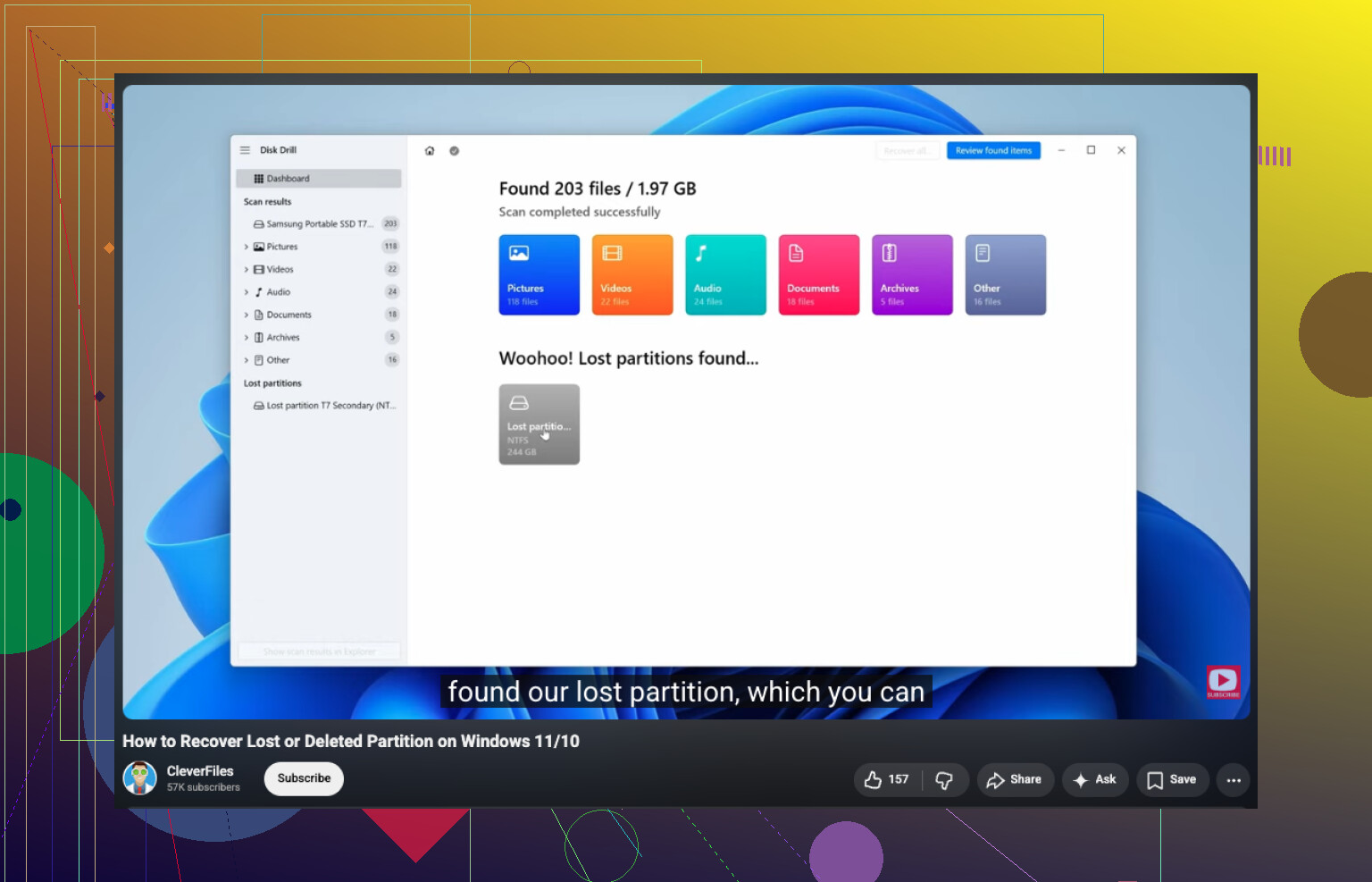
- Om hårdvaran verkar stabil, återställ filerna först med något som Disk Drill. Det är bra för återställning av RAW-partitioner eftersom det skannar diskinnehållet direkt i stället för att lita på Windows.
- Först när datan är säker, avgör om du vill reparera strukturen eller bara återskapa partitionen.
En liten invändning mot de vanliga råden: om detta är en icke-kritisk partition och du redan har säkerhetskopior, lägg då inte 8 timmar på att reparera den av princip. Radera allt, partitionera om, formatera, återställ säkerhetskopian och gå vidare med livet.
Om du vill ha fler exempel på exakt den här röran har den här tråden vettiga råd från Reddit om återställning av extern RAW-hårddisk.
Och ja, CHKDSK på RAW är oftast slöseri med tid. Ibland betyder mindre fixande mindre skada.