Min externa hårddisk visar ”Parametern är felaktig” varje gång jag försöker öppna den i Windows. Den fungerade tidigare, men nu kan jag inte komma åt mina filer. Jag letar efter säkra sätt att åtgärda felet på den externa hårddisken utan att förlora data.
Om enheten fortfarande visas i Windows, skynda inte att formatera den eller köra CHKDSK direkt. Det felet kan se värre ut än det är. Ofta finns filerna fortfarande kvar på enheten, men Windows kan inte läsa filsystemet korrekt.
Börja med det tråkiga först, eftersom det ibland faktiskt bara är ett anslutningsproblem:
- Byt USB-kabel.
- Anslut enheten direkt till en USB-port i stället för att använda en hubb.
- Prova den på en annan dator.
- Kontrollera Diskhantering och se om enheten visas med rätt storlek.
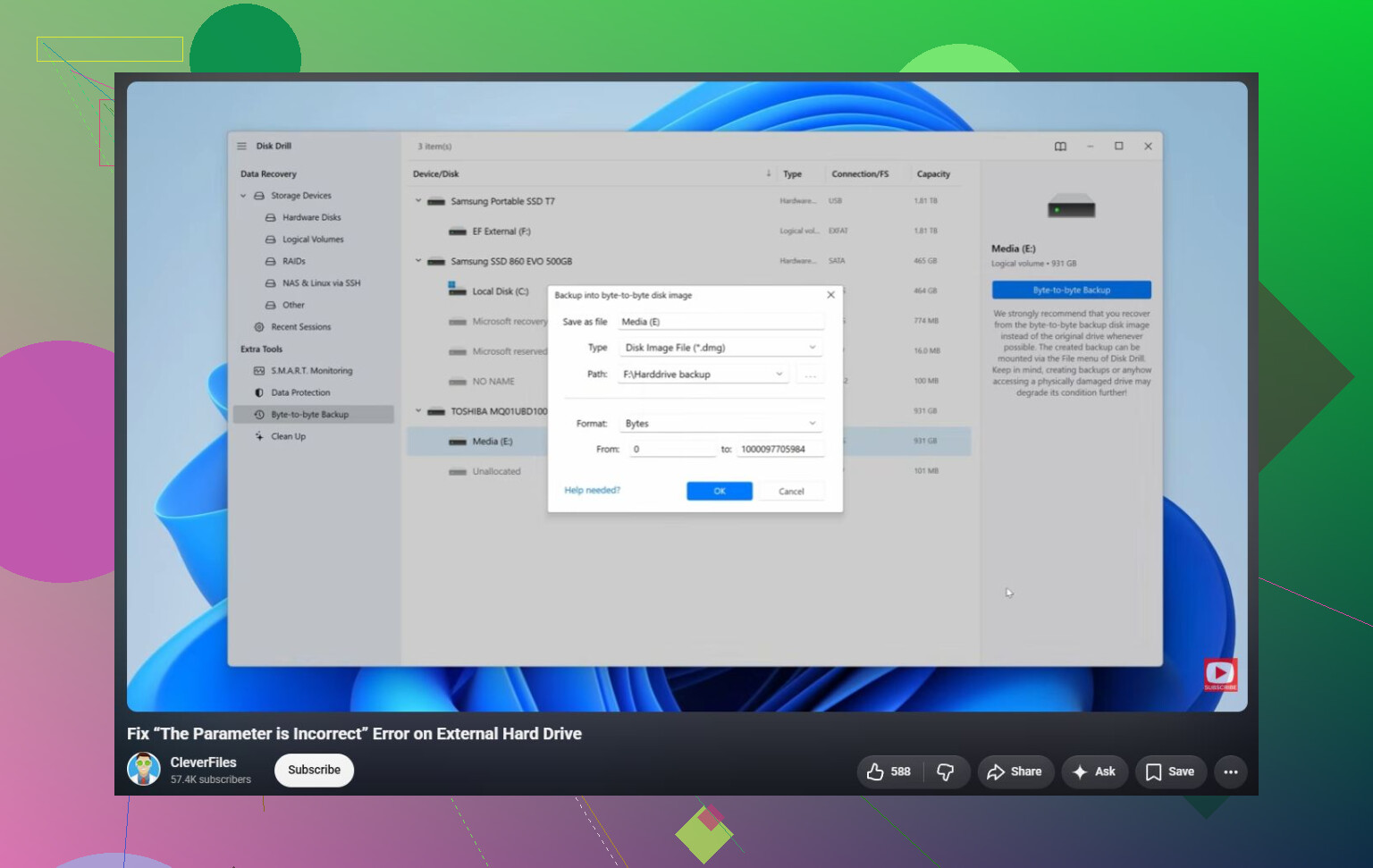
Om Windows fortfarande kan upptäcka enheten, återställ filerna innan du försöker reparera något. CHKDSK och formatering kan båda göra saker svårare om filsystemet är skadat eller om enheten börjar fallera. För återställning är Disk Drill ett rimligt alternativ eftersom det ofta kan skanna enheter även när Windows visar “Parametern är felaktig.” Om enheten beter sig instabilt, skapa först en avbild av den och skanna avbilden i stället för den fysiska enheten.
När de viktiga filerna har kopierats till en säker plats är det sedan rimligt att försöka fixa enheten:
- Använd
chkdsk X: /rom Windows fortfarande känner igen filsystemet. - Om partitionen visas som RAW, eller om CHKDSK vägrar att köra, prova TestDisk. Det kan ibland reparera partitionsskador utan att radera enheten.
- Om återställningen är klar och reparationsverktyg inte hjälper, kan en snabbformatering rensa upp logiska filsystemskador genom att skapa ett nytt filsystem.
Det finns också en märklig Windows-relaterad sak som är värd att kontrollera. Om detta började direkt efter att du ändrat regionala inställningar, se till att decimalavgränsaren är inställd på punkt (.). Det är ovanligt, men det kan orsaka det här felet i vissa konfigurationer.
Om enheten klickar, kopplas från, försvinner från Diskhantering eller om SMART-verktyg visar många omallokerade eller väntande sektorer, sluta använda den. Det tyder mer på hårdvarufel, och att fortsätta skanna eller reparera den kan göra återställning svårare. I så fall är en professionell återställningstjänst det säkrare alternativet.
Formatera inte enheten och spara inte återställda filer tillbaka på samma externa disk. Det andra misstaget förbises ofta. Om filsystemet är skadat kan varje skrivning till enheten skriva över något som du fortfarande vill få tillbaka.
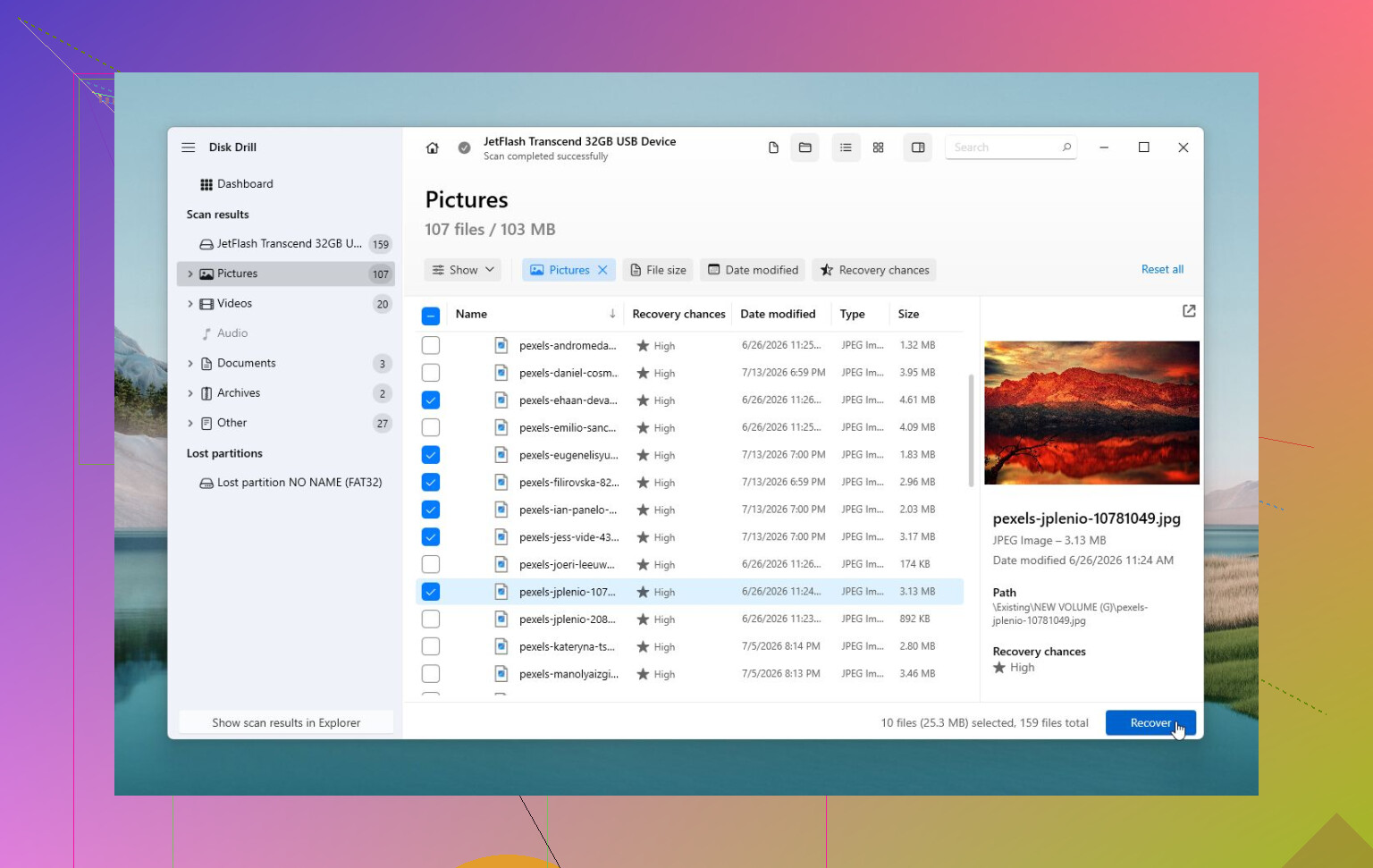
Jag håller med @mikeappsreviewer om att CHKDSK inte bör vara det första steget, särskilt om filerna är viktiga. Min ordning skulle vara: bekräfta att enheten visar rätt kapacitet i Diskhantering, kontrollera om den förblir ansluten i mer än några minuter, och kopiera eller återställ sedan data till en annan enhet. Om du använder Disk Drill eller något liknande återställningsverktyg, ställ in utdatamappen till din interna SSD eller en annan extern enhet, aldrig den problematiska enheten.
En liten sak som folk missar: försök att tilldela en annan enhetsbokstav i Diskhantering om disken verkar vara frisk men inte går att öppna från Utforskaren. Ibland blir Windows konstigt med gamla enhetsbokstäver, nätverksmappningar eller kortläsare. Det kommer inte att fixa verklig korruption, men det är snabbt och innebär låg risk. Om Diskhantering visar RAW, oallokerat utrymme, fel storlek eller om enheten fortsätter att kopplas från, sluta behandla det som ett Windows-fel. Vid den punkten är den säkraste lösningen att få ut datan först och sedan rensa eller byta ut enheten när du vet att filerna är säkra.
En opålitlig USB-brygga kan få Windows att skylla på filsystemet när disken inuti kan vara det verkliga problemet, eller så kan höljet vara problemet. Meddelandet “parametern är felaktig” är vagt. Det betyder inte automatiskt att filerna är borta, och det betyder inte automatiskt att CHKDSK är den magiska knappen.
Den saknade detalj jag skulle kontrollera innan jag rör reparationsverktyg är om Windows loggar USB- eller diskåterställningar. Öppna Loggboken, gå till Windows-loggar > System och titta runt tiden då du ansluter enheten eller försöker öppna den. Om du ser upprepade fel av typen Disk, Ntfs, storahci, USBSTOR eller “återställning till enhet”, behandla enheten som instabil. I så fall kan en lång skanning direkt mot enheten göra saken värre helt enkelt eftersom den håller enheten upptagen i timmar.
För en extern 3,5-tumsenhet är nätadaptern viktigare än många tror. En svag strömadapter kan låta enheten spinna upp, visas i Explorer och sedan misslyckas i samma ögonblick som Windows försöker läsa katalogdata. Samma sak gäller billiga USB-portar på frontpanelen. Anslut den till en bakre moderkortsport om det är en stationär dator. Om den har egen strömförsörjning, prova rätt ersättningsnätadapter endast om du kan matcha spänning, polaritet och tillräcklig strömstyrka. Byt inte slumpmässigt in laptopladdare.
För en portabel 2,5-tumsenhet är kabel och ström fortfarande misstänkta orsaker, men höljeskortet är ofta numera inbyggt i själva enheten. Om det är en äldre SATA-enhet inuti ett avtagbart USB-hölje kan test av den nakna enheten via en annan fungerande SATA-adapter eller docka skilja “dåligt hölje” från “dålig disk”. Om det är en av de portabla enheterna med USB direkt lött på enhetens kretskort kanske det alternativet inte finns utan mer omfattande arbete.
Jag skulle också vara lite mer försiktig än det vanliga rådet “kör bara CHKDSK efter återställning”. CHKDSK är bra när enheten är frisk och det enda problemet är lite filsystemstrassel. Det är inte bra när enheten kopplar från, klickar, visar fel kapacitet eller ger läsfel. Det kan ta bort skadade katalogposter, flytta saker till found-mappar eller lämna dig med en enhet som monteras men har saknade filnamn. Det kan vara acceptabelt om datan går att ersätta. Det är ett dåligt första steg om filerna är viktiga.
En säkrare ordning skulle vara:
- Bekräfta att enheten visar rätt storlek i Diskhantering.
- Kontrollera om den förblir ansluten utan att försvinna.
- Titta på SMART-hälsan med något som CrystalDiskInfo om enheten exponerar SMART över USB.
- Om något ser instabilt ut, klona eller skapa en avbild av enheten innan du försöker reparera.
- Återställ filer från avbilden eller från enheten till en annan disk.
- Först därefter provar du CHKDSK, TestDisk eller formatering.
Disk Drill kan vara en del av steg 5, men det viktiga är inte varumärket. Det viktiga är målplatsen. Återställda filer måste sparas till din interna disk eller en annan extern enhet. Om problemdisken är stor och håller på att gå sönder är det oftast bättre att först skapa en avbild av den än att låta någon återställningsapp hamra på originaldisken om och om igen.
Det finns också en tråkig kontroll på Windows-sidan: om enheten har BitLocker eller kom från en annan dator, se till att Windows inte misslyckas före upplåsnings-/monteringssteget. Ibland ser folk åtkomstfel efter att en lösenordsfråga misslyckats, efter att en volym kopplats ur medan den var låst eller efter en enhetsbokstavskollision. Diskhantering kan berätta mer än Utforskaren här. Utforskaren säger bara “parametern är felaktig” och ger upp.
Om du bara behöver en mapp akut och enheten fortfarande monteras ibland, kopiera de viktigaste filerna först i stället för att försöka kopiera hela disken på en gång. Börja inte med en enorm mediamapp om skattedokument, projektfiler eller familjefoton är det du faktiskt bryr dig om. Enheter som håller på att gå sönder blir ofta värre under försöket att bara kopiera allt.
När datan är säker skulle jag radera enheten och testa den innan jag litar på den igen. En snabbformatering bevisar bara att Windows kan skapa ett filsystem. Det bevisar inte att disken är tillförlitlig. Kör ett fullständigt yttest eller tillverkarens diagnostik. Om den misslyckas, kopplar från eller visar väntande/omallokerade sektorer, pensionera den. En extern enhet som redan har gjort detta en gång är inte en enhet jag skulle behålla som enda kopia av något viktigt.
Filsystemet som den senast användes med spelar roll. Om den här enheten var ansluten till en TV, DVR, NAS, Mac eller router kan Windows se disken men ha problem med volymformatet, så kontrollera Diskhantering innan du antar att den är skadad. Initialisera eller formatera den inte från popupfönstret, eftersom det är den punkt där en åtgärd blir ett återställningsjobb.