Min iPhone-lagring er næsten fuld, og jeg har lige indset, at jeg har mange duplikerede og lignende billeder, der optager plads. Jeg prøver hurtigt at finde lignende billeder på iPhone, så jeg kan slette de ekstra, men jeg er ikke sikker på, hvilke indbyggede værktøjer eller indstillinger der fungerer bedst. Jeg har brug for hjælp til den hurtigste måde at organisere og fjerne lignende billeder på uden at miste vigtige.
iOS er lidt begrænset her. I Fotos-appen finder Apple kun helt identiske dubletbilleder. Hvis et foto har en lidt anden vinkel, ændret belysning eller et andet ansigtsudtryk, bliver det som regel ikke grupperet med det andet som et match.
Hvis du kun har brug for den indbyggede dubletkontrol, er dette den sti, jeg brugte:
- Åbn Fotos.
- Rul ned til Værktøjer.
- Tryk på Dubletter.
- Gennemgå de grupper, Apple fandt, og tryk derefter på Flet på dem, du vil kombinere.
For lignende billeder klarer iOS det ikke selv. Du skal bruge en anden app til det. Jeg testede et par stykker, og den jeg endte med at holde fast i, var Clever Cleaner. Jeg gik ind til det og forventede det sædvanlige rod, abonnementer overalt, annoncer efter hver få tryk, ting skjult indtil betaling. Denne her føltes mindre irriterende, og den gjorde arbejdet.
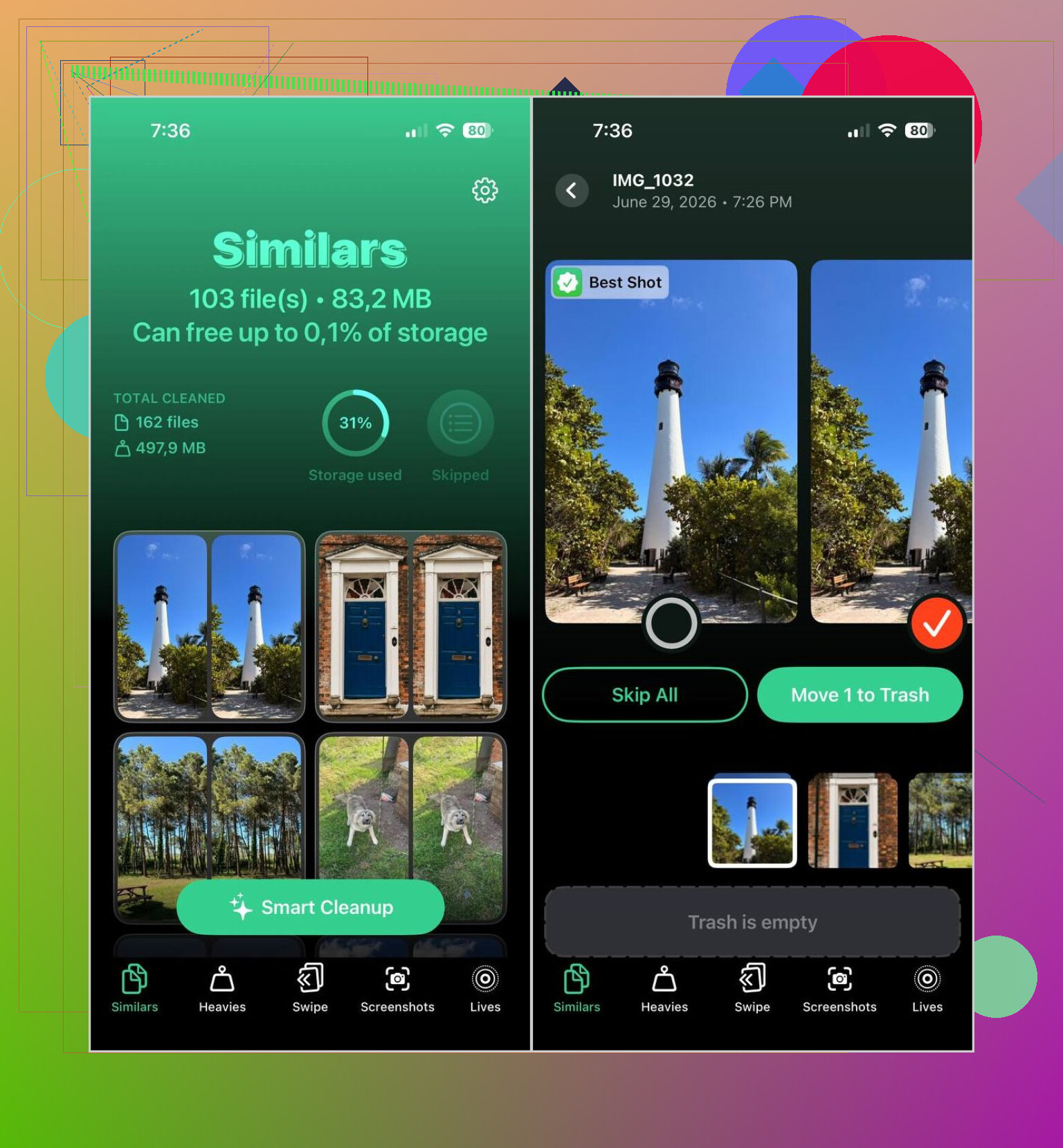
Det, der virkede for mig, var fotogrupperingen. Den sorterede næsten ens billeder i bunker godt nok, og valget Bedste billede var ofte det, jeg selv ville have beholdt. Jeg tjekkede stadig personlige ting manuelt, familiebilleder, rejser, billeder af kæledyr, det hele. For tilfældige skærmbilleder, madbilleder, kvitteringer og gentagne billeder fra samme minut sparede den mig for meget tid.
Hvis du vil prøve det, er dette processen:
- Installer Clever Cleaner fra App Store.
- Giv adgang til dit fotobibliotek.
- Åbn sektionen Lignende.
- Vent på, at scanningen bliver færdig.
- Åbn en hvilken som helst gruppe, hvis du selv vil sammenligne billeder, eller brug Smart Cleanup, hvis du vil have den til at sortere det hele hurtigere.
- Appen markerer et Bedste billede i hvert sæt. Du kan frit beholde et andet.
- Tryk på Flyt til papirkurv, eller bekræft oprydningsskyderen, hvis du brugte den automatiske mulighed.
- Bagefter skal du rydde albummet Slettet for nylig i Apple Fotos, hvis du vil have din lagerplads tilbage med det samme.
Jeg endte med at bruge mere end bare værktøjet til lignende fotos. Et par dele var mere nyttige, end jeg havde forventet:
- Dubletter, til helt identiske kopier.
- Tunge filer, som viser dine største videoer først, så du hurtigere kan frigøre lagerplads.
- Skærmbilleder, til at rydde gamle skærmoptagelser op i store mængder.
- Live, som gør Live Photos til almindelige stillbilleder og beholder hovedbilledet.
Efter én oprydning fandt jeg en masse spildt plads. Lignende fotos udgjorde en del af det. Gamle skærmbilleder var værre. Store videoer, jeg havde glemt alt om, tog mere plads, end jeg troede, lol.
Hvis du ikke vil have endnu en app, giver iOS dig stadig et par langsommere løsninger:
- Brug fanen Søg og søg efter personer, kæledyr, steder eller objekter. Relaterede billeder ender ofte tæt på hinanden.
- Sortér efter dato eller efter rejse. Næsten identiske billeder bliver som regel taget inden for det samme korte tidsrum.
- Tjek dine Serie-billeder og behold det bedste billede.
- Gå gennem albummer som Personer og kæledyr, Rejser eller Medietyper for at begrænse rodet.
Jeg prøvede faktisk den manuelle vej først. Det virker. Det trækker også ud, hvis dit bibliotek er enormt. Når du kommer op på et par tusinde billeder, er en dedikeret app meget hurtigere til at finde billeder, der næsten ser ens ud, men ikke er helt identiske kopier.
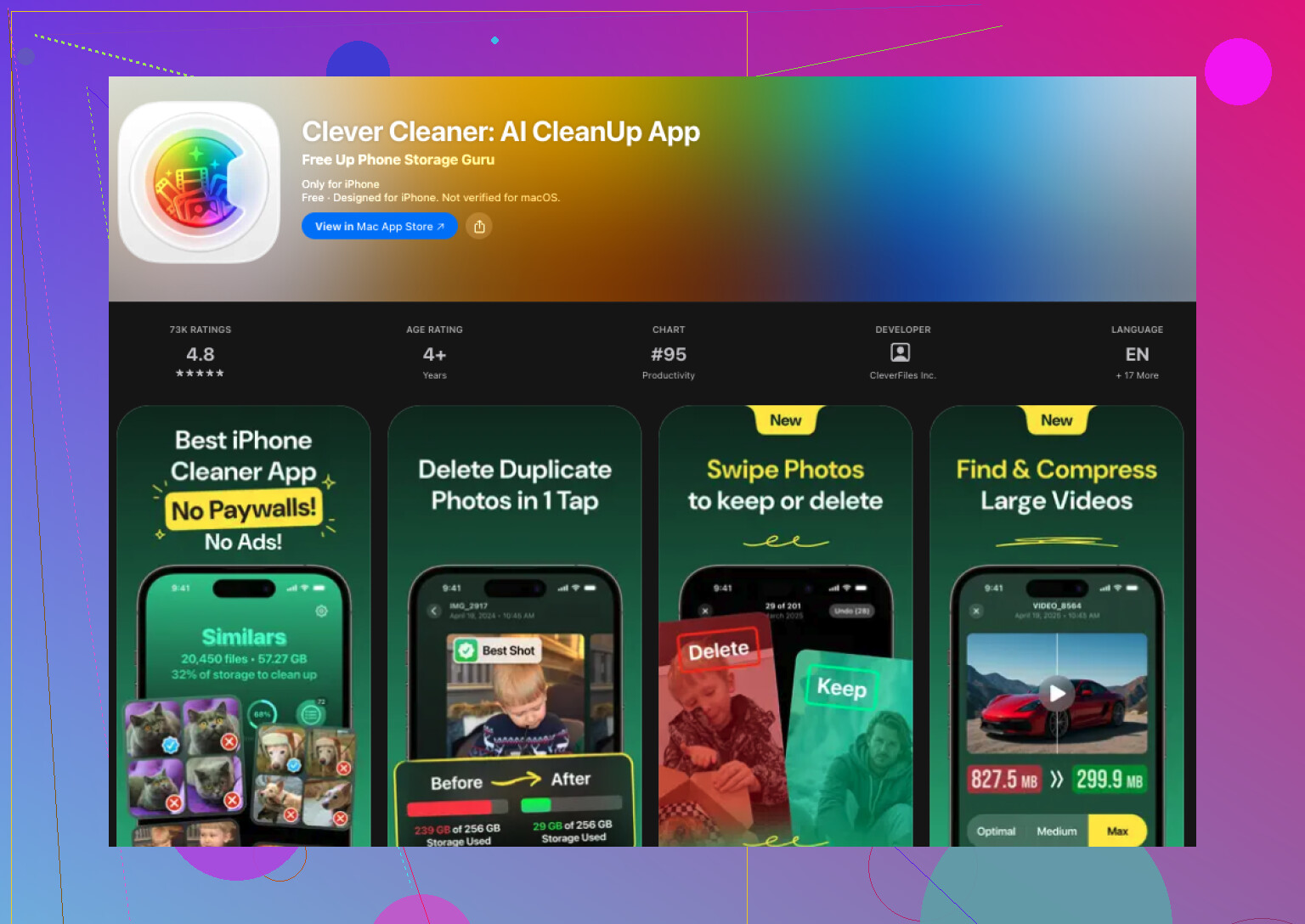
Hvis du vil have den hurtigste måde at finde lignende billeder på iPhone, så spring den manuelle scrolling over. Apples indbyggede værktøj er fint til helt identiske dubletter, men @mikeappsreviewer har kun ret til et vist punkt. Jeg er ikke vild med at stole på iOS-albums til dette, for når dit bibliotek bliver stort, bliver det en tidsrøver.
Det, der virkede bedre for mig, var at bruge Clever Cleaner til grupper af billeder, der ligner hinanden på iPhone, ting taget med få sekunders mellemrum, små ændringer i vinkel, slørede vs skarpe versioner, gentagelser fra den samme scene. Det er den del, som iPhone Fotos stadig håndterer dårligt.
Min hurtige metode:
- Kør en scanning i Clever Cleaner.
- Gennemgå først grupperne med lignende billeder.
- Sortér derefter efter filstørrelse.
- Slet skærmbilleder og gamle videoer til sidst.
Hvorfor denne rækkefølge betyder noget:
- Lignende billeder fjerner hurtigt rod.
- Store videoer frigør mest lagerplads hurtigt.
- Skærmbilleder er nem oprydning.
Hvis du vil have en god guide, hjalp denne: hvordan man hurtigt finder lignende fotos og dublerede billeder på iPhone
Et tip mange glemmer: Tøm Senest slettet efter oprydning, ellers ændrer din lagerplads sig ikke med det samme. Jeg missede det første gang og troede, min telefon var fejlbehæftet.
Jeg ville opdele dette i to opgaver, fordi folk blander dem sammen.
- Find præcise dubletter
- Find billeder, der er for ens til at beholde begge
Den anden er den virkelige lagerpladsdræber, ikke altid de præcise dubletter. Ti næsten identiske kattebilleder fra de samme 4 sekunder? Ja, det er dér, rodet er lol.
Jeg er for det meste enig med @mikeappsreviewer og @codecrafter, men jeg er lidt uenig om én ting: Jeg ville ikke starte med videoer eller skærmbilleder først, hvis dit mål specifikt er hurtigt at finde lignende billeder på iPhone. Jeg ville først gå efter fotoklynger skabt af seriebilleder, gentagne tryk og lidt forskellige vinkler. Den oprydning får dit bibliotek til at føles brugbart igen meget hurtigere.
Det her hjalp mig:
- Gå først ind i Albums > Seriebilleder. Seriebilleder er nemme gevinster og superlette at trimme.
- Tjek derefter billeder taget på samme dag/begivenhed. Bryllup, rejse, koncert, kæledyrsspam, madspam, alle de sædvanlige mistænkte.
- Hvis du vil have fart på, så brug Clever Cleaner til gruppering af lignende billeder, ikke kun præcise dubletter. Det er dér, den sparer tid sammenlignet med at scrolle manuelt for evigt.
- Efter sletning skal du tømme Senest slettet, ellers flytter lagertallet sig næsten ikke, og du tror, din iPhone lyver for dig. Det gør den, men også ikke.
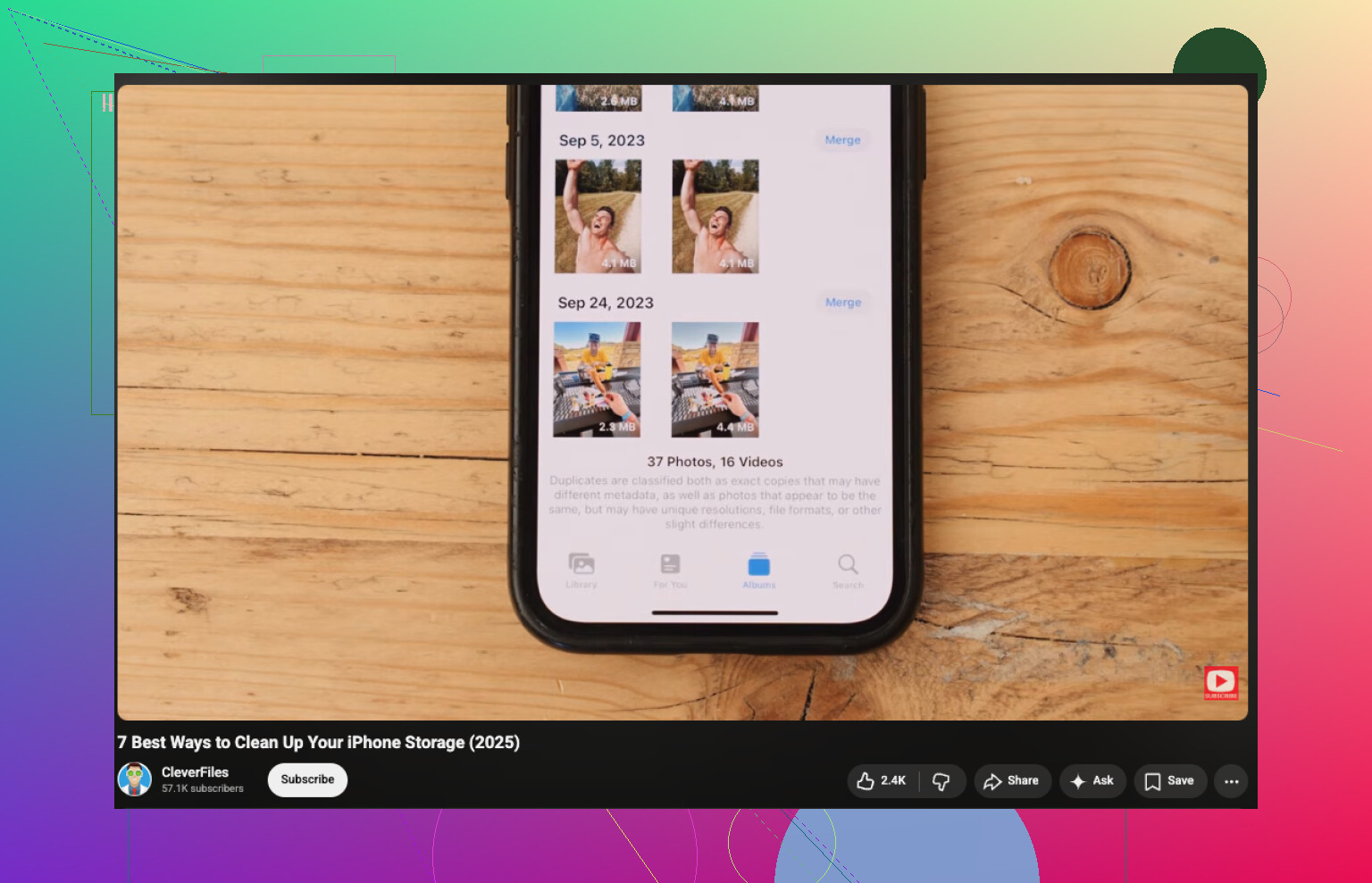
Hvis du også vil have en visuel gennemgang, er denne nemme videoguide til at rydde op i iPhone-lagerplads og fjerne dubletbilleder ret ligetil.
Kort version: den indbyggede Fotos-app er fin til præcise dubletter, men til lignende billeder på iPhone er en oprydningsapp som Clever Cleaner meget hurtigere. Manuel sortering virker også, bare … kun hvis du har meget tålmodighed og meget få billeder. Ellers bliver det hurtigt gammelt, tro mig.
Jeg vil faktisk skubbe lidt tilbage på @codecrafter, @andarilhonoturno og @mikeappsreviewer på ét punkt: Hvis dit mål er hastighed, så start ikke med at jagte alle lignende billeder i hele biblioteket.
Start med de værste syndere:
- Serieoptagelser
- Gemte billeder fra WhatsApp eller Messenger
- Skærmbilleder blandet ind i Fotos
- Gentagne billeder fra den samme begivenhed
De kategorier skjuler som regel det største rod af typen hvorfor har jeg 14 versioner af dette?
Et hurtigere trick i Fotos-appen, som folk springer over:
- Søg efter måned eller begivenhed
- Åbn én klynge
- Brug Vælg og swipe-træk for at markere åbenlyst skrald i store mængder
- Tjek Serieoptagelser separat
- Gennemgå først Seneste, efter du har indsnævret efter dato/sted
Apples Dubletter-mappe er fin, men den overser hele tiden næsten ens billeder. Det er dér, Clever Cleaner giver mere mening.
Fordele ved Clever Cleaner:
- Finder billeder, der ligner hinanden, ikke kun nøjagtige dubletter
- Er som regel hurtigere end manuel gennemgang
- Nyttig til store biblioteker
- Kan også finde tunge filer
Ulemper:
- Du skal stadig dobbelttjekke billeder med affektionsværdi
- Gruppering efter lighed er aldrig perfekt
- Nogle vil måske ikke have, at en tredjepartsapp rører deres bibliotek
Så min holdning er: Brug Apple Fotos til at indsnævre slagmarken, og brug derefter Clever Cleaner til den grimme oprydning i store mængder. Den kombination er hurtigere end kun at stole på den ene eller den anden. Og ja, ryd Senest slettet bagefter, ellers er lagergevinsten falsk.