Meine ausgeblendeten Fotos scheinen verschwunden zu sein, ohne dass ich sie gelöscht habe. Ich habe das Album Ausgeblendet und Zuletzt gelöscht überprüft, aber ich kann sie nirgends finden. Hat jemand erlebt, dass ausgeblendete Fotos nach einem iPhone-Update, einem iCloud-Synchronisierungsproblem oder einem Fehler in der Fotos-App von selbst gelöscht wurden? Ich versuche herauszufinden, ob es eine Möglichkeit gibt, sie wiederherzustellen.
Das Album Ausgeblendet auf einem iPhone ist ein wenig seltsam, weil es nicht wirklich ein separater Ordner ist. Es ist eher eine ausgeblendete Ansicht von Fotos, die weiterhin Teil deiner normalen Mediathek sind. Deshalb haben viele der Probleme wie fehlende Fotos oder warum sich mein Speicher nicht verändert hat ganz einfache Ursachen.
Wenn du das Album Ausgeblendet nicht sehen kannst
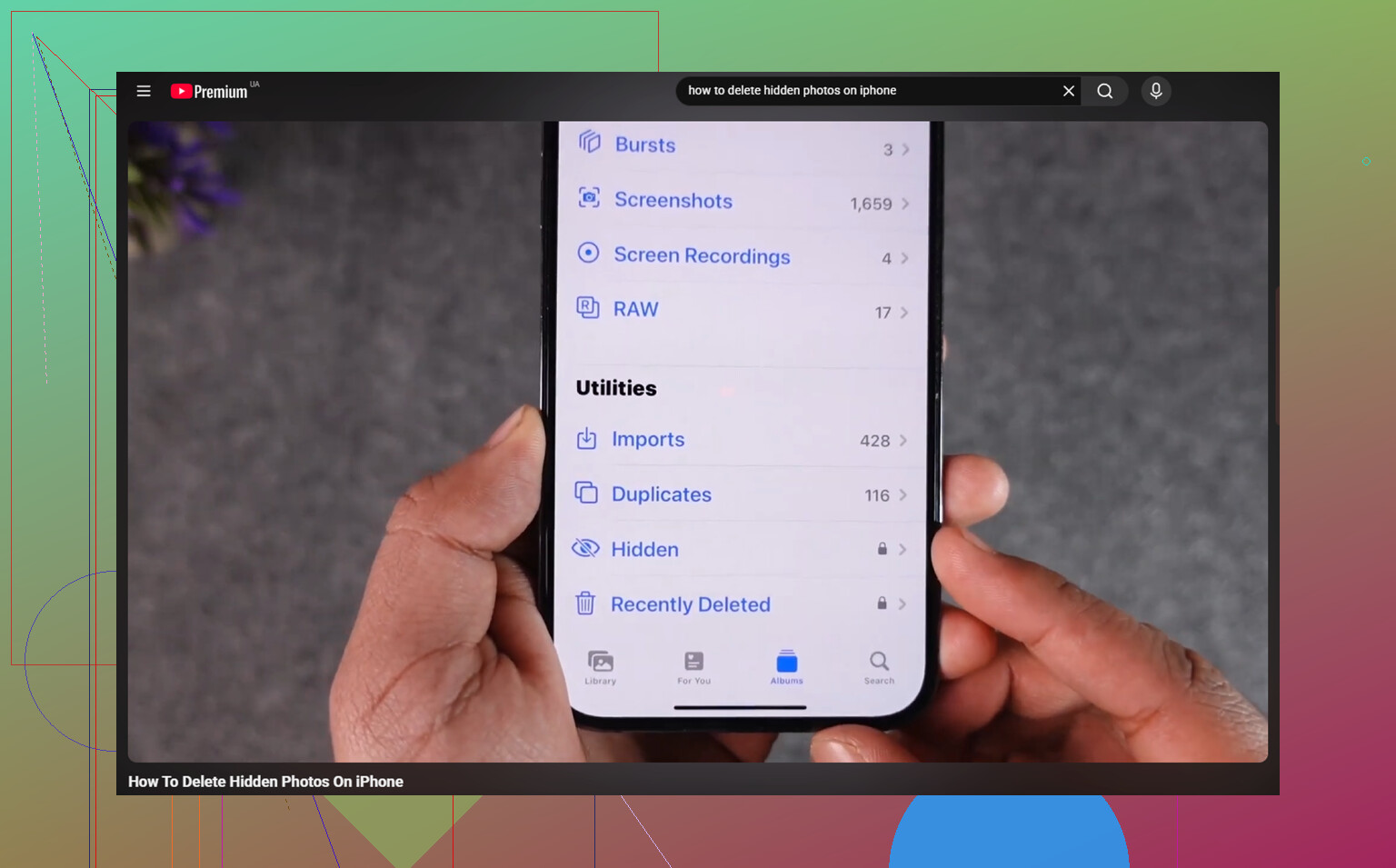
Prüfe die Einstellung, bevor du annimmst, dass etwas gelöscht wurde. Gehe zu Einstellungen - Fotos und stelle sicher, dass Album Ausgeblendet anzeigen aktiviert ist. Manchmal kann ein iOS-Update oder eine Einstellungsänderung dazu führen, dass dieser Schalter deaktiviert wird, wodurch das Album Ausgeblendet aus der Ansicht in der Fotos-App verschwindet. Die Fotos sind weiterhin da. Das Album wird nur erst wieder angezeigt, wenn du es erneut aktivierst.
Öffne danach Fotos, gehe zu Alben und scrolle nach unten zu Dienstprogramme. Ausgeblendet sollte sich nahe dem unteren Bereich befinden.
Wenn Ausgeblendet geöffnet wird, aber leer aussieht
Der erste Ort, den du prüfen solltest, ist Zuletzt gelöscht. Wenn die Fotos dort sind, kannst du sie von dort wiederherstellen.
Wenn Zuletzt gelöscht leer ist, aber dein iCloud-Speicher weiterhin so aussieht, als würde er denselben Speicherplatz verwenden, kann es einfach daran liegen, dass die Fotos-App die Mediathek nicht korrekt indiziert. In diesem Fall kann das Deaktivieren und erneute Aktivieren von iCloud-Fotos in den Einstellungen die Mediathek zum Aktualisieren und Neuindizieren zwingen. Das behebt oft die Situation leeres Album, aber Speicher wird weiterhin verwendet.
Ausgeblendete Fotos löschen
Beim Öffnen von Ausgeblendet solltest du nach Face ID, Touch ID oder deinem Code gefragt werden. Wenn diese Abfrage nicht richtig angezeigt wird, starte zuerst das iPhone neu. Ein erzwungener Neustart behebt diese Art von Fehler normalerweise.
Sobald du im Album Ausgeblendet bist:
- Tippe oben rechts auf Auswählen
- Verwende Alle auswählen oder wähle die Fotos einzeln aus
- Tippe auf das Papierkorb-Symbol
Eine Sache, die viele übersehen: Wenn du sie dort löschst, wird der Speicherplatz nicht sofort freigegeben. Sie werden nach Zuletzt gelöscht verschoben und bleiben dort 30 Tage lang, und in dieser Zeit zählen sie weiterhin zum belegten Speicher. Wenn du möchtest, dass sie sofort verschwinden, gehe zu Zuletzt gelöscht, tippe auf Auswählen und dann auf Alle löschen.
Das Löschen in iCloud wirkt überall
Wenn iCloud-Fotos aktiviert ist, werden ausgeblendete Fotos, die du auf deinem iPhone löschst, auch von deinem iPad, Mac und jedem anderen Gerät gelöscht, das dieselbe iCloud-Fotomediathek verwendet. Ausgeblendet ist kein privater Speicherbereich. Es ist einfach Teil derselben Fotomediathek mit einem darauf angewendeten Filter.
Das Album Ausgeblendet ist meist nur ein Teil des Chaos
Wenn du ein riesiges Album Ausgeblendet hast, ist die Wahrscheinlichkeit groß, dass der Rest der Mediathek dasselbe Problem hat. Meist sind es nicht nur ausgeblendete Screenshots. Es sind Serienaufnahmen, alte Bildschirmaufnahmen, große Videos, ähnlich aussehende Duplikate und zufällige Dinge, die sich mit der Zeit angesammelt haben.
Das kann auch für die Leistung wichtig sein. Wenn der iPhone-Speicher fast voll ist, hat das System weniger Platz für Hintergrundprozesse, und das Telefon kann sich langsamer anfühlen.
Die Hauptfotomediathek bereinigen
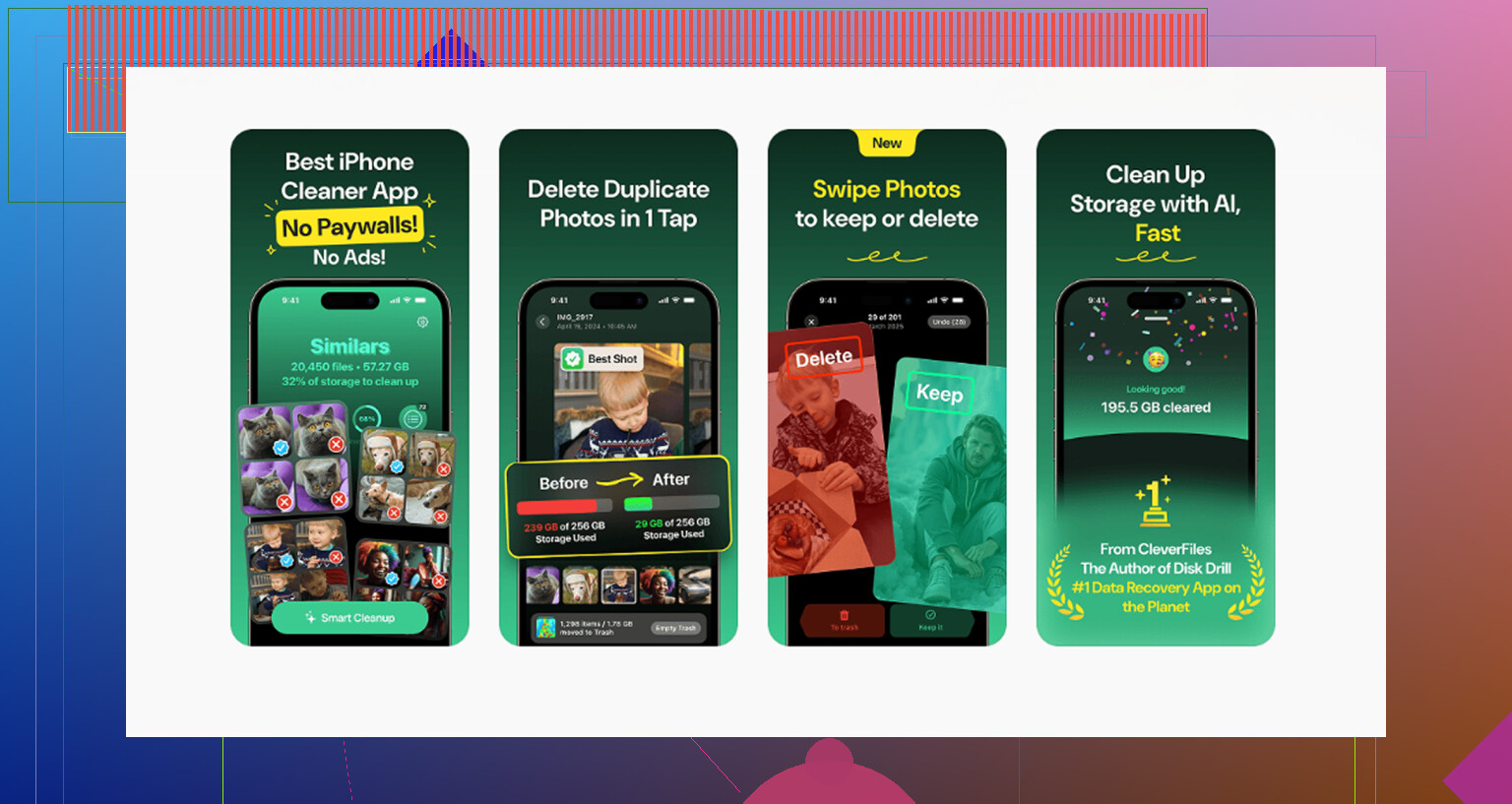
Clever Cleaner kann das Album Ausgeblendet nicht bereinigen, weil Apple Drittanbieter-Apps den Zugriff darauf verwehrt. Dieser Teil muss also manuell mit den obigen Schritten erledigt werden. Für die normale Fotomediathek ist die App jedoch kostenlos, ohne Werbung und ohne Abonnement.
Der Tab Ähnliche gruppiert Fotos, die fast gleich aussehen, und schlägt aus jeder Gruppe die beste Aufnahme vor. Das hilft bei Serienfotos, wiederholten Urlaubsbildern und all dem gleiche Aufnahme, aber leicht anders-Zeug, ohne dass du jedes einzelne Bild nacheinander prüfen musst.
Der Tab Große Dateien sortiert Dateien nach Größe, die größten zuerst, und zeigt die exakten Dateigrößen an. Große 4K-Videos und Bildschirmaufnahmen erscheinen normalerweise direkt ganz oben.
Außerdem werden Dateigrößen bei Screenshots angezeigt, bevor du sie löschst, wodurch du leichter erkennen kannst, was sich tatsächlich zu entfernen lohnt.
Alles wird direkt auf dem iPhone verarbeitet, ohne dass etwas auf einen externen Server hochgeladen wird.
Die beste Reihenfolge ist: das Album Ausgeblendet manuell leeren und dann Clever Cleaner für die Hauptmediathek ausführen. Leere danach bei beiden Schritten Zuletzt gelöscht. Andernfalls wird dein Speicherplatz noch nicht wirklich sinken.
Sie löschen sich normalerweise nicht von selbst.
Wenn iCloud-Fotos aktiviert ist, würde ich iCloud.com und alle alten iPads/Macs überprüfen, auf denen du noch angemeldet bist, denn ein Löschen oder Aufräumen von einem anderen Gerät kann so aussehen, als hätte das iPhone-Update es verursacht. Wenn sie dort auch fehlen und nicht unter Zuletzt gelöscht sind, handelt es sich wahrscheinlich eher um eine synchronisationsseitige Löschung als um einen Fehler im Album Ausgeblendet.
Wenn sie von iCloud.com und „Zuletzt gelöscht“ verschwunden sind, gibt es möglicherweise keinen versteckten Trick „aus dem Album Versteckt wiederherstellen“ mehr, den man noch finden könnte. „Versteckt“ ist nur eine Markierung auf dem Foto. Wenn diese Markierung also entfernt wurde oder die Ansicht fehlerhaft ist, könnten die Bilder statt in „Versteckt“ wieder in der normalen Mediathek erscheinen.
Bevor du etwas Drastisches unternimmst, würde ich die Hauptfotomediathek nach Datum, Ort, Person, Screenshot, Video oder nach allem durchsuchen, woran du dich bei den fehlenden Elementen erinnerst. Prüfe die Mediathek, nicht nur die Alben. Manchmal schauen Leute in „Versteckt“, sehen nichts und gehen von einer Löschung aus, aber die Fotos liegen wieder in der normalen Zeitleiste unter dem ursprünglichen Aufnahmedatum.
Mit der Idee, „iCloud-Fotos aus- und wieder einzuschalten“, wäre ich etwas vorsichtig, es sei denn, du weißt, was lokal gespeichert ist und was nur in iCloud liegt. Das kann unproblematisch sein, aber wenn dein iPhone wenig Speicherplatz hat oder die Synchronisierung bereits durcheinander ist, kann es die Situation noch lästiger machen. Ich würde zuerst iCloud.com in einem Browser prüfen, dann jedes andere Gerät, das mit derselben Apple-ID angemeldet ist, und danach die Suche in der normalen Mediathek. Wenn keines davon sie anzeigt, deutet das eher auf ein tatsächliches Lösch- oder Synchronisierungsereignis hin, als darauf, dass das Album „Versteckt“ selbst Dinge gelöscht hat.
Ein Anzeigefehler beim versteckten Album und ein echtes iCloud-Löschen sehen auf dem Handy ähnlich aus, verhalten sich aber sehr unterschiedlich, sobald du außerhalb der Fotos-App nachsiehst. Wenn die Bilder noch irgendwo existieren, tauchen sie normalerweise nach Datum in der Hauptmediathek, auf iCloud.com oder auf einem anderen Gerät auf. Wenn alle angemeldeten Geräte übereinstimmend zeigen, dass sie weg sind, und Zuletzt gelöscht leer ist, würde ich es nicht mehr als Problem mit dem Versteckt-Album behandeln.
Der Punkt, den ich nicht oft erwähnt sehe, sind Backups. Wenn diese Fotos wichtig waren, fang noch nicht damit an, die Synchronisierungseinstellungen umzuschalten, das iPhone wiederherzustellen oder aufzuräumen. Prüfe, ob du ein altes iPhone-Backup von vor diesem Vorfall hast. Ein normales iCloud-Backup wird wahrscheinlich nicht helfen, wenn iCloud-Fotos aktiviert war, weil die Fotos dort nicht auf die gleiche Weise in diesem Backup gespeichert werden. Aber ein verschlüsseltes Finder-/iTunes-Backup auf einem Computer oder ein älteres Gerät, das seit einiger Zeit nicht mit WLAN verbunden war, könnte einen Blick wert sein, bevor es die Löschung synchronisieren kann.
Ich stimme dem Punkt zu, dass Versteckt nur eine Markierung ist, kein Tresor. Das bedeutet auch, dass ein iOS-Update normalerweise nicht in der Lage sein sollte, das Versteckt-Album als separaten Container zu löschen. Wahrscheinlichere Erklärungen sind: Die Elemente wurden wieder eingeblendet und sind zurück in der normalen Zeitleiste, von einem anderen Gerät gelöscht, während einer Bereinigung entfernt oder die Mediatheks-/Datenbankansicht hängt hinterher. Weniger häufig, aber möglich, ist, dass du nach dem Update auf eine andere Apple-ID, eine geteilte Mediathek oder eine übertragene Mediathek geschaut hast.
Eine schnelle Prüfung, die ich machen würde, ist, in Fotos nach etwas Langweiligem und Konkretem von einem fehlenden Element zu suchen, etwa nach Monat/Jahr, einem Ort, Screenshot, Beleg oder einer Person, falls die Gesichtserkennung sie markiert hatte. Prüfe dann dasselbe auf iCloud.com. Wenn es an beiden Stellen keine Spur gibt, würde ich mich auf Wiederherstellungsoptionen konzentrieren, statt zu versuchen, Versteckt zu aktualisieren. An dem Punkt könnte das Update einfach das sein, was dir ungefähr zur gleichen Zeit aufgefallen ist, nicht das, was es verursacht hat.
Und wenn du irgendeine Cleaner-App benutzt, einschließlich Clever Cleaner oder etwas Ähnlichem, denk daran, dass sie nicht direkt auf das Versteckt-Album zugreifen können sollte. Wenn also versteckte Fotos verschwunden sind, würde ich nicht sofort einer Cleaner-App die Schuld geben, es sei denn, die Fotos wurden zuvor wieder eingeblendet oder waren Duplikate in der normalen Mediathek. Die langweilige Antwort ist wahrscheinlich der Synchronisierungsverlauf, aber leider bedeutet langweilig nicht, dass es leicht rückgängig zu machen ist.