Mitt iPhone-lagringsutrymme är nästan fullt, och jag insåg precis att jag har många dubbla och liknande bilder som tar upp plats. Jag försöker snabbt hitta liknande bilder på iPhone så att jag kan radera extrakopiorna, men jag är inte säker på vilka inbyggda verktyg eller inställningar som fungerar bäst. Jag behöver hjälp med det snabbaste sättet att organisera och ta bort liknande bilder utan att förlora viktiga.
iOS är lite begränsat här. I appen Bilder upptäcker Apple bara exakta dubblettbilder. Om ett foto har en lite annan vinkel, ändrad belysning eller ett annat ansiktsuttryck, blir det vanligtvis inte grupperat med det andra som en matchning.
Om allt du behöver är den inbyggda dubblettkontrollen är detta vägen jag använde:
- Öppna Bilder.
- Skrolla ned till Verktyg.
- Tryck på Dubbletter.
- Gå igenom grupperna som Apple hittade och tryck sedan på Slå ihop på dem du vill kombinera.
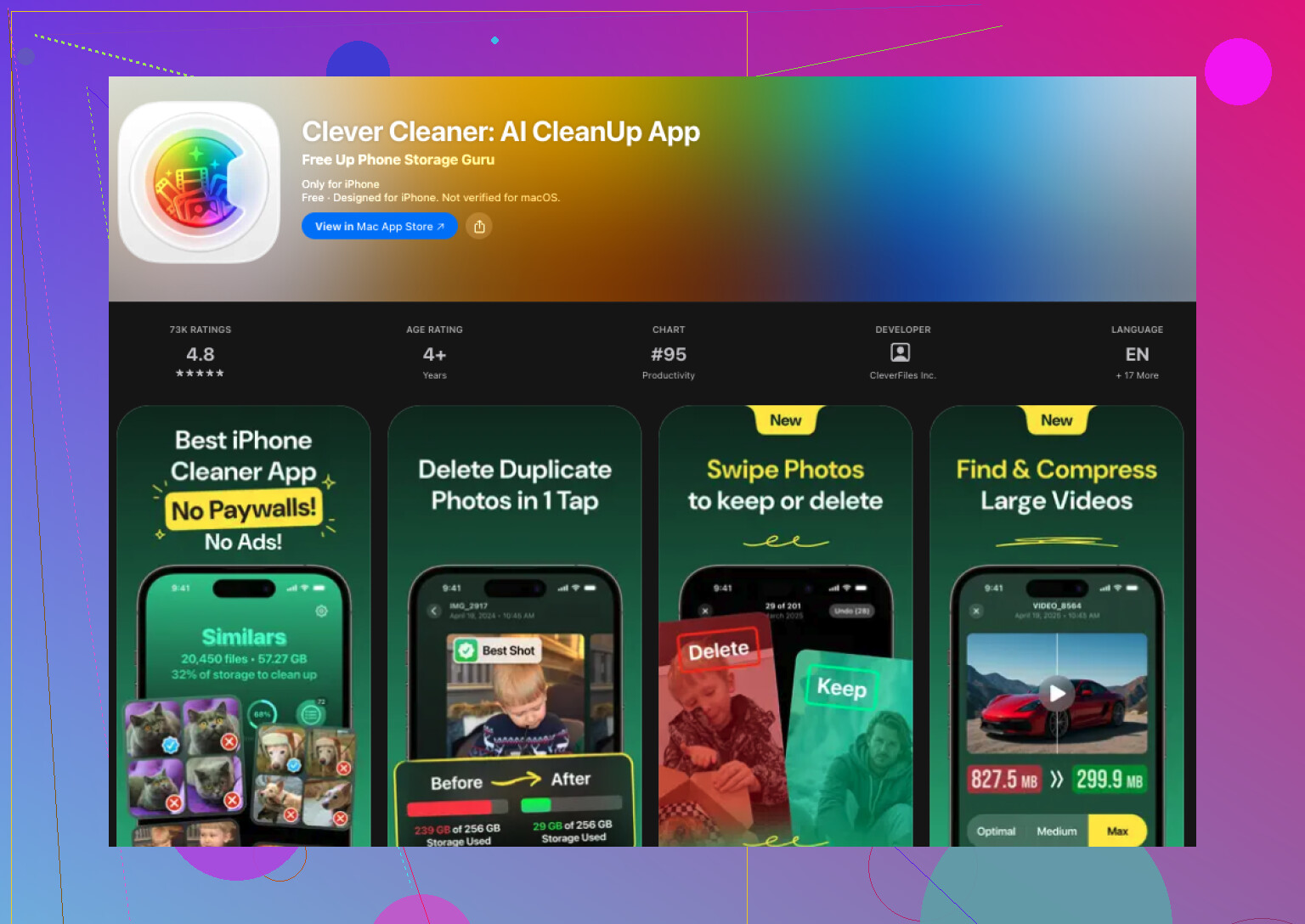
För liknande bilder klarar iOS det inte på egen hand. Du behöver en annan app för det. Jag testade några stycken, och den jag fastnade för var Clever Cleaner. Jag gick in med förväntningen om den vanliga röran, prenumerationer överallt, annonser varannan tryckning, saker dolda tills man kommer till kassan. Den här kändes mindre störig, och den gjorde jobbet.
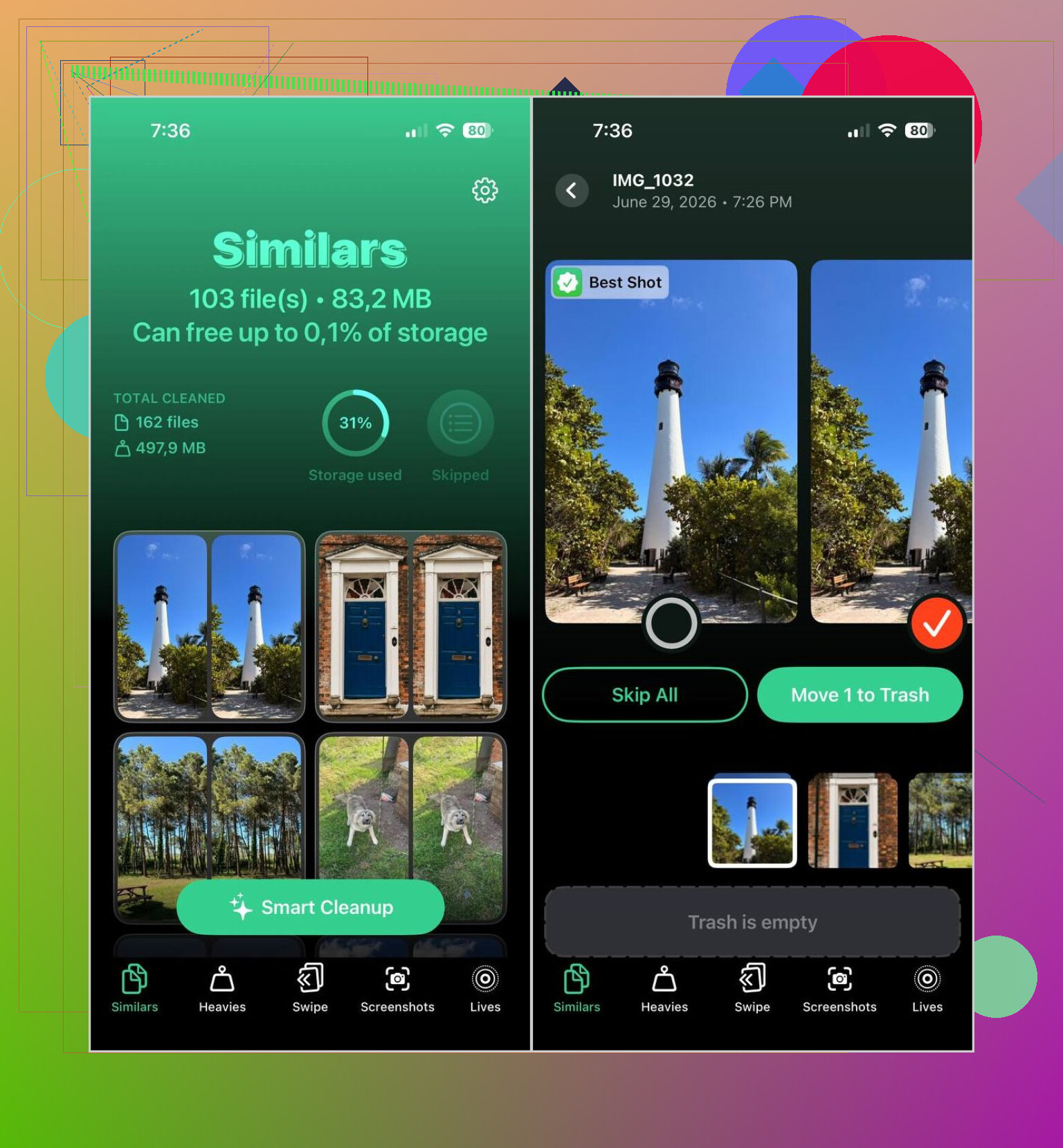
Det som fungerade för mig var fotogrupperingen. Den sorterade nästan identiska bilder i grupper tillräckligt bra, och valet Best Shot var ofta det jag själv hade behållit. Jag gick ändå igenom personliga saker för hand, familjebilder, resor, husdjursbilder, allt sådant. För slumpmässiga skärmbilder, matbilder, kvitton och upprepade bilder från samma minut sparade det mig mycket tid.
Om du vill prova det här är processen:
- Installera Clever Cleaner från App Store.
- Tillåt åtkomst till ditt bildbibliotek.
- Öppna avsnittet Liknande.
- Vänta tills skanningen är klar.
- Öppna valfri grupp om du vill jämföra bilderna själv, eller använd Smart Cleanup om du vill att allt ska sorteras snabbare.
- Appen markerar en Best Shot i varje uppsättning. Du kan fritt behålla en annan.
- Tryck på Flytta till papperskorgen, eller bekräfta rensningsreglaget om du använde det automatiska alternativet.
- Rensa sedan albumet Nyligen raderade i Apple Bilder om du vill få tillbaka ditt lagringsutrymme direkt.
Jag slutade med att använda mer än bara verktyget för liknande bilder. Några delar var mer användbara än jag väntade mig:
- Dubbletter, för exakta kopior.
- Heavies, som lägger dina största videor först så att du kan frigöra lagringsutrymme snabbare.
- Skärmbilder, för att rensa gamla skärmavbilder i bulk.
- Lives, som gör om Live Photos till vanliga stillbilder och behåller huvudbilden.
Efter en rensningsomgång hittade jag mycket bortslösat utrymme. Liknande foton var en del av det. Gamla skärmbilder var värre. Stora videor som jag hade glömt bort tog upp mer plats än jag trodde, lol.
Om du inte vill ha en annan app ger iOS dig fortfarande några långsammare nödlösningar:
- Använd fliken Sök och leta upp personer, husdjur, platser eller objekt. Relaterade bilder hamnar ofta nära varandra.
- Sortera efter datum eller efter resa. Nästan identiska bilder brukar tas inom samma korta tidsperiod.
- Kontrollera dina Bildserie-bilder och behåll den bästa bilden.
- Gå igenom album som Personer och husdjur, Resor eller Medietyper för att begränsa röran.
Jag provade faktiskt den manuella vägen först. Den fungerar. Den går också segt om ditt bibliotek är enormt. När du väl kommer upp i några tusen bilder är en dedikerad app mycket snabbare för att hitta bilder som ser nästan likadana ut men inte är exakta kopior.
Om du vill ha det snabbaste sättet att hitta liknande bilder på iPhone, hoppa över manuell scrollning. Apples inbyggda verktyg är okej för exakta dubbletter, men @mikeappsreviewer har bara rätt till en viss gräns. Jag gillar inte att förlita mig på iOS-album för detta, eftersom när ditt bibliotek blir stort förvandlas det till en tidsfälla.
Det som fungerade bättre för mig var att använda Clever Cleaner för grupper av snarlika bilder på iPhone, saker tagna med några sekunders mellanrum, små vinkeländringar, suddiga kontra skarpa versioner, upprepningar från samma scen. Det är den del som iPhone Bilder fortfarande hanterar dåligt.
Min snabba metod:
- Kör en skanning i Clever Cleaner.
- Granska grupperna med liknande bilder först.
- Sortera efter filstorlek efter det.
- Radera skärmbilder och gamla videor sist.
Varför den här ordningen spelar roll:
- Liknande bilder tar bort röran snabbt.
- Stora videor frigör mest lagringsutrymme snabbt.
- Skärmbilder är enkla att rensa upp.
Om du vill ha en bra guide hjälpte den här: hur man hittar liknande bilder och dubblettbilder på iPhone snabbt
Ett tips som folk glömmer: töm Nyligen raderade efter rensningen, annars ändras inte lagringen direkt. Jag missade det första gången och trodde att min telefon hade buggat ur.
Jag skulle dela upp detta i två uppgifter, eftersom folk blandar ihop dem.
- Hitta exakta dubbletter
- Hitta foton som är för lika för att behålla båda
Det andra är den verkliga lagringsboven, inte alltid de exakta dubbletterna. Tio nästan identiska kattbilder från samma 4 sekunder? Ja, det är där röran finns lol.
Jag håller mest med @mikeappsreviewer och @codecrafter, men jag håller lite inte med om en sak: jag skulle inte börja med videor eller skärmbilder först om ditt mål specifikt är att snabbt hitta liknande bilder på iPhone. Jag skulle först ge mig på fotokluster som skapats av seriebildtagning, upprepade tryckningar och lite olika vinklar. Den rensningen gör att ditt bibliotek känns användbart igen mycket snabbare.
Det som hjälpte mig var detta:
- Gå först till Album > Seriebilder. Seriebilder är lågt hängande frukt och superenkla att gallra.
- Kontrollera sedan bilder tagna under samma dag/händelse. Bröllop, resa, konsert, husdjurs-spam, mat-spam, alla vanliga misstänkta.
- Om du vill ha snabbhet, använd Clever Cleaner för gruppering av liknande bilder, inte bara exakta dubbletter. Det är där den sparar tid jämfört med att skrolla manuellt för evigt.
- Efter att du har raderat, töm Senast raderade, annars rör sig lagringssiffran knappt och du tror att din iPhone ljuger för dig. Det gör den, men också inte.
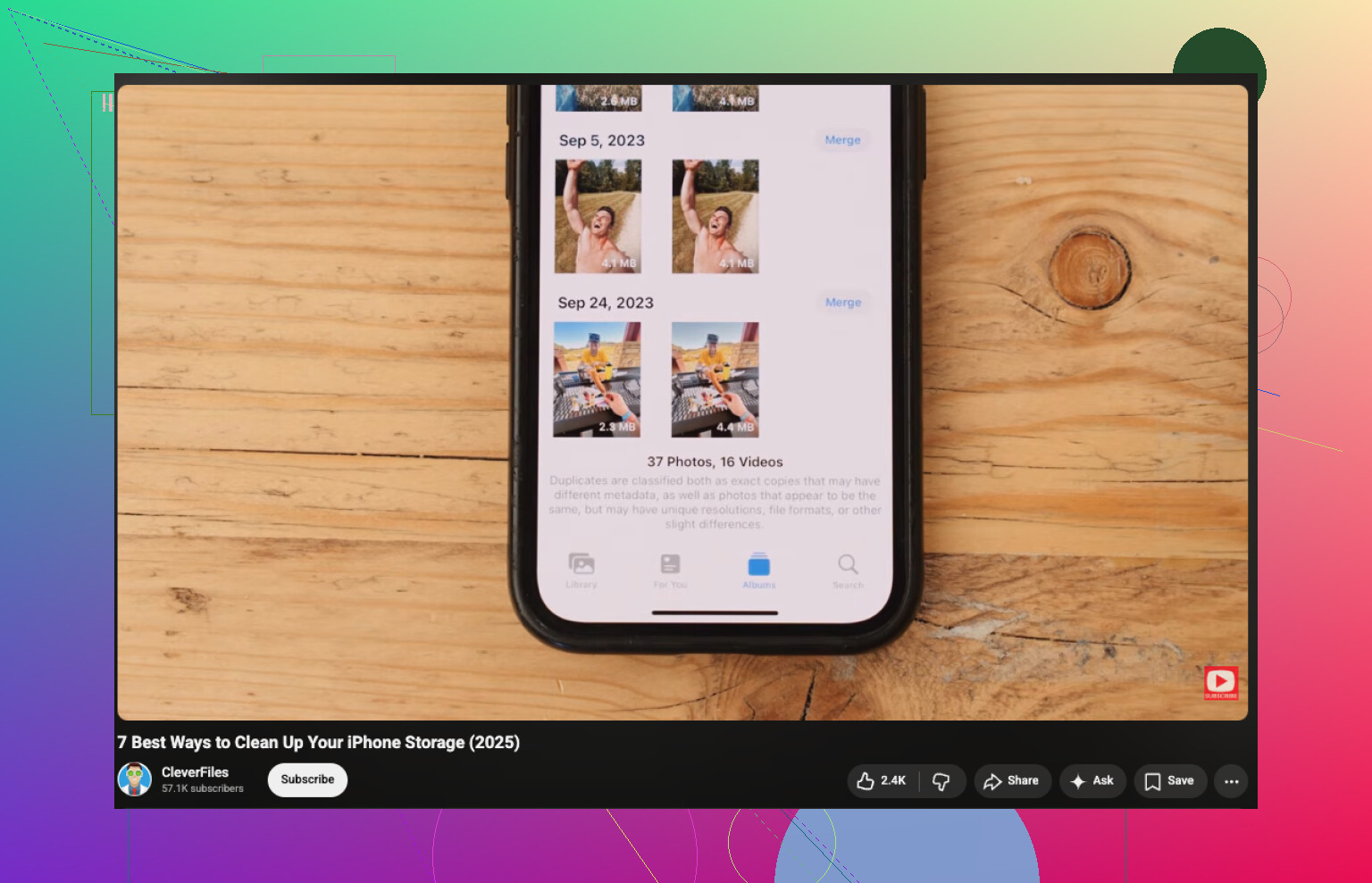
Om du också vill ha en visuell genomgång är den här enkla videoguiden för att rensa iPhone-lagring och ta bort dubblettbilder ganska rättfram.
Kort version: den inbyggda appen Bilder funkar bra för exakta dubbletter, men för liknande bilder på iPhone är en städapp som Clever Cleaner mycket snabbare. Manuell sortering fungerar också, bara… endast om du har mycket tålamod och väldigt få bilder. Annars blir det gammalt riktigt fort, tro mig.
Jag skulle faktiskt vilja invända lite mot @codecrafter, @andarilhonoturno och @mikeappsreviewer på en punkt: om ditt mål är snabbhet, börja inte med att jaga alla liknande bilder i hela biblioteket.
Börja med de värsta bovarna:
- Seriebilder
- Sparade bilder från WhatsApp eller Messenger
- Skärmdumpar blandade i Bilder
- Upprepade foton från samma händelse
De kategorierna brukar vanligtvis dölja den största röran av typen varför har jag 14 versioner av det här.
Ett snabbare knep i appen Bilder som folk hoppar över:
- Sök efter månad eller händelse
- Öppna en grupp
- Använd Markera och dra med fingret för att massmarkera uppenbart skräp
- Kontrollera seriebilder separat
- Granska Senaste först efter att du har begränsat efter datum/plats
Apples mapp Dubbletter är okej, men den missar hela tiden nästan identiska bilder. Det är där Clever Cleaner är mer vettigt.
Fördelar med Clever Cleaner:
- Hittar liknande bilder, inte bara exakta dubbletter
- Vanligtvis snabbare än manuell granskning
- Hjälpsam för stora bibliotek
- Kan också lyfta fram tunga filer
Nackdelar:
- Du behöver fortfarande dubbelkolla känslosamma bilder
- Gruppering efter likhet blir aldrig perfekt
- Vissa kanske inte vill att en tredjepartsapp ska röra deras bibliotek
Så min uppfattning är: använd Apple Bilder för att begränsa slagfältet och använd sedan Clever Cleaner för den fula storstädningen. Den kombinationen går snabbare än att förlita sig på bara den ena. Och ja, rensa Nyligen raderade efteråt, annars är lagringsvinsten fejk.