J’essaie de vider le cache de Twitter/X sur mon iPhone, car l’application prend beaucoup d’espace de stockage et fonctionne lentement. Avant de le faire, je veux savoir si vider le cache va me déconnecter, supprimer les brouillons ou effacer des paramètres enregistrés. Est-ce que quelqu’un l’a fait récemment sur iOS ?
La solution sûre la plus rapide à essayer est d’effacer le stockage propre à X depuis l’application. Cela ne supprimera pas vos publications, vos signets, vos abonnés ou vos comptes. Tout cela est stocké sur les serveurs de X. Vous supprimez միայն les fichiers temporaires que votre téléphone a enregistrés pendant que vous faisiez défiler.
Le réglage est un peu caché. Ouvrez X, touchez votre icône de profil en haut à gauche, puis allez dans Paramètres et assistance > Paramètres et confidentialité > Accessibilité, affichage et langues > Utilisation des données. Faites défiler jusqu’en bas et cherchez Stockage.
Vous y verrez deux zones de stockage différentes :
- Stockage multimédia correspond au cache des images, GIF, aperçus vidéo et autres médias que X a chargés pendant votre navigation. Si vous touchez Effacer le stockage multimédia, cela supprime ces fichiers temporaires et ne vous déconnecte pas.
- Stockage web concerne les pages et les cookies des liens que vous avez ouverts dans le navigateur intégré de X. Effacer le stockage des pages web supprime généralement seulement les données de site mises en cache. Effacer tout le stockage web supprime aussi les cookies, donc cette option peut vous déconnecter.
Si X affiche un chiffre absurde dans Stockage iPhone, comme 10 Go ou 20 Go, les boutons de l’application peuvent ne pas suffire. Dans ce cas, mieux vaut utiliser le déchargement iOS au lieu de supprimer l’application.
Allez dans Réglages iPhone > Général > Stockage iPhone > X, puis touchez Désinstaller l’app. N’appuyez pas sur supprimer. Le déchargement supprime l’application elle-même, mais conserve les données locales importantes, y compris vos informations de connexion dans la plupart des cas. Touchez ensuite Réinstaller l’app. Cela permet généralement d’éliminer bien mieux l’énorme cache inutile que les boutons de stockage habituels de X, tout en vous gardant connecté.
Cela dit, vider le cache de X a ses limites. J’ai eu exactement la même expérience : je l’ai vidé, j’ai récupéré environ 2 Go, et mon téléphone semblait toujours lent. Le vrai problème, c’était ma photothèque, pas Twitter/X. Des tonnes d’anciennes captures d’écran, de photos en double ou presque, et de vidéos aléatoires prenaient bien plus de place que le cache de l’application.
Beaucoup d’apps de nettoyage sont pénibles avec ça. Elles analysent votre téléphone gratuitement, vous montrent le bazar, puis demandent un abonnement hebdomadaire avant que vous puissiez réellement supprimer quoi que ce soit.
Celle avec laquelle j’ai eu plus de chance, c’était Clever Cleaner. La raison principale est simple : elle est vraiment gratuite. Pas de pub, pas de paywall quand vous essayez de supprimer, et pas de piège d’abonnement bizarre.
L’onglet Heavies est utile, car il trie vos photos et vidéos par taille de fichier, afin que vous puissiez voir immédiatement ce qui prend le plus de place. Il affiche aussi la taille exacte des captures d’écran, ce qui facilite la décision de ce qui vaut la peine d’être supprimé.
L’onglet Similars est probablement la meilleure partie. Il regroupe les photos presque identiques, par exemple quand vous avez pris dix versions de la même image, et vous aide à conserver la meilleure. Il traite aussi tout directement sur votre appareil, donc vos photos personnelles ne sont pas téléversées ailleurs.
Donc oui, videz le cache de X si l’application bugue ou si vous avez besoin de récupérer un peu d’espace. Mais si votre iPhone reste bloqué dans la zone “Stockage presque saturé”, vérifiez aussi vos photos. Nettoyer la bibliothèque multimédia fera généralement une bien plus grande différence que vider le cache d’une seule application.
Vérifiez vos brouillons avant de faire quoi que ce soit dans le stockage de l’iPhone. Vider le cache multimédia dans X ne devrait pas vous déconnecter ni supprimer vos brouillons, mais supprimer l’app peut effacer des éléments locaux comme les brouillons, donc décharger l’app est la réinitialisation la plus sûre si les boutons de cache ne libèrent pas assez d’espace.
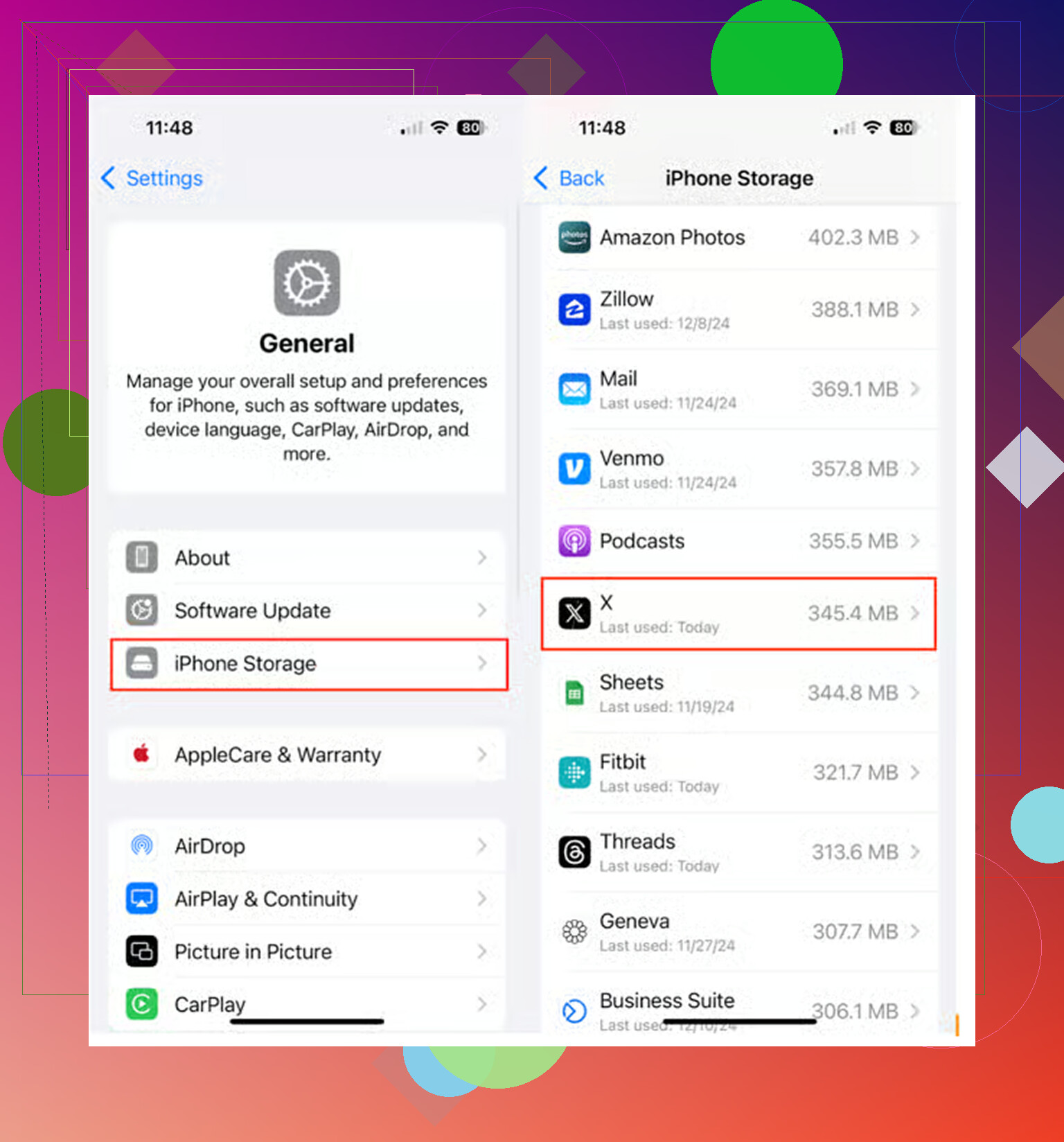
N’utilisez pas Supprimer l’app comme première solution, sauf si cela ne vous dérange pas de vous reconnecter et de potentiellement perdre tout ce qui n’existe que sur le téléphone. Vider le cache multimédia dans X est l’option à faible risque et ne devrait pas affecter votre compte, vos publications, vos favoris ni votre session de connexion. La zone grise agaçante, ce sont les brouillons, car ils sont assez locaux pour que je copie tout ce qui est important dans Notes avant de faire un nettoyage du stockage. Décharger est généralement plus sûr que supprimer, mais je m’assurerais quand même que vous connaissez votre mot de passe et que vous avez accès à votre méthode de 2FA avant de fouiller. Le nettoyage du cache est censé être sans histoire, mais se retrouver bloqué parce que votre ancien numéro de téléphone est encore associé au compte, c’est ça le vrai casse-tête.
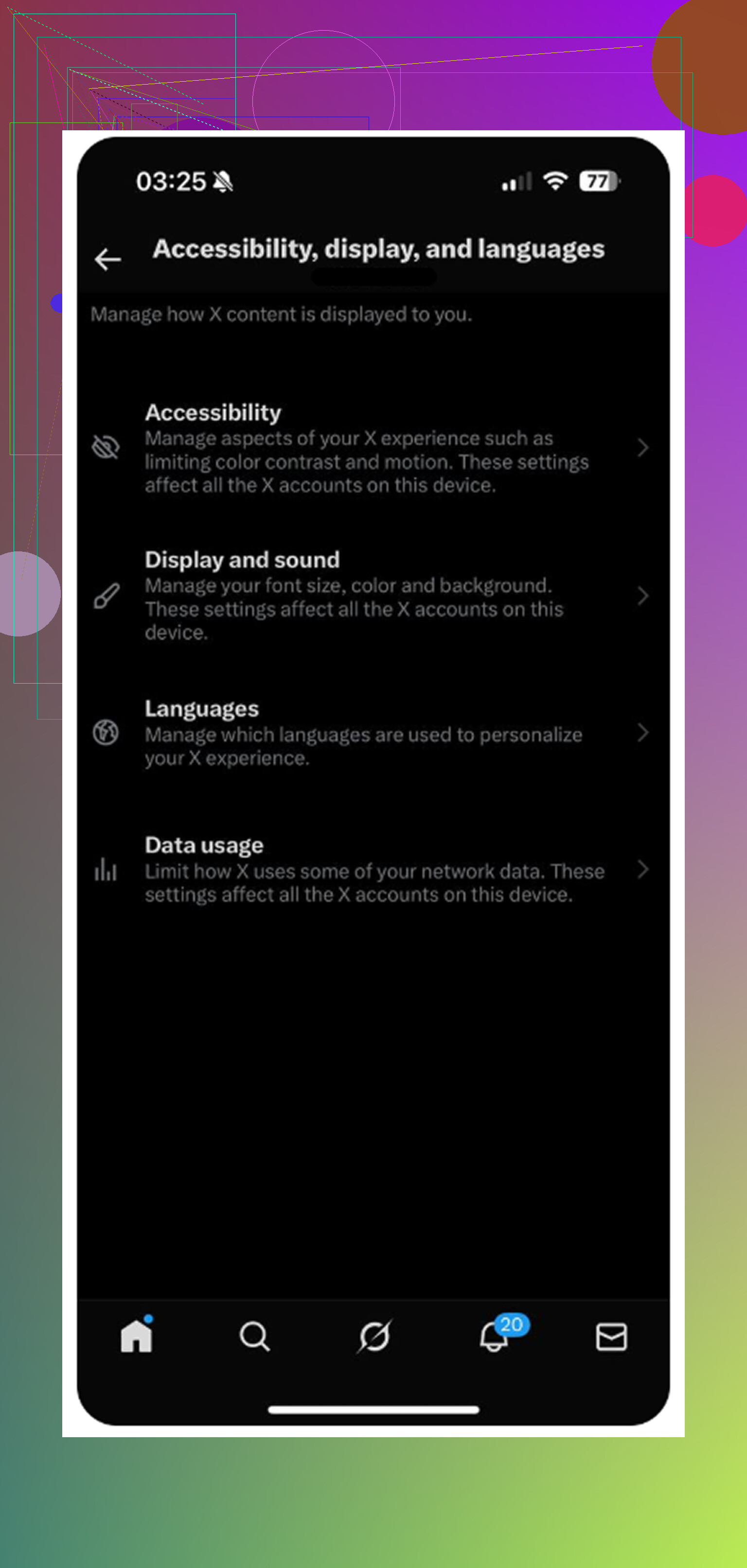
Vider le cache multimédia de X n’est pas la même chose que supprimer l’application, donc non, cela ne devrait normalement pas vous déconnecter. Le point agaçant, c’est que le stockage de l’iPhone peut ne pas se mettre à jour immédiatement, et X reconstruira ce cache dès que vous recommencerez à faire défiler. Les brouillons sont la seule chose que je considérerais comme fragile, alors copiez tout ce qui est important avant de faire quoi que ce soit au-delà de l’effacement du cache dans l’application.