Min enhet har börjat krångla med långsam åtkomst och tillfälliga filfel, och jag är orolig för att det kan bli värre. Jag söker råd om vilket diskreparationsverktyg som är bäst att prova först för att åtgärda hårddiskfel utan att riskera dataförlust.
För de flesta skulle jag oroa mig för datan innan jag oroar mig för att fixa enheten. Många reparationsverktyg kan göra en dålig situation värre om disken redan är instabil, så det säkrare valet är att kopiera eller återställa dina filer först.
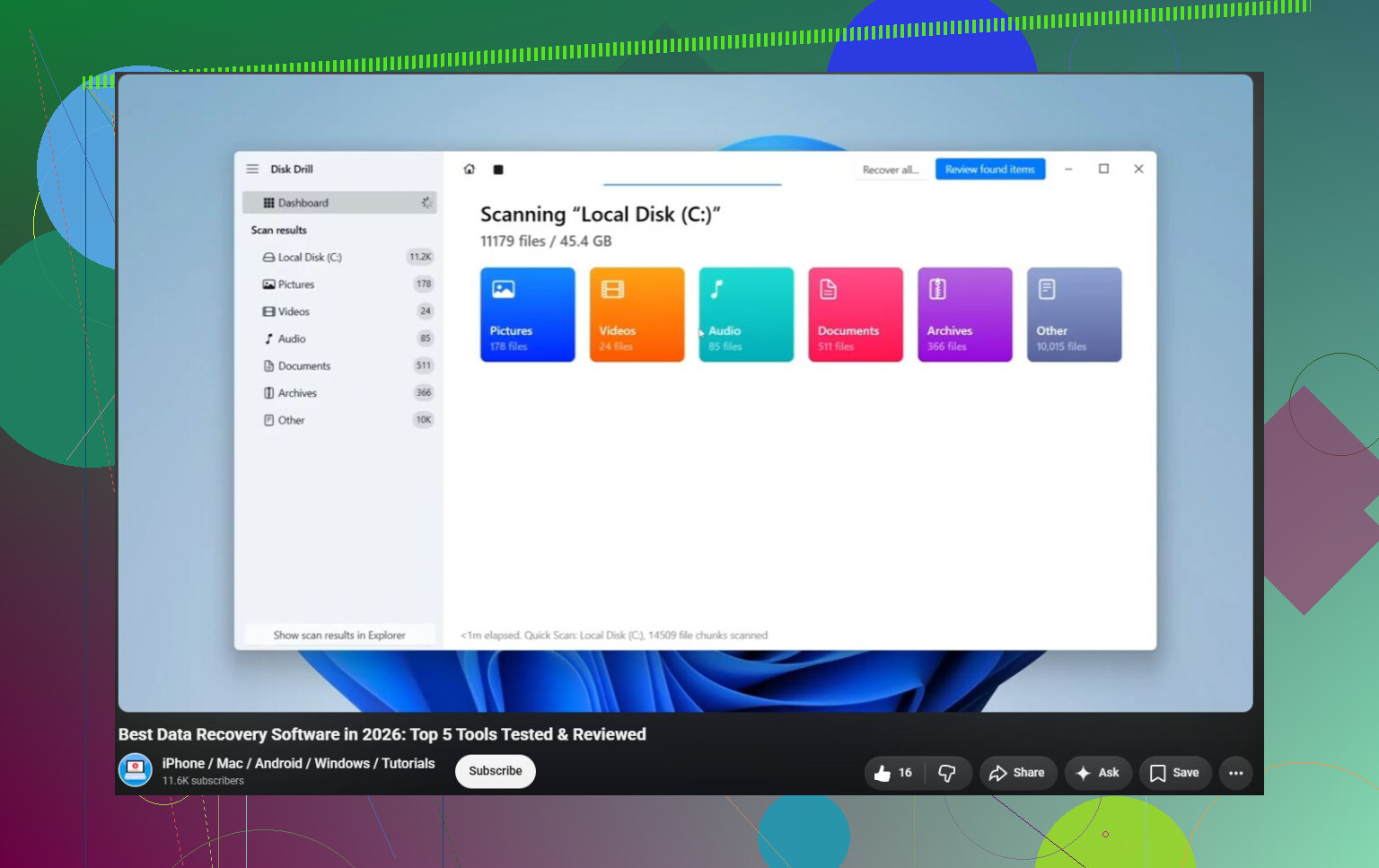
Därför skulle jag förmodligen börja med Disk Drill. Det är inte något magiskt verktyg som reparerar varje enhetsproblem, men det är lite själva poängen. Disk Drill är främst användbart för att få tillbaka filer från enheter som är skadade, RAW, formaterade eller inte startar. Det har också S.M.A.R.T.-övervakning, så att du kan få en bättre uppfattning om huruvida själva hårdvaran börjar fallera.
Funktionen för diskavbildning är också ett stort plus. Om enheten beter sig opålitligt kan du först skapa en avbildning av den och sedan försöka återställa från den kopian i stället för att belasta originalenheten om och om igen.
Ett par andra verktyg är också värda att känna till, beroende på problemet:
- TestDisk är utmärkt om du har att göra med en förlorad partition, en trasig partitionstabell eller en skadad bootsektor. Det är gratis och mycket kraftfullt, men det är textbaserat och inte direkt nybörjarvänligt. Jag skulle inte göra det till första valet om du inte redan känner dig bekväm med att arbeta med partitioner.
- Hard Disk Sentinel är mer för övervakning än återställning. Det läser S.M.A.R.T.-data, övervakar temperaturer och kan varna dig när en enhet börjar visa tecken på problem. Användbart om du vill upptäcka problem innan Windows börjar klaga.
Det viktigaste att komma ihåg är att programvara inte kan fixa fysiska fel. Om enheten klickar, skrapar, surrar, försvinner slumpmässigt, fryser vid läsning, visar fler dåliga sektorer, ger S.M.A.R.T.-varningar eller upprepade I/O-fel, fortsätt inte köra reparationsförsök bara för att se vad som händer.
Vid den punkten bör du få ut all data du kan från enheten och planera att byta ut den. När en enhet börjar bli opålitlig på hårdvarunivå blir det vanligtvis inte bättre.
Om enheten inte upptäcks alls, ger ifrån sig höga mekaniska ljud eller om datan är för viktig för att riskera, skulle jag sluta med gör-det-själv-försöken och prata med ett professionellt återställningslaboratorium. De kan arbeta med elektroniken, byta ut trasiga delar eller återställa data från skivorna i en renrumsmiljö. Det kan bli dyrt, där logisk återställning ofta ligger runt $300–$700 och allvarliga mekaniska fel snarare på $1,000–$2,500+, men ibland är det den enda realistiska vägen.
Min grundläggande ordning skulle vara: återställ de viktiga filerna först, kontrollera enhetens hälsa, försök bara med reparationer om disken verkar stabil, byt ut den om det finns varningstecken på hårdvarufel och använd en återställningstjänst om enheten har fysisk skada eller inte känns igen alls.
En långsam enhet med några filfel är något annat än en enhet som försvinner, klickar eller får hela datorn att frysa. I det första fallet skulle jag börja tråkigt: kopiera det viktiga, kontrollera SMART och sedan överväga en skrivskyddad återställningskörning eller en avbildning med något som Disk Drill innan du kör reparationsverktyg. I det andra fallet skulle jag inte köra CHKDSK först, även om Windows gör det frestande, eftersom det skriver ändringar till filsystemet och kan göra återställningen rörigare om enheten redan håller på att fallera. CHKDSK är okej efter att du har en säkerhetskopia eller avbildning, men som första åtgärd på en instabil disk är det en chansning, inte en räddningsplan.
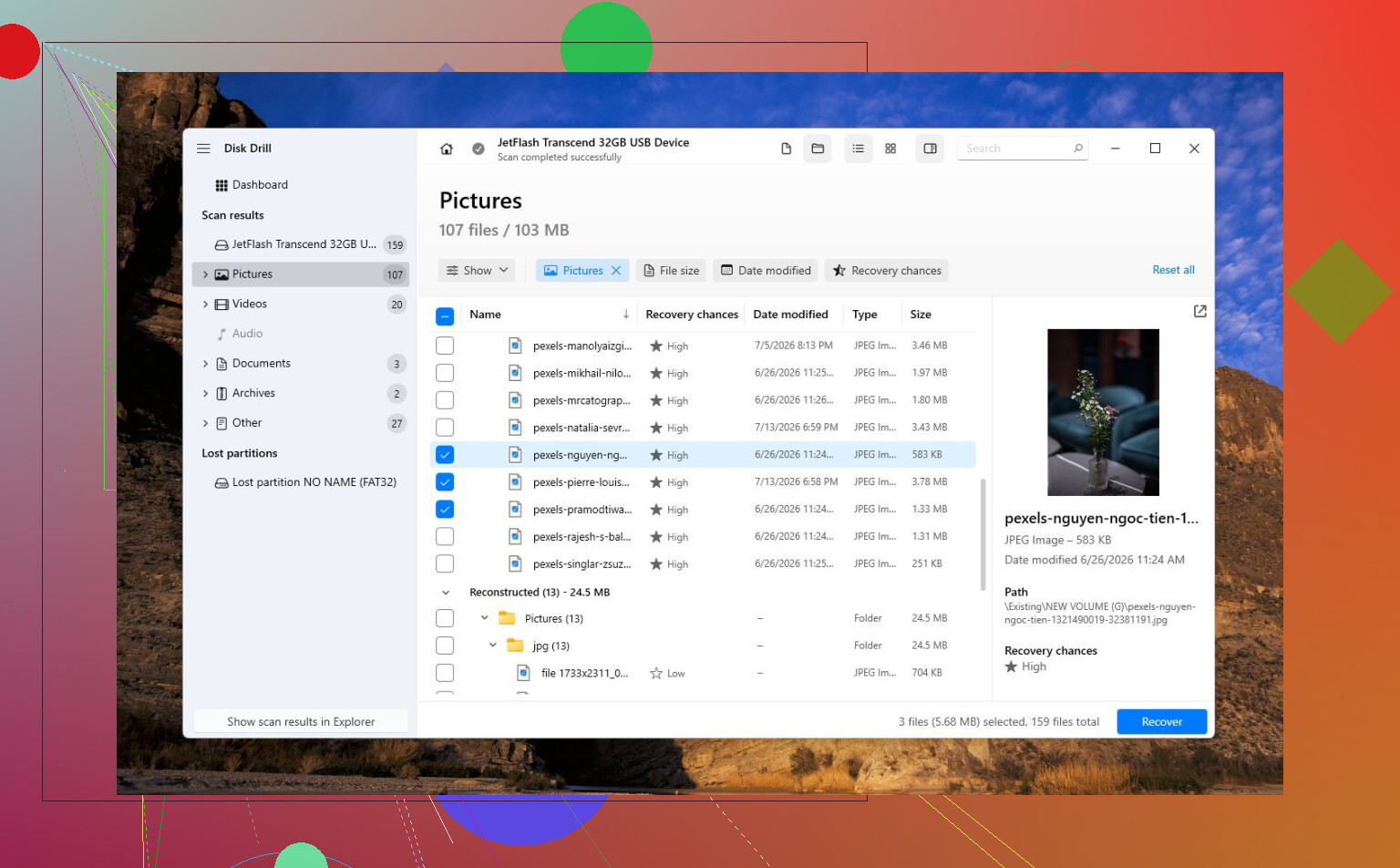
Förvänta dig inte att något verktyg kan förvandla en döende hårddisk till en pålitlig sådan igen. I bästa fall kan programvara reparera skador på filsystemet eller hjälpa dig att kopiera ut data innan disken blir ännu sämre. Om disken är långsam och ger filfel skulle mitt första verktyg vara det som får över dina viktiga filer till en annan disk med minsta möjliga belastning på den dåliga.
Jag håller med om försiktigheten kring CHKDSK, men jag skulle vara ännu tråkigare innan jag väljer ett reparationsprogram: prova en annan kabel, USB-port, kapsling eller SATA-port om detta är en extern eller sekundär disk. Dåliga USB-bryggor och opålitliga kablar kan se väldigt mycket ut som diskfel. Kontrollera sedan SMART med något enkelt som CrystalDiskInfo eller Hard Disk Sentinel. Om SMART visar omallokerade sektorer, väntande sektorer eller ökande läsfel, sluta tänka reparation och börja tänka ersättning.
Disk Drill är rimligt som ett tidigt alternativ om du behöver återställa filer eller skapa en avbild först. Jag skulle dock inte se det som en fixa min hårddisk-knapp. Återställ eller skapa en avbild först, kör sedan CHKDSK eller TestDisk först efter att datan är säker. Om felen orsakades av en dålig avstängning eller ett skadat filsystem kan reparationsverktyg hjälpa. Om disken håller på att gå sönder fysiskt är ett lyckat resultat att få ut din data och pensionera disken, inte att sätta tillbaka den i daglig användning.