Meu disco rígido externo de repente aparece como corrompido e o Windows continua me pedindo para formatá-lo. Tenho arquivos importantes nele, então estou tentando recuperar os dados e reparar a unidade sem apagar tudo. Que etapas ou ferramentas seguras devo tentar primeiro?
Se os arquivos importam, não comece “reparando” a unidade. É aí que muita gente piora a situação. O Windows pode oferecer executar o CHKDSK ou dizer para você formatá-la, mas se o sistema de arquivos já estiver corrompido, essas etapas podem reduzir suas chances de recuperar os dados corretamente.
Primeira coisa: pare de usar a unidade. Desconecte-a se for um HDD externo. Se for uma unidade interna, não copie nada para ela nem instale nada nela. Cada gravação dá a você mais uma chance de sobrescrever algo recuperável.
Também vale a pena descobrir com que tipo de “corrupção” você está lidando. Sinais comuns são:
- O Windows diz que a unidade precisa ser formatada.
- O sistema de arquivos aparece como RAW.
- A letra da unidade aparece, mas a unidade não abre.
- A unidade está clicando, rangendo ou fazendo outros ruídos estranhos.
Se a unidade ainda aparecer no Gerenciamento de Disco e a capacidade parecer correta, isso geralmente não é o pior cenário possível. Muitas vezes isso significa que a própria unidade ainda está sendo detectada, e o problema pode estar na partição ou no sistema de arquivos, em vez de ser uma falha total de hardware.
Eu tiraria os arquivos importantes antes de fazer qualquer reparo. Disk Drill é uma boa opção para isso porque ele pode primeiro criar um backup byte a byte e depois escanear o backup em vez de forçar o disco original. Isso importa se a unidade estiver instável.
A ordem básica seria:
- Instale o Disk Drill em outro lugar, não na unidade com problema.
- Crie uma imagem de disco se a unidade estiver legível o suficiente.
- Execute a Verificação Universal nessa imagem.
- Visualize os arquivos com que você se importa.
- Recupere-os para outra unidade saudável separada.
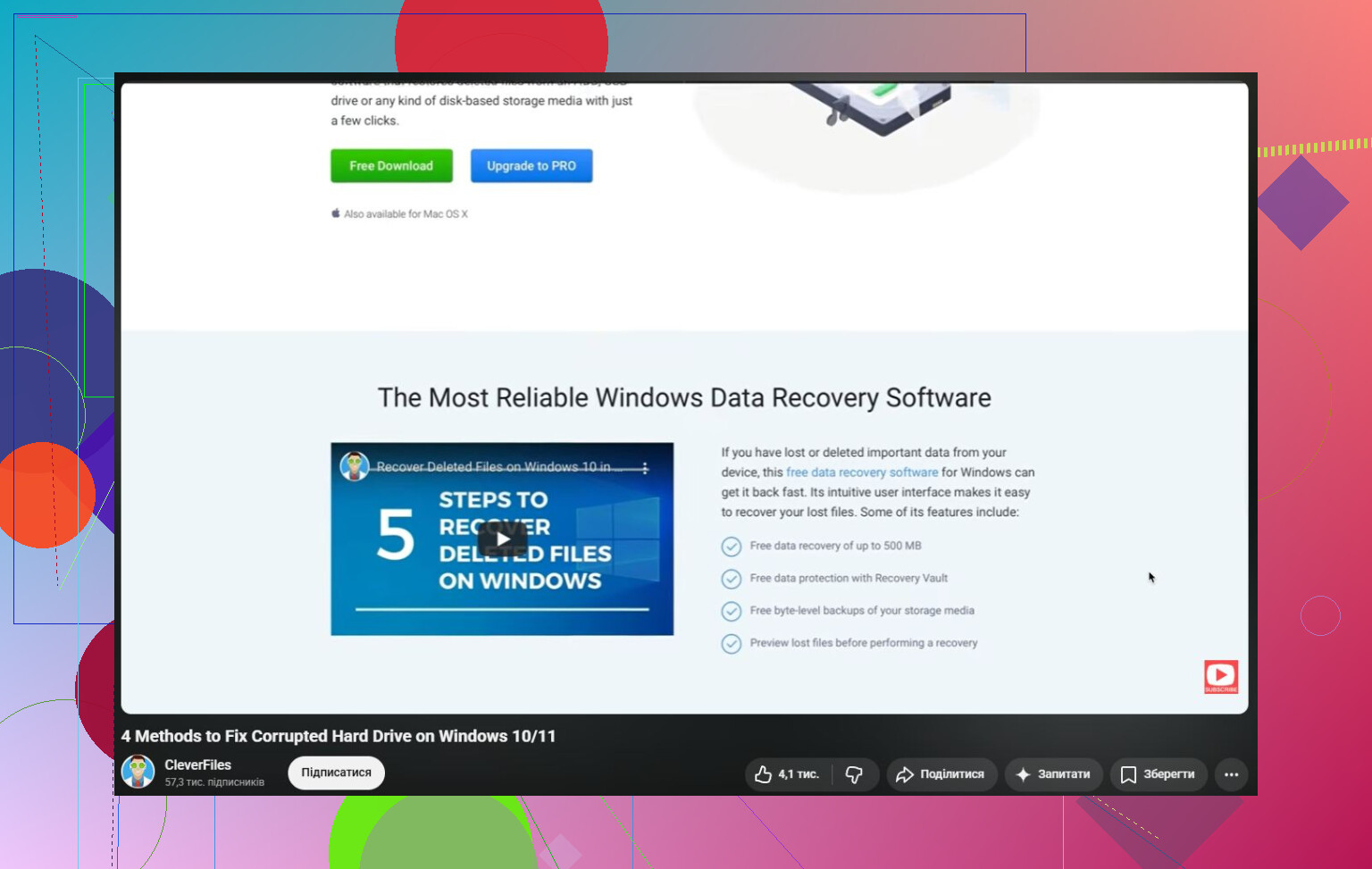
No Windows, o Disk Drill também permite recuperar até 100 MB gratuitamente, então você pode pelo menos confirmar se os arquivos são recuperáveis antes de gastar dinheiro.
Quando os dados estiverem seguros, aí sim você pode se preocupar em corrigir a unidade.
Comece primeiro pelas coisas básicas:
- Use um cabo USB diferente.
- Tente outra porta USB.
- Conecte a unidade a um computador diferente.
Um número surpreendente de unidades externas “mortas” ou “corrompidas” na verdade têm apenas um cabo, dock ou gabinete com defeito.
Se a unidade não estiver aparecendo como RAW, você pode tentar o CHKDSK:
chkdsk X: /r
Mas tenha cuidado com isso. O CHKDSK altera o sistema de arquivos enquanto tenta repará-lo. Às vezes isso é tranquilo, mas também pode excluir entradas danificadas ou mover coisas de lugar. É por isso que eu só o executaria depois que os arquivos importantes já tivessem sido recuperados.
Se a unidade estiver RAW, o CHKDSK normalmente não vai fazer muita coisa por você. Nessa situação, recupere os arquivos primeiro e depois tente reparar a partição com o TestDisk ou formate a unidade quando terminar.
Observe também como a unidade se comporta. Pare de tentar soluções por conta própria se você vir coisas como:
- cliques constantes,
- desconexões aleatórias,
- leituras extremamente lentas,
- ou a unidade sumindo do Gerenciamento de Disco.
Esses casos se encaixam mais na categoria de falha de hardware. Se os dados forem realmente importantes, um laboratório de recuperação é o caminho mais seguro. Quanto mais você continuar mexendo em uma unidade com defeito, piores podem ficar as chances.
Então, um disco rígido corrompido não está automaticamente perdido. Muitas vezes os dados ainda estão lá e apenas o sistema de arquivos ou as informações da partição estão danificados. O principal é a ordem: primeiro recuperar, depois reparar ou formatar. Isso dá a você a melhor chance de salvar os arquivos e talvez até a unidade também.
Se o próprio disco está falhando ou se o gabinete USB está com problema muda qual é a atitude mais segura. Muitos drives externos acabam sendo considerados corrompidos quando a placa ponte, o cabo ou a fonte de alimentação são a parte fraca. Se for um drive externo de 3,5 polegadas com sua própria fonte de alimentação, teste um adaptador de energia comprovadamente bom somente se a voltagem e a polaridade corresponderem exatamente. Não arrisque um palpite nisso.
Concordo com o conselho de recuperar primeiro, mas eu seria ainda mais teimoso em não deixar o Windows ajudar. Cancele o aviso para formatar. Não o inicialize no Gerenciamento de Disco. Não crie um novo volume porque o Windows diz que o espaço não está alocado. Essas ações podem tornar a recuperação mais complicada, mesmo que não apaguem todos os bytes imediatamente.
Se você quiser uma verificação de baixo risco antes de comprar qualquer coisa, veja se o drive informa o tamanho e o modelo corretos. Se ele mostrar a capacidade certa, um software de recuperação ou a criação de uma imagem ainda podem ter chance. Se ele mostrar 0 bytes, o tamanho errado, desconectar e reconectar o tempo todo ou fizer sons de clique, pare de tratar isso como um problema de sistema de arquivos. Nesse ponto, a correção não é CHKDSK nem formatação. É clonar para outro drive com uma ferramenta focada em recuperação ou enviar para um serviço especializado se os arquivos valerem mais do que o custo de um laboratório. Depois que seus arquivos forem copiados para algum lugar seguro, então formate e teste o drive antes de voltar a confiar nele.
Verifique a que unidade o disco foi conectado pela última vez antes de fazer qualquer outra coisa. O Windows pedir para formatar não é prova de que o disco esteja fisicamente ruim ou mesmo realmente corrompido. Se ele foi usado com um Mac, máquina Linux, NAS, DVR, console de jogos, porta USB de roteador ou qualquer ferramenta de criptografia, o Windows pode simplesmente não entender o que está vendo. Nesse caso, a correção é usar o sistema, a senha ou o gabinete corretos, não formatar nem executar reparos.
Se realmente era uma unidade externa Windows NTFS ou exFAT normal e de repente ela mudou para RAW, então eu a trataria como somente leitura até que os arquivos fossem copiados. Concordo com o conselho de recuperar primeiro, mas eu teria cuidado ao passar horas tentando ferramentas de reparo aleatórias na única cópia. Se o Disk Drill ou outra ferramenta de recuperação conseguir visualizar os arquivos, recupere-os para uma unidade saudável diferente. Não recupere de volta para a unidade corrompida.
Depois disso, claro, tente reparos se quiser. CHKDSK, TestDisk, reparticionamento, formatação, o que for adequado à situação. Mas esses são passos para tornar a unidade utilizável novamente, não passos para proteger minha única cópia de arquivos importantes. E se a unidade desconecta, faz cliques, trava o computador ou demora uma eternidade para ler pastas pequenas, pare de tentar corrigir o sistema de arquivos. É aí que o problema pode ser o hardware, e o reparo por software pode transformar uma bagunça recuperável em algo pior.
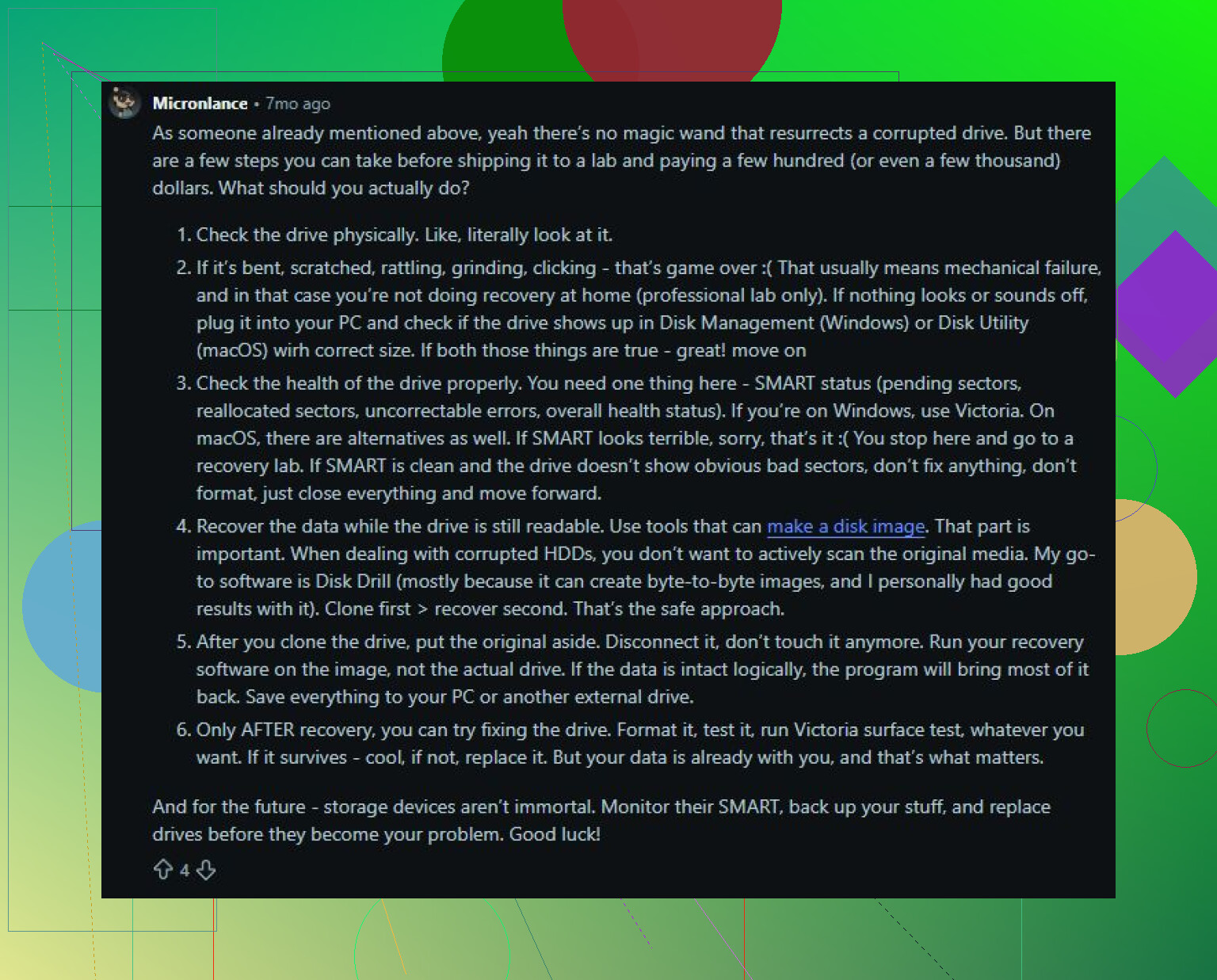
Formatar não é uma etapa de reparo se você ainda precisa dos arquivos. Se os dados importam, primeiro clone a unidade com algo como ddrescue para um disco de tamanho igual ou maior e, em seguida, execute ferramentas de recuperação ou reparo na cópia clonada. A parte chata é que você precisa de outra unidade, mas isso evita que sua única cópia seja destruída enquanto você faz testes.